
Für ältere Modelle gab es Android-ROMs: nach der Abkündigung des Android Things-Projekts liegt der Fokus auf inoffiziellen ROMs mit unklarer kommerzieller Nutzbarkeit. Mit dem in Deutschland entwickelten Emteria gibt es eine offiziell lizenzierbare und supportete Version, die diese Probleme umgeht.
Emteria ist nicht Android Things II
Das vorliegende Unternehmen ist eine Ausgründung der RWTH Aachen – unter https://embedded.rwth-aachen.de/doku.php?id=en:tools:rtandroid finden sich noch Dokumente zu den damals durchgeführten Versuchen. Emteria verfolgt indes ein anderes Ziel: die Plattform ist für Kiosk- und Appliance-Anwendungen vorgesehen. Neben umfangreichen Fernwartungs- und Updatemöglichkeiten liegt der Fokus auf einem Kioskmodus, der den “Missbrauch” der Androidinstallation so weit wie möglich minimiert.
Bildquelle: Emteria
Installation des Betriebssystems
Das Deployment von Emteria OS erfolgt über den unter https://emteria.com/dashboard/downloads bereitstehenden Installationsassistenten. Unter Ubuntu lässt er sich über den bekannten Zweikampf aus chmod und run ausführen:
1 |
|
2 |
|
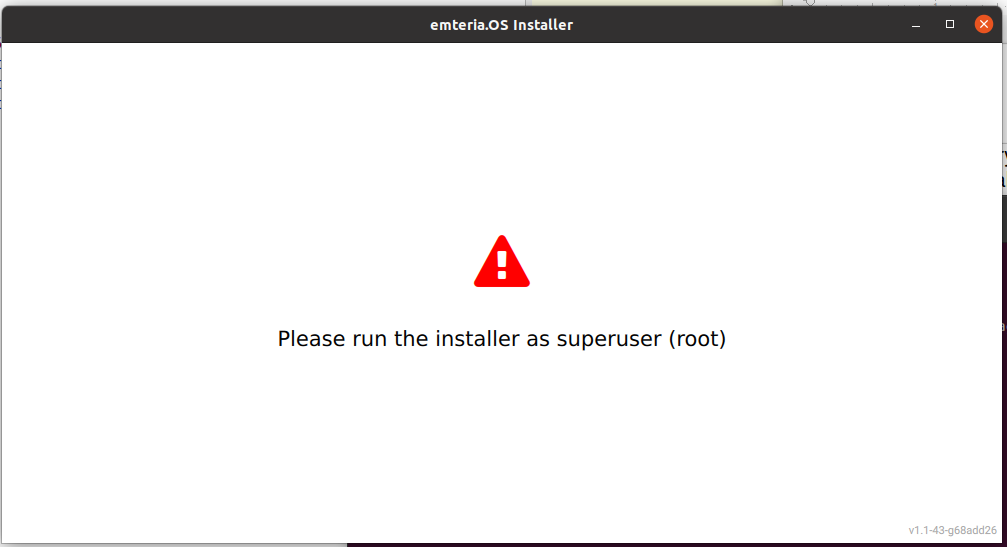
Für die Ausführung sind dabei unbedingt Superuserrechte erforderlich – sonst erscheint die in der Abbildung gezeigte Warnung.
Bildquelle: Autor
Die eigentliche Installation erfolgt dann durch stufenweises Abarbeiten der Einstellungen. Zu beachten ist, dass die versehentliche Auswahl eines falschen IS-Mediums zur Zerstörung aller auf ihm befindlichen Informationen führt. In den folgenden Schritten kam jedenfalls eine 32GB große Speicherkarte zum Einsatz. Als Release Channel muss außerdem unbedingt Nightly ausgewählt werden.
Inbetriebnahme und erste Schritte
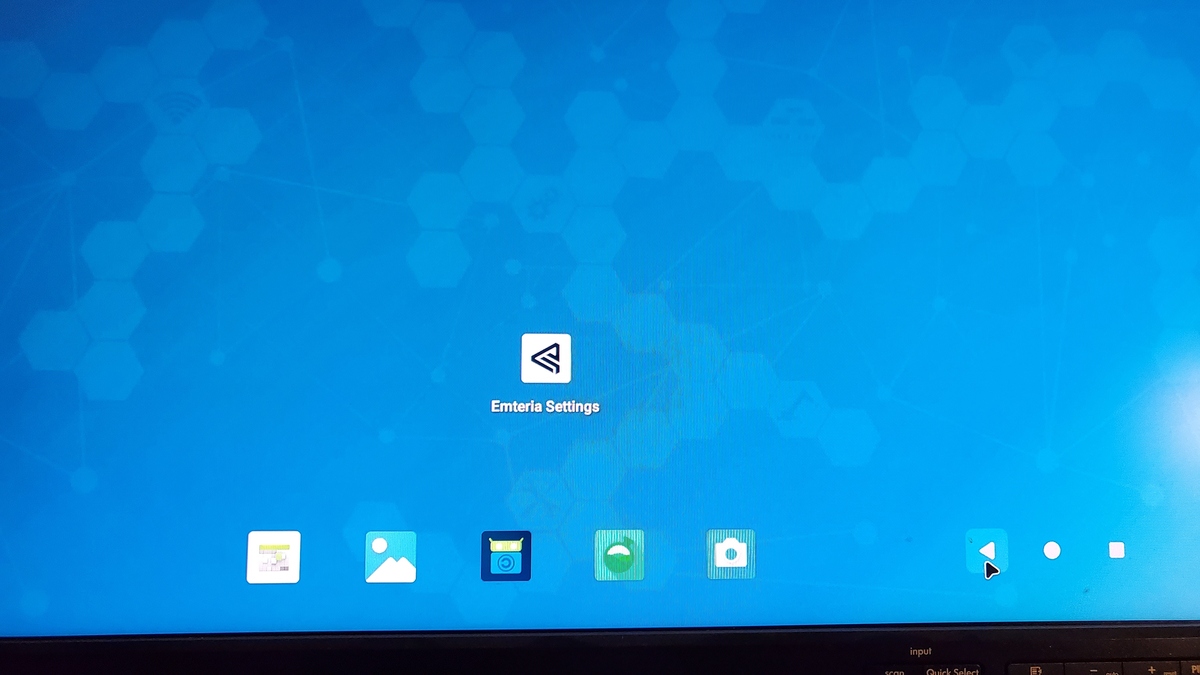
Emteria ist im Prinzip ein AOSP-Android, das ohne Play-Plattform zum Entwickler kommt. Im Rahmen des ersten Starts ist ein Assistent abzunicken, der sich unter Anderem um die Lizenzierung des Systems kümmert. Mit Emteria Starter steht dabei ein unter https://emteria.com/blog/emteria-starter-plan-free-forever en Detail beschriebener Plan zur Verfügung, der Privatanwendern die Nutzung von bis zu drei Endgeräten erlaubt. Lohn der Mühen ist das Erscheinen des in der Abbildung gezeigten Desktop – hervorzuheben ist, dass der Bildschirm im Rahmen des Starts von AOSP erst vergleichsweise spät aktiviert wird. Die derzeitige Betaversion wirft im Rahmen des Starts die gezeigte Fehlermeldung, die allerdings bedenkenlos abgenickt werden darf.

Bildquelle: Autor
Bildquelle: Autor
Unter https://www.youtube.com/watch?v=v5gJ4X-zUD4 findet sich außerdem ein Video, das den Prozess als Ganzes illustriert.
Fortgeschrittene Fernsteuerungsmöglichkeiten
Dreh- und Angelpunkt der Emteria-Systemverwaltung ist die in der Abbildung gezeigte Emteria Settings-Applikation, die verschiedene in normalen Android-Images nicht verfügbare Einstellungen offeriert. Unter Connectivity Options → Screen mirroring settings findet sich beispielsweise ein VNC-Server, der den direkten Zugriff auf die Bildschirminhalte ermöglicht.

Bildquelle: Autor
Nett ist auch die Möglichkeit, ADB wie in der Abbildung gezeigt über die Ethernetschnittstelle freizuschalten. Diese niedrig-latente Verbindung ermöglicht Android Studio das sehr schnelle Ausliefern von Kompilaten.

Bildquelle: Autor
Fazit und Ausblick
Im vorliegenden Zustand taugt Emteria als “Steuerplattform”, die beispielsweise per Bluetooth oder per TCP/IP Kontakt mit externer MSR-Hardware aufnimmt. In einem Folgeartikel werden wir damit Experimente durchführen – wer nach Weihnachtsentertainment sucht, findet unter https://emteria.com/kb/device-configuration-style-initd-scripts einen Exkurs zur Initialisierung bzw. Exponierung von GPIO-Pins mittels initd...