KiCad Workflow Footprints zuweisen

OP #8087998
Lesenswert?

Man möge meine Anfängerfrage entschuldigen: benötige erstmals eine 4-Layer PCB und muss daher mein gewohntes, freies Eagle verlassen.

Erstmal KiCad 10 geladen und das Tutorial durchgearbeitet. Soweit ok, aber das Konzept der getrennten Symbol- und Footprint-Library verstehe ich nicht: wie vermeidet man falsch zugewiesene Footprints? Beispiel: ich platziere einen 60-Pin Controller im Schematic Editor und weise anschließend das QFN60-Footprint zu. Aber davon gibts sehr viele, alle sehr ähnlich, aber nicht gleich. Wie treffe ich das richtige?

Zweite, damit verbundene Frage: in Eagle konnte man bei einer alternativen Footprint-Zuweisung zum Symbol auch immer gleich eine grafische Darstellung sehen. In Kicad sehe ich z.Z. nur Textlisten. Kann man die grafische Darstellung irgendwo zuschalten?

OP #8088005
Lesenswert?

Ok danke. Hatte mich dem Tutorial folgend aus der Device-Lib für meine ersten Versuche bedient.

Jetzt aus einer anderen Bibliothek einen Controller hinzugefügt, und da war das passende Footprint gleich mit verlinkt. Man musste nichts selber auswählen. Passt so. Da wäre ein Hinweis im Tutorial schön gewesen.

Moderator Persönliche Seite #8088012
Lesenswert?

Generische Footprints sind ja eher interessant für allgemeine Bauteile wie Widerstände oder Kondensatoren. Da musst du beim Zeichnen des Schaltplans noch nicht sofort entscheiden, wie das Teil mal auf dem Board aussehen soll – aber du kannst auch da bereits einen Footprint zuweisen.

Blöd ist es bei so "semi-generischen" Bauteilen wie Transistoren, bei denen es verschiedene Pinout-Nummerierungen geben kann.

Prinzipiell hindert dich natürlich auch keiner, mit fest zugewiesenen (eigenen) Bibliotheken zu arbeiten, bei denen bspw. außer dem Footprint auch noch der Wert direkt zugewiesen ist oder vielleicht auch eine Referenz auf die Lagerhaltung. Diese Variante wird oft in der Industrie benutzt.

Moderator Persönliche Seite #8088023
Lesenswert?

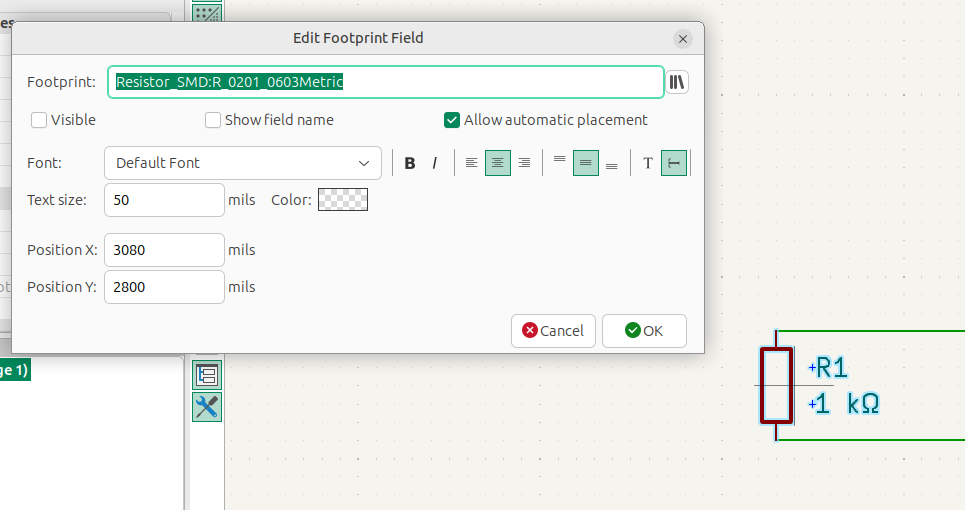
Bezüglich deiner zweiten Frage: wenn du einen Footprint zuweist, entweder über die allgemeinen Eigenschaften ("E") oder direkt ("F"), dann bekommst du dieses Auswahlfeld, wo rechts der Button mit den stilisierten drei Büchern ist für die Bibliotheksauswahl.

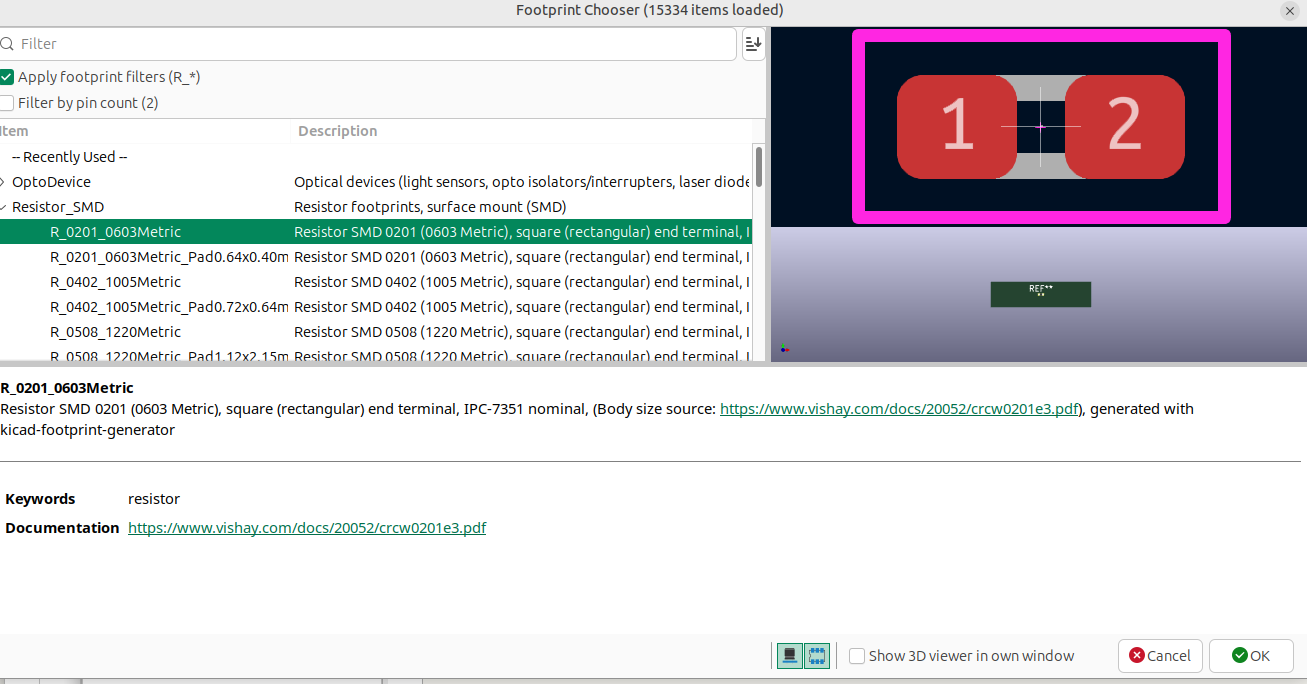
Im sich dann öffnenden Dialog kannst du einerseits links oben das Häkchen setzen, dass die Auswahl auf die Filter limitiert wird, die beim Symbol hinterlegt sind. Außerdem wird rechts standardmäßig die 2D-Ansicht gezeigt, mit dem Button unten links kannst du außerdem noch die 3D-Ansicht einblenden.

#8088028
Lesenswert?

Wulf D. schrieb:

Kann man die grafische Darstellung irgendwo zuschalten?

Direkt im selben Fenster geht meines Wissens nach nicht, aber im Fenster für die Footprint-Zuordnung (die lange Liste, wo du für alle Symbole auf einmal Footprints zuordnen kannst), gibt es ein Icon, mit dem sich direkt der Footprinteditor/-viewer öffnet.

Alternativ den Footprint in den Symbol-Eigenschaften pro Symbol zuweisen (v.a. für derart kritische Bauteile), dann passiert das direkt im Footprint-Editor-Fenster.

#8088065
Lesenswert?

Maximilian schrieb:

Man muss höllisch aufpassen. Gerade habe ich eine PCB Lieferung wegwerfen müssen, weil ein 18-beiniger IC auf einem 20-beinigen Fussabdruck nicht so recht passte.

An dieser Stelle passieren gerne Fehler. Dennoch finde ich diese Trennung bei KiCAD durchaus sinnvoll - nach ca 25 Jahren Eagle. Für jedes SOIC-20 IC gibt es in meiner privaten Bibliothek einen generischen footprint "case_soic20" alternativ noch "case_soic20_fat für längere Pads (Handlötung). Damit sind die pin-Nummmern eindeutig den physikalischen Pins zugeordnet. Jedes beliebige 20pin-IC-symbol Kann diesem Gehäuse zugeordnet werden, weil die Zählweise standardisiert ist. Es spricht auch nichts dagegen ein 3D-Bild des Gehäuses zu verlinken. Um dieses IC durch die nächst kleinere Bauform zu ersetzen, weist man ihm einfach das kleinere Gehäuse zu (sofern die Nummerierung beibehalten wurde). Ich finde das ist eine recht flexible Vorgehensweise.

: Bearbeitet durch User
#8088140
Lesenswert?

Hallo,

um bei deinem Controller einen spezifischen Footprint fest verknüpft zum Smybol zu haben, kannst du dir das Symbol unter konkreten Namen abspeichern und einen Footprint zuweisen. Ich mach alles über die einzelnen Editoren machen. Symbol im Symboleditor auswählen -> Datei -> Symboleigenschaften > Zeile Footprint ... Vorher ggf. im Footprinteditor einen eigenen Footprint anlegen oder unter anderen Namen speichern, wenn es sein muss. Im Footprinteditor kannste auch ein 3D Modell zuweisen. Am Ende hast du ein spezifisches Symbol womit alles andere schon festgelegt ist. Man kann es natürlich trotzdem bei Bedarf ändern. Nur eigene Standardauswahl ist hinterlegt. Übrigens, in den Editoren sehe ich keine Textlisten, rechts ist alles grafisch dargestellt. Nur wenn du die Datei im Dateimanager außerhalb von KiCad öffnest, ja dann liest du in der Textdatei. Bei feinen Unterschieden zwischen Footprints, kannste bspw. Abstände mit dem Messwerkzeug ablesen. Siehe Inspektion.

: Bearbeitet durch User
OP #8088233
Lesenswert?

Danke euch für die Erklärungen, konnte soweit alles nachvollziehen. Die Tools sind eingerichtet, kann damit arbeiten. Dank der zahlreich verfügbaren Libs brauche ich wahrscheinlich kaum was konvertieren.

Wie man die Textlisten bei der Footprint-Zuweisung bei Bedarf erweitert, wurde ja schon ganz oben erklärt.

Persönliche Seite #8088340
Lesenswert?

Hallo Wulf D.

Wulf D. schrieb:

Ok danke. Hatte mich dem Tutorial folgend aus der Device-Lib für meine ersten Versuche bedient.

Nun, man sollte schon wissen, wie es grundsätzlich geht, falls man auf ein Symbol stößt, wo kein footprint hinterlegt ist.

Jetzt aus einer anderen Bibliothek einen Controller hinzugefügt, und da war das passende Footprint gleich mit verlinkt. Man musste nichts selber auswählen. Passt so.

Genauso wie bei Eagle können auch in KiCad Bibliotheken Fehler sein. Also besser mal kontrollieren.

Da wäre ein Hinweis im Tutorial schön gewesen.

Diese Verknüpfung Symbol zu Footprint ist eher ein Zuckerstückchen obendrauf....aber ok, das hat sich als so wichtig erwiesen, dass tatsächlich ein Hinweis im Tutorial sinnvoll wäre.

Wulf D. schrieb:

Erstmal KiCad 10 geladen und das Tutorial durchgearbeitet. Soweit ok, aber das Konzept der getrennten Symbol- und Footprint-Library verstehe ich nicht: wie vermeidet man falsch zugewiesene Footprints?

Indem man sich die Datenblätter mit ihren Footprint Empfehlungen ansieht und dann unter den Verdächtigen nachsieht, ob das so hinkommt. Pinning sowieso, und dann Pad Anordnung und Abmessungen.

Beispiel: ich platziere einen 60-Pin Controller im Schematic Editor und weise anschließend das QFN60-Footprint zu. Aber davon gibts sehr viele, alle sehr ähnlich, aber nicht gleich. Wie treffe ich das richtige?

Tja. Erfahrung ist, die Ähnlichkeit kommt oft daher, dass die Footprints oft irgendwie um einen Mittelwert herum angelegt sind. Jeder hat seinen eigenen Footprint mit geringen Abweichungen, und darum gibt es Unmengen, die fast gleich sind. Als ich früher mal Bibliotheken für KiCad gemacht habe, habe ich mir zig Datenblätter angesehen, und dann aus den Minimalen und Maximalen Werten einen Footprint gemacht, der für alle passt. Vielleicht hier und da noch einen Tweak aus meiner persönlichen Erfahrung heraus. Zum leichteren Handverlöten oder der Tropfenfänger für die Welle halt. Ist halt viel Arbeit, weil man nicht nur den Footprint machen muss, sondern auch noch zig Datenblätter durchlesen und vergleichen und dann auch noch herumrechnen muss.

Wenn man Footprints mit einem Skript erstellt, wo man nur noch Werte eingibt, ist es natürlich einfach, für jede Variante einen eigenen Footprint anzulegen.....

Auch heute noch versuche ich nach Möglichkeit generische Bauteile zu verwenden und natürlich auch generische Footprints. Das macht Änderungen und Wechsel auf andere Bauteile oft etwas einfacher. Allerdings macht der zunehmende Zoo von tatsächlich unterschiedlichen Footprints das immer schwerer.

Mit freundlichem Gruß:

Bernd Wiebus alias dl1eic

http://www.dl0dg.de

: Bearbeitet durch User

Antwort schreiben

Bitte melde dich an, um einen Beitrag zu schreiben.

oder

Mit Google-Account einloggen

Die Registrierung ist kostenlos und dauert nur eine Minute.

Jetzt registrieren