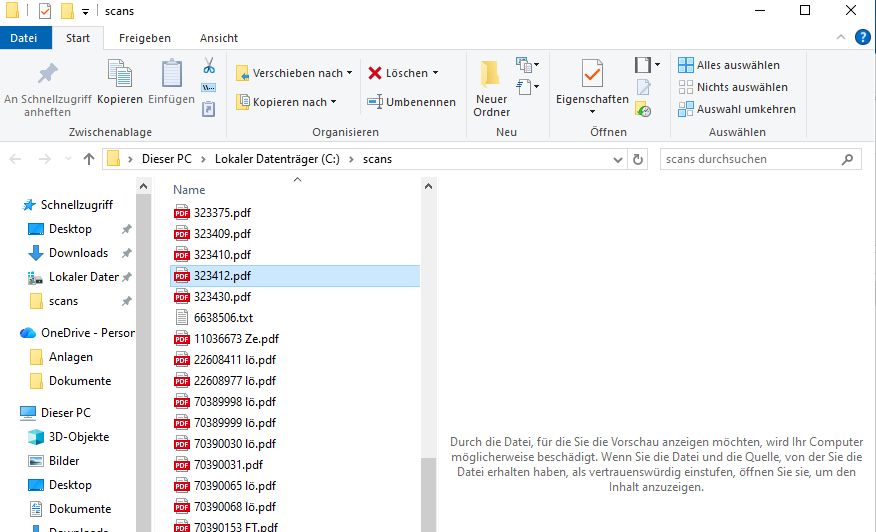
windows explorer vorschau datenschutz

Beitrag #8080087 wurde vom Autor gelöscht.
OP #8080401
Lesenswert?

man kann das hier einstellen: Computer\HKEY_CURRENT_USER\SOFTWARE\Microsoft\Windows\CurrentVersion\Policies\Attachments\SaveZoneInformation

  • dann wird die Datei ohne Herkunftshinweis gespeichert.

es soll auch die Möglichkeit geben, das nachträglich zu ändern: // Alternate Data Stream "Zone.Identifier" löschen string adsPath = filePath + ":Zone.Identifier"; File.Delete(adsPath);

funktioniert aber leider nicht.

OP #8080480
Lesenswert?

Harald K. schrieb:

Eine einfache Alternative:

Ich bin froh, dass meine w10-Installation mit meinem älteren i7 halbwegs problemlos funktioniert. Änderungen an der Formatierung der ssd sind keine realistische Option.

ntfs ist nunmal da und die "alternate data streams" offensichtlich auch. Warum kann ich auf diese Dateien mit filePath + ":Zone.Identifier" nicht zugreifen?

#8080529
Lesenswert?

Eigentlich ein gutes Feature, wenn auch etwas spät eingeführt.

Schadsoftware, die sich über die Datei-Explorer-Vorschau-Funktion aktivieren konnte, gab es seit vielen Jahren, mal PDF, mal Office-Dateien, mal Video-Dateien, usw.

Microsoft konnte da nicht viel dagegen machen, jede Software kann eine DLL für die Vorschaubilder registrieren, und wenn da eine Lücke drin ist, ist die eben direkt auch im Explorer...

Insofern war die KB5066835 Änderung 2025 "Keine Vorschau für MotW" schon etwas überfällig, damit ein "schau mal in den Download-Ordner" nicht automatisch zu einem "führ' mal schnell die heruntergeladenen Viren aus" wird.

Und wenn du meinst "du weißt schon selber, welche Dateien sicher sind", dann markier die doch einfach als "sicher", und schon hast du deine Vorschau wieder. Geht auch Klicki-Bunti ohne Powershell.

Und wenn es um die PDFs von deinem Scanner geht, kannst du die IP vom Scanner als "Sichere Quelle" konfigurieren, dann kriegen deine eigenen Scans die MotW-Markierung erst garnicht.

: Bearbeitet durch User
#8080552
Lesenswert?

Eine weitere Möglichkeit zum Entfernen alternativer Datenströme ist das Tool streams.exe aus der Sysinternals Suite. Damit lassen sich bei Bedarf auch komplette Laufwerke bearbeiten. Beispiel:

streams -d -s D:\meinedownloads (einzelner Ordner mit Unterordnern)

oder

streams -d -s D:\ (komplettes Laufwerk D:)

Das empfiehlt sich u.a. auch bei Kopiervorgängen mit robocopy, weil dieses als unsicher markierte Dateien ebenfalls nicht kopiert.

Antwort schreiben

Bitte melde dich an, um einen Beitrag zu schreiben.

oder

Mit Google-Account einloggen

Die Registrierung ist kostenlos und dauert nur eine Minute.

Jetzt registrieren