weil ich Ebaykleinanzeigen sehr häufig nutze habe ich mir einen Thermoetiketten Drucker zugelegt um die Versandetiketten auf selbklebenden Etiketten (101,6x152,4) zu drucken. Mein Hauptversandunternehmen ist Hermes.
Ich bezahle den Versand immer direkt per Paypal und der Versandschein kann man dann als PDF im DINA4 Format runterladen.
Und hier beginnt mein Problem. Der Versandschein liegt im DINA4 format vor. Die untere Hälfte bleibt bei mir und die obere wird auf das Paket geklebt.
Ich kriege diese auch gedruckt. Aber das ganze ist sehr umständlich. Ich muss zuerst die Seite so aufzoomen das ich nur den oberen Teil sehe, dann auf drucken -> im Dialog den Drucker auswählen, Auf drucke aktuelle Ansicht und dann drucken. Dann wieder zurück und die Ansicht so einstellen das ich nur den unteren Teile sehe und dann wieder auf drucken klicken. Jetzt habe ich 2 Etiketten. Eins für mich und eins für das Paket.
Die DINA4 pdf hat auch jede Menge nicht bedruckten Rand. Der Labeldrucker kann aber randlos drucken. Damit das ich die aktuelle Ansicht drucke, fallen die Ränder weg und das Label (und so mit auch der Text) werden grösser.
Vielleicht kennt jemand ein Tool oder eine Möglichkeit wie man den Vorgang automatisieren kann. Idealerweise das ich auf die PDF gehe und sage drucke mir diese mit den entsprechenden Einstellungen aus. Der Aufbau der PDF ist bei Hermes ja immer gleich.
Danke schon mal für eure Tipps und/oder Vorschläge.
ich kann mit meinem Zeug zu Hermes laufen und habe nur einen Barcode auf meinem Handy dabei. Einfach so, ohne Label und ohne Drucker!
Ich bin damit sehr zufrieden!
Ich weiss nicht, welches OS Du benutzt, zumindest hier bei mir unter Linux dazu ein ganz kurzes Shell-Script schreiben, das den Dateinamen/Pfad der PDF-Datei als Kommandozeilen-Parameter übergeben bekommt, und dann mittels imagemagick die relevanten Seitenbereiche der PDF-Datei extrahiert, zurechtschneidet (und falls nötig noch vergrössert/verkleinert oder Ähnliches), zu Raster-Grafiken umwandelt und ausdruckt.
Habe ich auch gemacht. Birgt aber die Gefahr ,das man bei Versand von mehreren Paketen, Pakete vertauscht. Und häufig bringt mein Schwiegervater morgens die Pakete die ich Abends gepackt habe weg. Darum müssen die vorher gelabelt und am besten Bezahlt sein.
@ Philippe B.
Wenn ich diese Tastenkombination drücke kommt der Drucken Dialog mit der ganzen Monitor Ansicht. Ich muss aber nur den Fensterinhalt aus dem PDF Viewer drucken.
@Joachim S.
Ich nutze Win 10.
Vielleicht geht sowas unter Windows auch ? Mit einer Batch wo ich die Datei druafziehe und er vorher festgelegte Breiche auf dem fest vorgebenen Drucker ausdruckt ?
Das wäre auch ein Ansatz. Zuerst diese Teilen und zuschneiden(Ränder weg) und und dann 2 PDF rausmachen und drucken. Aber wie ? Per Hand kann man das. Ist aber sehr umständlich...
Die Lösung vor dem Etikettendrucker war das ich die Seite auf meinen Laser Drucker ausgedruckt habe, die untere hälfte weggeschnitten und behalten habe. Die obere Seite mit durchsichtigem Paketband vorsichtig auf Paket kleben und die Barcodes nicht damit zu überkleben. Wenn man die Barcodes mit durchsichtigem Paketband überklebt dann haben manche Hermes Shops Probleme diese eingesannt zu bekommen.
Sieh Dir einmal https://www.sendcloud.de/ oder ähnliche Portale an an. Wir nutzen das zwar über das API, aber manuelle Etiketten müssten auch möglich sein. Beschrieben ist es auf deren Webseite für Retouren. Die Label kommen im Format für Labeldrucker. Bei sendcloud gibt es einen einen kostenlosen Zugang bis 50 Label / Monat.
Das wäre auch ein Ansatz. Zuerst diese Teilen und zuschneiden(Ränder
weg) und und dann 2 PDF rausmachen und drucken. Aber wie ? Per Hand kann
man das. Ist aber sehr umständlich...
Ich hatte das aber anders gemeint.
Unter dem ersten Teil solange Leerzeilen einfügen, sodaß dann der
2. untere Teil auf die 2.Seite rutscht. Das dann so abspeichern.
Nach dem Ausfüllen kannst du dann im Druckermenü entscheiden, ob du
die 1. oder 2. Seite drucken willst.
@Joachim S.
Ich nutze Win 10.
Vielleicht geht sowas unter Windows auch ? Mit einer Batch wo ich die
Datei druafziehe und er vorher festgelegte Breiche auf dem fest
vorgebenen Drucker ausdruckt ?
Unter Windows 10 ist das mit einer Batch-Datei garantiert auch möglich und vermutlich ziemlich exakt das Gleiche, was ich oben beschrieben habe.
Nur kenne ich selbst mich mit Windows nicht aus, und kann Dir daher nicht genau sagen wie.
Der erste und wichtigste Schritt wäre aber bei Windows sicherlich, dass Du Dir "imagemagick" installierst, das es höchstwahrscheinlich auch für Windows gibt. Und dann müsstest Du einfach mal mit dem "convert"-Kommandozeilentool von imagemagick ein bisschen herumexperimentieren, bis Du einen für Dich akzeptablen Kommandozeilen-Befehl gefunden hast, der irgendeine Test-PDF-Datei in eine fertig zugeschnittenes (und optional: vergrössert/verkleinert o.Ä.) Rastergrafik-Datei umwandelt, also irgendein Kommando a la
Die Thermoetiketten bekommt man von UPS kostenlos und die benötigen keine Tinte/Toner. Das ist der Vorteil. Früher gabe es mal von Hermes kostenlos DINA4 Bögen wo man die obere Hälfte ablösen könnte zum aufkleben. Später mit Wasserzeichen. Da haben sich wohl manche die Bögen zum basteln abgeholt...:-)
Da hatte ich schon mal das tolle Problem das mein Laserdrucker kein Magenta mehr hatte und dann kein Schwarz mehr drucken wollte :-P.
Sieh Dir einmal https://www.sendcloud.de/ oder ähnliche Portale an
an.
Wir nutzen das zwar über das API, aber manuelle Etiketten müssten auch
möglich sein. Beschrieben ist es auf deren Webseite für Retouren. Die
Label kommen im Format für Labeldrucker. Bei sendcloud gibt es einen
einen kostenlosen Zugang bis 50 Label / Monat.
Da habe ich mich gerade angemeldet sieht interessant aus. Aber ich kann Hermes nicht als Versanddienstleister auswählen. Und kann man die Labels vorab per Paypal bezahlen ??
Das wäre auch ein Ansatz. Zuerst diese Teilen und zuschneiden(Ränder
weg) und und dann 2 PDF rausmachen und drucken. Aber wie ? Per Hand kann
man das. Ist aber sehr umständlich...
Ich hatte das aber anders gemeint.
Unter dem ersten Teil solange Leerzeilen einfügen, sodaß dann der
2. untere Teil auf die 2.Seite rutscht. Das dann so abspeichern.
Nach dem Ausfüllen kannst du dann im Druckermenü entscheiden, ob du
die 1. oder 2. Seite drucken willst.
Wie soll man bei einer PDF Leerzeichen einfügen. Und ich wollte den Prozess einfacher gestallten...
Unter Windows 10 ist das mit einer Batch-Datei garantiert auch möglich
und vermutlich ziemlich exakt das Gleiche, was ich oben beschrieben
habe.
Nur kenne ich selbst mich mit Windows nicht aus, und kann Dir daher
nicht genau sagen wie.
Der erste und wichtigste Schritt wäre aber bei Windows sicherlich, dass
Du Dir "imagemagick" installierst, das es höchstwahrscheinlich auch für
Windows gibt.
Schau Dir mal pdftoppm an, das kann das auch und gibt es auch für Windows. Nachfolgend die Hilfe-Ausgabe der Linux-Version. Ein Batch-Skript ist da schnell gemacht.
1
pdftoppm version 22.02.0
2
Copyright 2005-2022 The Poppler Developers - http://poppler.freedesktop.org
@Joachim S.
Ich habe mir das installiert und eben mit dem Beispiel von dir rumgespielt. Ich denke das convert am Ende muss weg, oder ?
Ich verstehe die Parameter Eingabe nicht. Ich müsste den Befehl ja einfach mitteilen wo der StartPunkt X:Y in der PDF ist und wie gross das Auschneidefenster sein soll. Aber wie genau muss ich das angeben ?
Kannst du mir dazu noch ein Beispiel geben was die Bedienung verdeutlicht ?
Das ganze kann ich ja mit einer Batch steuern. Die Datei als PNG ausgeben, drucken und dann löschen. Muss nur gucken wie man das der Kommandezeilenebene mitteilt das er das mit der Datei machen soll die ich auf die batch ziehe.
Wie soll man bei einer PDF Leerzeichen einfügen. Und ich wollte den
Prozess einfacher gestallten...
Keine Leerzeichen sondern Leerzeilen.
Ich dachte, das wäre so eine editierbare PDF mit Feldern zum Ausfüllen.
Ansonsten könnte ich noch OpenOffice empfehlen oder ein entsprechendes
Tool, wie z.b. PDF extra usw.
@Joachim S.
Ich habe mir das installiert und eben mit dem Beispiel von dir
rumgespielt. Ich denke das convert am Ende muss weg, oder ?
Da hast Du natürlich völlig Recht. Keine Ahnung, wie das da hingekommen ist.
Ich verstehe die Parameter Eingabe nicht. Ich müsste den Befehl ja
einfach mitteilen wo der StartPunkt X:Y in der PDF ist und wie gross das
Auschneidefenster sein soll. Aber wie genau muss ich das angeben ?
Kannst du mir dazu noch ein Beispiel geben was die Bedienung
verdeutlicht ?
Die Parameter zum Zuschneiden kenne ich leider nicht auswendig, da müsste ich selbst nachschauen. Aber imagemagick ist ja eigentlich sehr gut dokumentiert.
Ich würde an Deiner Stelle einfach mal nach "imagemagick crop pdf" oder so googlen, da dürftest Du diverse Beiträge finden, wo das wichtigste zum zuschneiden erklärt wird.
Hallo,
Ich habe es mit imagemagic mit den Crop Befehl hinbekommen. War schön glücklich mit der Lösung. Und dann ist mir aufgefallen das der Ausschnitt der PDF in der Qualität sehr schlecht ist. Das Programm scheint nicht sauber mit pdf arbeiten zu können.
@Stephan S.
Ich wollte es auch damit probieren. Aber ich habe keine Windows Version finden können. Hast du einen Link für mich? Ich hoffe damit gibt es nicht das gleiche Problem.
Es handelt sich um einen Zebra ZM400.
Eigentlich sollte das Modell keine Rolle spielen. In Windows kann man egal welches Drucker Modell man hat immer die Blattgrösse angeben. Wenn man dann aus z.b. Adobe oder Paint drucken will und eine Vorschau anwählt dann zeigt er einen wie das Blatt/Etikett am Ende rauskommt. Ich strebe natürlich eine Lösung an die mit jedem Drucker oder auch anderen Labels funktionieren sollte. Kann ja auch mal sein das der Drucker das zeitliche segnet und ich irgendwo einen anderen günstig bekomme. Dieser Drucker war auch ein ausgemusterter von meiner Arbeit:-)
@Stephan S.
Ich wollte es auch damit probieren. Aber ich habe keine Windows Version
finden können. Hast du einen Link für mich? Ich hoffe damit gibt es
nicht das gleiche Problem.
Ich habe es mit imagemagic mit den Crop Befehl hinbekommen. War schön
glücklich mit der Lösung. Und dann ist mir aufgefallen das der
Ausschnitt der PDF in der Qualität sehr schlecht ist. Das Programm
scheint nicht sauber mit pdf arbeiten zu können.
Was genau bedeutet "in der Qualität sehr schlecht"? Möglicherweise musst Du einfach noch zusätzliche Kommandozeilen-Parameter dazu nehmen. Ich z.B. hatte bei imagemagick in der Vergangenheit mal das Problem, dass von Vektor- nach Rastergrafik umgewandelte Grafiken zunächst scheisse aussahen, weil imagemagick die Vektorgrafiken standardmässig nur mit 72dpi oder so gerendert und dann hochskaliert hat. Da war es dann glaube ich nötig, per "-dpi 300" oder so (und zwar genau an der richtigen Stelle des Befehls, die Position ist wichtig) dafür zu sorgen, dass die Vektorgrafik mit einer ausreichend hohen Auflösung eingelesen wird.
Es gab mal von Hermes extra Etiketten dafür zu kaufen. War ein A4 Blatt mit einem ablösbaren A5 Paketaufkleber. Das hat ganz gut funktioniert.
Aber mittlerweile mache ich das online und habe nur noch einen Matrixcode per mail. Dann drucken die bei Hermes das selber aus ;-)
Bei DHL funktioniert das genauso.
Leider kann die Windows Version von pdftoppm nicht das selbe wie
die Linux Version. Die Parameter für x, y, W und H kann man nicht angeben.
Das ist natürlich blöd. Evtl kannn man das in W10 über das
Linux-Subsystem installieren, kenne mich mit Windows aber nicht so gut
aus.
Ich bin nochmal fündig geworden.
pdftoppm gehört zu den poppler-tools und die kannst Du bei https://blog.alivate.com.au/poppler-windows/ herunterladen. Entpacke das .7z und im Unterverzeichnis bin findest Du die exe und dll die Du brauchst.
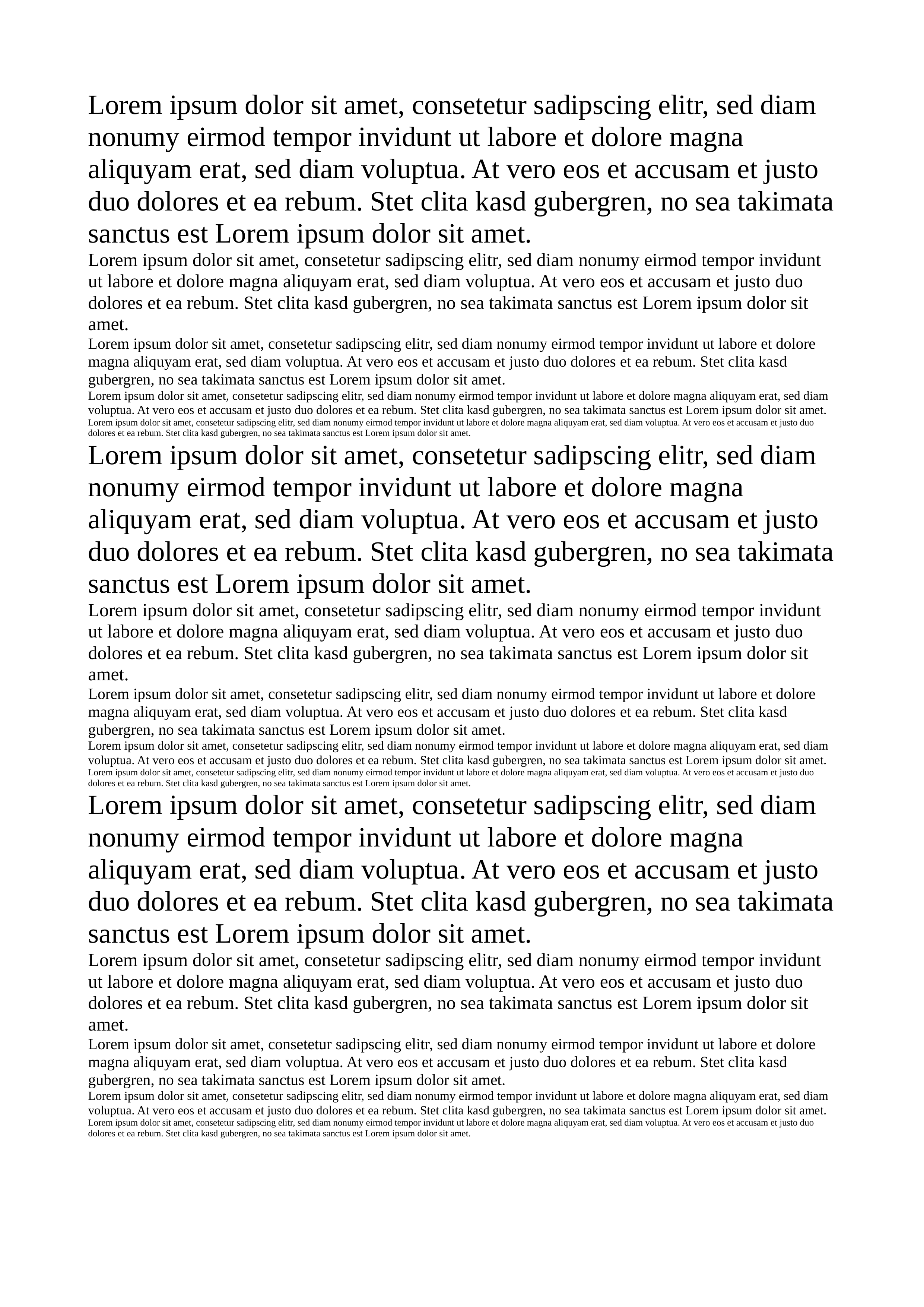
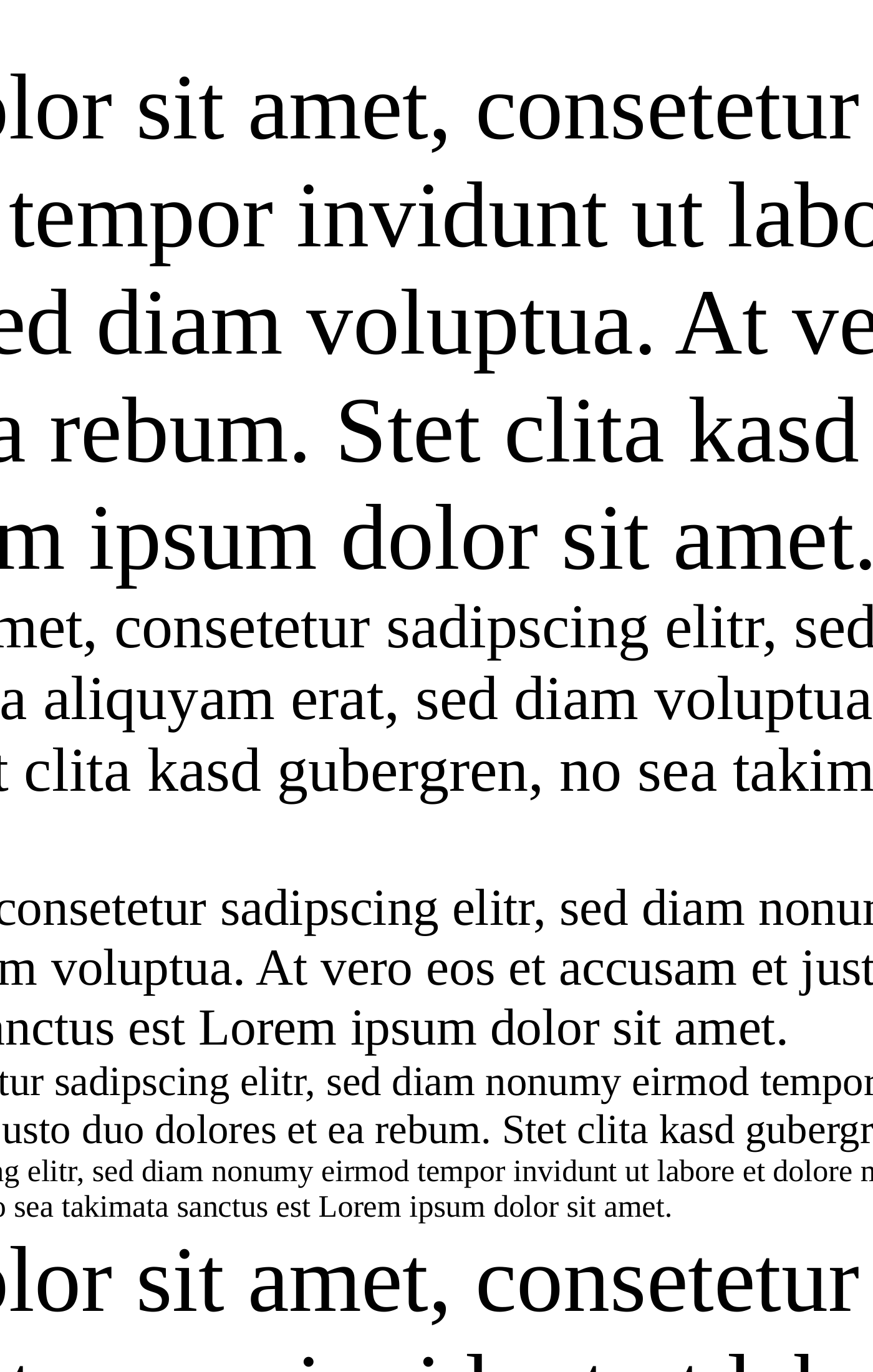
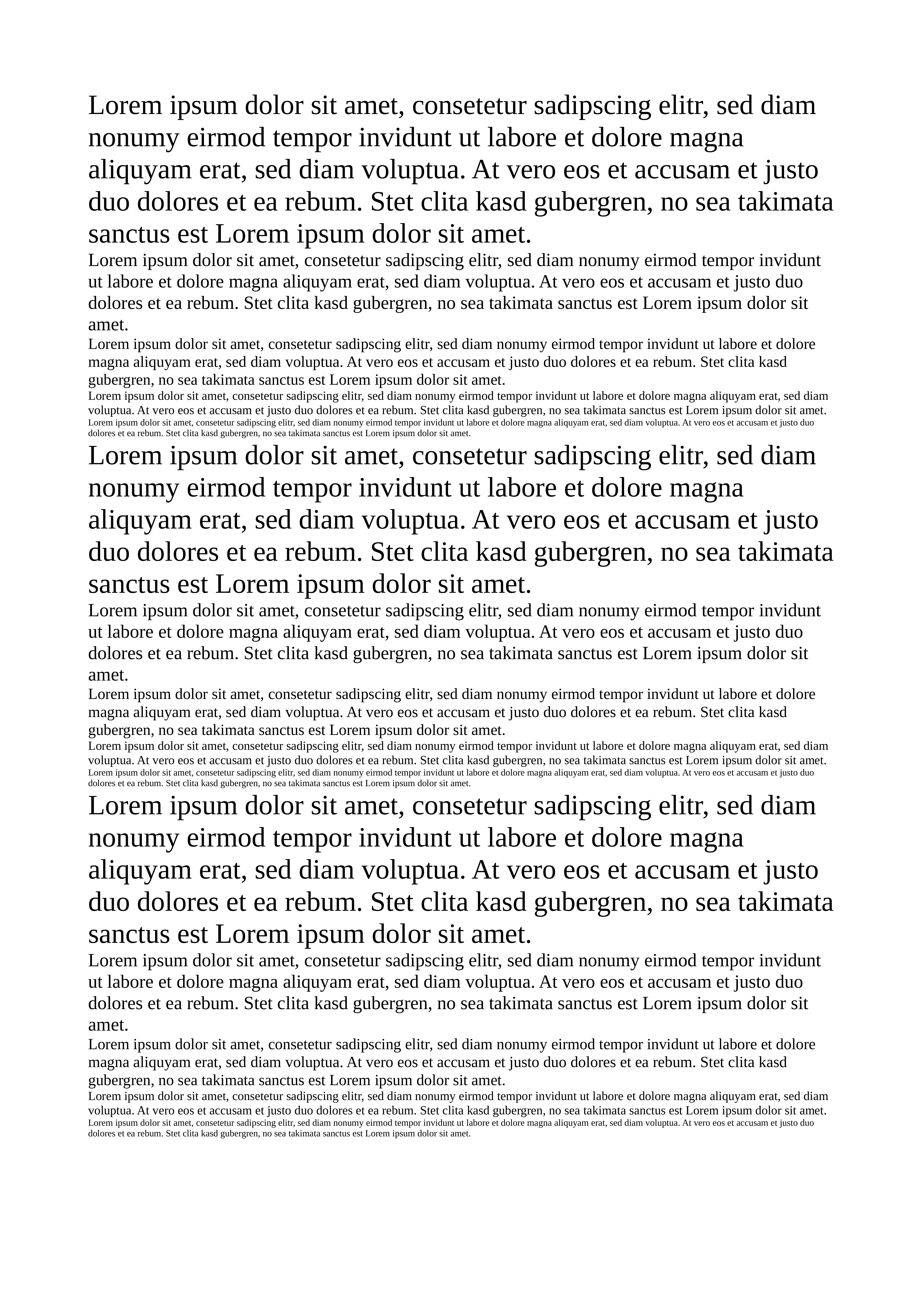
Ich habe die angehängten Dateien damit und W7 aus lorem.pdf gemacht.
P.S.: Leider hat die Forensoftware die Bilder verkleinert, aber bei lorem-600-1.png sieht man, wie gut die Qualität ist. Die Fontgrösse reicht von 18 pt bis 6 pt
Leider kann die Windows Version von pdftoppm nicht das selbe wie
die Linux Version. Die Parameter für x, y, W und H kann man nicht angeben.
Das ist natürlich blöd. Evtl kannn man das in W10 über das
Linux-Subsystem installieren, kenne mich mit Windows aber nicht so gut
aus.
Ich bin nochmal fündig geworden.
pdftoppm gehört zu den poppler-tools und die kannst Du bei
https://blog.alivate.com.au/poppler-windows/ herunterladen. Entpacke das
.7z und im Unterverzeichnis bin findest Du die exe und dll die Du
brauchst.
Ich habe die angehängten Dateien damit und W7 aus lorem.pdf gemacht.
P.S.: Leider hat die Forensoftware die Bilder verkleinert, aber bei
lorem-600-1.png sieht man, wie gut die Qualität ist. Die Fontgrösse
reicht von 18 pt bis 6 pt
Hallo,
mit diesem Tool und diesem Batch Aufruf kann ich 2 Dateien im PNG Format in D:\AUTOPRINT\ ausgeben:
Ich habe das Programm FolderMill in der Shareware Version installiert. Das schaut in den Ordner und druckt die 2 Bilder aus. Das klappt alles super. Die Sache hat nur einen Hacken. Weil FolderMill in der Shareware Version vorliegt kommt zusätzlich eine Seite aus dem Drucker mit dem Schriftzug printed by FolderMill. Das FolderMill kostet in der Vollversion 500$.
Kennt vielleicht jemand einen Batch Befehl mit dem man ein PNG Bild auf einem Drucker ausgeben kann ? Der Drucker ist aber nicht mein Standard Drucker. Oder eine anderes kostenloses Zusatztool was das gleiche macht wie FolderMill ?
Wenn man die PDF auf die batch zieht starte sie und der Ausdruck kommt 1 Sekunde später aus dem Labelprinter. Für nicht geübte die %1 ist ein Platzhalter für die Dateipfad+Datei. Will man es in der Kommonadozeile per Fuß testen muss man den kompletten Pfad zur Datei da eintragen wo %1 steht.