Transistor - Ausgangskennlinien mit LT-Spice measure Befehlen darstellen.

OP #7627100
Lesenswert?
• ▲
▼

Hallo Leute, Ich habe mich vor Kurzem mit LTSPICE auseinander gesetzt und finde es ist schon ein ziemlich geniales Tool.

Ich habe hier ein paar Schulungsunterlagen, die ich dann in LT-Spice versuche darzustellen. Ich möchte eine Ausgangskennlinie wie auf dem Bild 1 zu sehen... Also 5 Kurven in einem Diagramm. (Bild 1 - Soll-Ansicht)

Dazu verwende ich folgende Messwerttabelle: (Bild 2 - Messwerttabelle)

Wenn ich den Eingangsstrom Ib im LTSPICE fest einstelle klappt alles wunderbar, ich führe .meas von/für I(Rc) durch. Erstellt mir eine Kurve in Abhängigkeit zu Uce.

Ich weiß, dass man über eine Tabelle auch mehrere Parameter steppen kann, aber so richtig weiß ich noch nicht wie ich nun bei gestepptem Ib (0.2mA, 0.4mA, usw.) schön die 5 Kurven in EINEN Measureplot bekomme. Versucht habe ich es wie in der hochgeladenen LTSpice Datei.

Was ich will ist also eine Kurve für Ib = 0.2mA von 0 - 10V Versorgungsspannung an CE, eine Kurve für Ib = 0.4mA von 0 -10 V etc.

Ist das überhaupt möglich?

Viele Grüße, Arathok

Angehängte Dateien:
#7627330
Lesenswert?
• ▲
▼

Hallo Arathok,

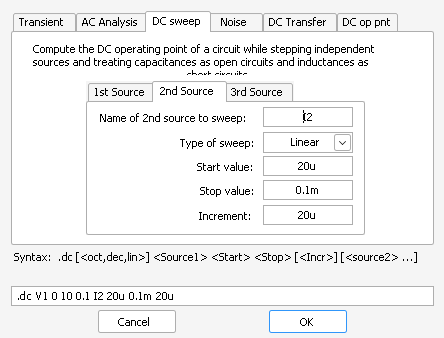
anstatt .tran eine .dc Analyse. Strom- und Spannungsquelle auf 0 anstatt Parameter {i} und {V}. Du kannst unter Simulate -> Edit Simulation Command den Reiter "DC sweep" auswählen. 1st source V1, linear, start 0, stop 10, increment 0.1 und 2nd source I2, linear, start 0.2m, stop 1m, increment 0.2m oder als Befehl (andere Stromwerte) .dc V1 0 10 0.1 I2 20u 0.1m 20u Nach Run mit dem Mauszeiger auf den Kollektor zeigen bis die Strommesszange erscheint und links klicken, um Ic zu plotten.

Angehängte Dateien:

Antwort schreiben

Hinweis: der ursprüngliche Beitrag ist mehr als 6 Monate alt. Bitte hier nur auf die ursprüngliche Frage antworten, für neue Fragen einen neuen Beitrag erstellen.

Formatierung
  • [c]C-Code[/c]
  • [code]Code in anderen Sprachen, ASCII-Zeichnungen[/code]
  • [math]Formel in LaTeX-Syntax[/math]
  • [[Titel]] – Link zu einem Artikel
  • Verweis auf einen anderen Beitrag: Rechtsklick auf dessen Beitrags-ID (#8078628), „Adresse kopieren“, in den Text einfügen

Mehr zur Formatierung

Längeren Sourcecode als Anhang, nicht in den Text. JPG nur für Fotos und Scans; Zeichnungen und Screenshots als PNG oder GIF. Siehe Bildformate.

Schon registriert? Anmelden

Wird nicht angezeigt. Wir schicken dir einen Link; sobald du damit bestätigst, erscheint dein Beitrag.

Mit dem Abschicken legst du einen kostenlosen Account an und erkennst die Nutzungsbedingungen und die Datenschutzerklärung an.