
OWON treiber installieren?

Gast #1338380
hallo


weiß jmd wie ich den usb treiber von den owon oszis zum laufen bekomme?

wenn ich das oszi anschließe geht de hardwareerkennung an und dann 
wieder zu...meldung "gerät erfolgreich installiert"


nur wen ich "get data" starte meint er der treiber wäre nict 
installiert...

die driver exe habe ich auch schon ausgeführt...
#1339560
Ich habe zwar kein solches Oszi, aber bei USB-Geräten mit beigelegtem 
Treiber für XP gilt IMMER:

-ZUERST TREIBER INSTALLIEREN! (sonst benutzt Windoof wie in deinem Fall
 irgend einen Treiber, den es für brauchbar hält)

-ERST DANN Gerät einstecken und den soeben installierten Treiber VON 
HAND
 auswählen.

Oft hilft auch RTFM! ;-)

Gruss
Gast #1339849
im normalen manual steht das nicht drinne...

auch in der anleitung der software nicht explizit...


wie bekommt man den automatisch installierten treiber wieder weg?
#1340034
Hallo,

schauen, was im Gerätemanager auftaucht, wenn Du das USB-Kabel 
einsteckst.
Das deinstallieren. Dann Gerät ab und richtigen Treiber installieren.

Klappt so in 95% der Fälle. Sonst ist meist Kramen in den Innereien von 
Registry o.ä. angesagt.

Gruß aus Berlin
Michael
#1342856
Ja, funktioniert bei mir, ich kann Dir allerdings nicht mehr sagen, in 
welcher Reihenfolge ich die Installation vorgenommen habe :-(

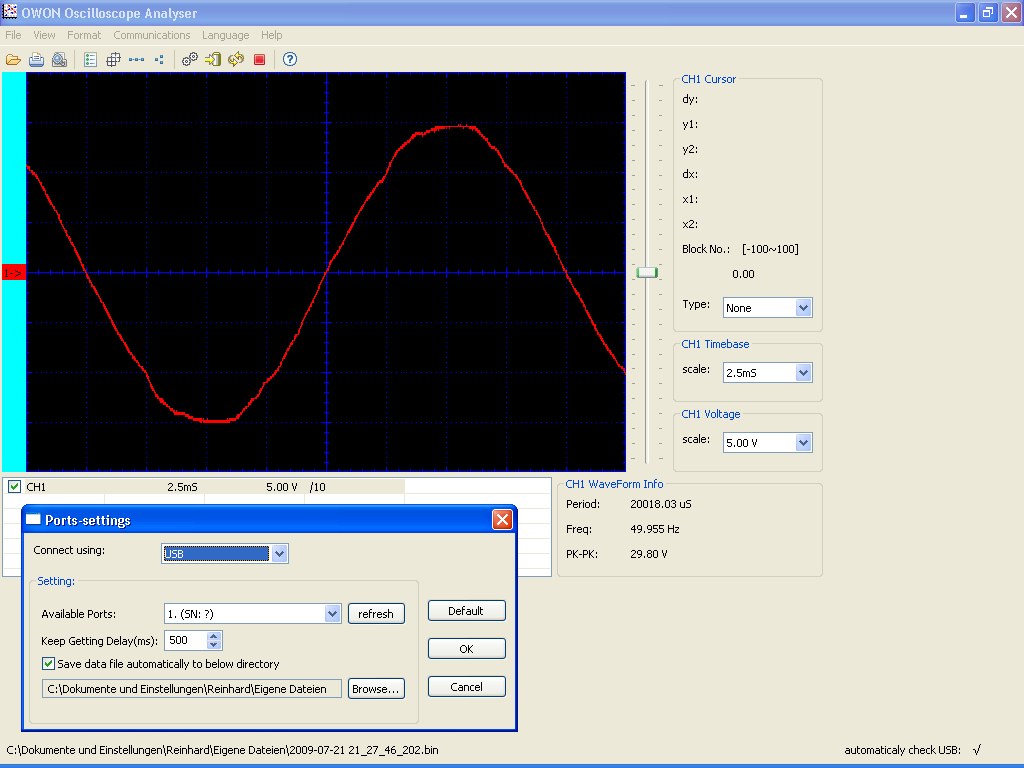
Was sagen denn die Port-Settings in dem OWON-Programm? Meine siehst Du 
auf dem angehängten Bild.

Die Anzeige der aktuellen Vorgänge auf dem PC starte ich übrigens mit 
'Keep Getting'.

Reinhard
Angehängte Dateien:

Antwort schreiben

Eine eigene Frage? Dieser Thread ist über 17 Jahre alt. Stell sie in einem eigenen Thread – dort lesen mehr Leute mit, und sie wird öfter und schneller beantwortet.

Neuen Thread starten

Eine Lösung, Ergänzung oder Rückmeldung zu diesem Thread? Dann antworte hier.

Formatierung
  • [c]C-Code[/c]
  • [code]Code in anderen Sprachen, ASCII-Zeichnungen[/code]
  • [math]Formel in LaTeX-Syntax[/math]
  • [[Titel]] – Link zu einem Artikel
  • Verweis auf einen anderen Beitrag: Rechtsklick auf dessen Beitrags-ID (#8078628), „Adresse kopieren“, in den Text einfügen

Mehr zur Formatierung

Längeren Sourcecode als Anhang, nicht in den Text. JPG nur für Fotos und Scans; Zeichnungen und Screenshots als PNG oder GIF. Siehe Bildformate.

Schon registriert? Anmelden

Wird nicht angezeigt. Wir schicken dir einen Link; sobald du damit bestätigst, erscheint dein Beitrag.

Mit dem Abschicken legst du einen kostenlosen Account an und erkennst die Nutzungsbedingungen und die Datenschutzerklärung an.