Eclipse: Code Composer Studio

Gast #2106845
Lesenswert?
• ▲
▼
Hallo,

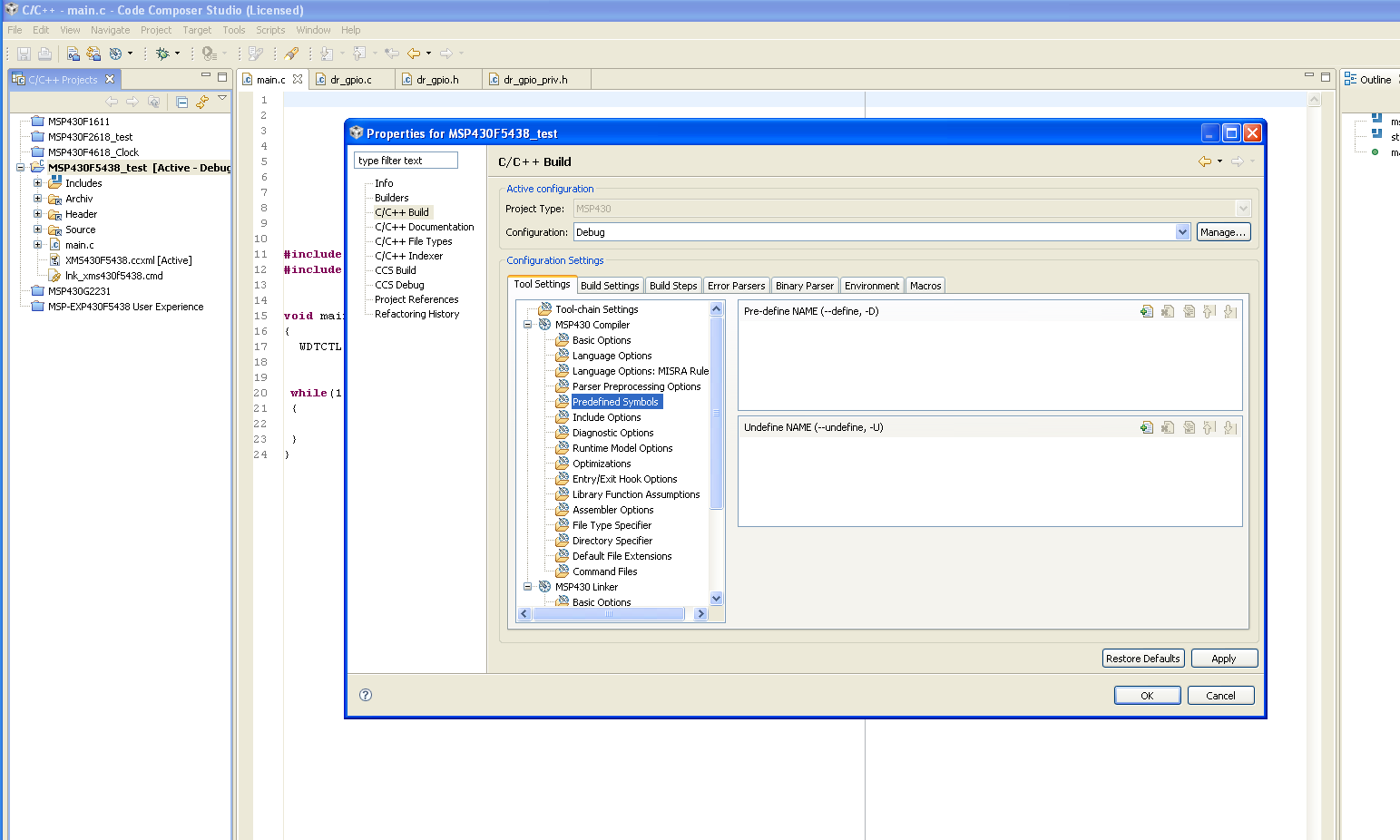
aus verschieden Gründen möchte ich gerne das TI Code Composer Studio
benutzen. Habe bisher mit Eclipse und GCC gearbeitet. Dabei war
es sehr bequem, dass der mit #ifdef ... #endif eingerahmte,
nicht aktive Code ausgegraut wurde. Das ist bei CCS4 anscheinend
nicht so.

Kann man das irgendwo trotzdem einstellen ?

Danke

Gruss
Gast #2107957
Lesenswert?
• ▲
▼
Danke für die Mühe.

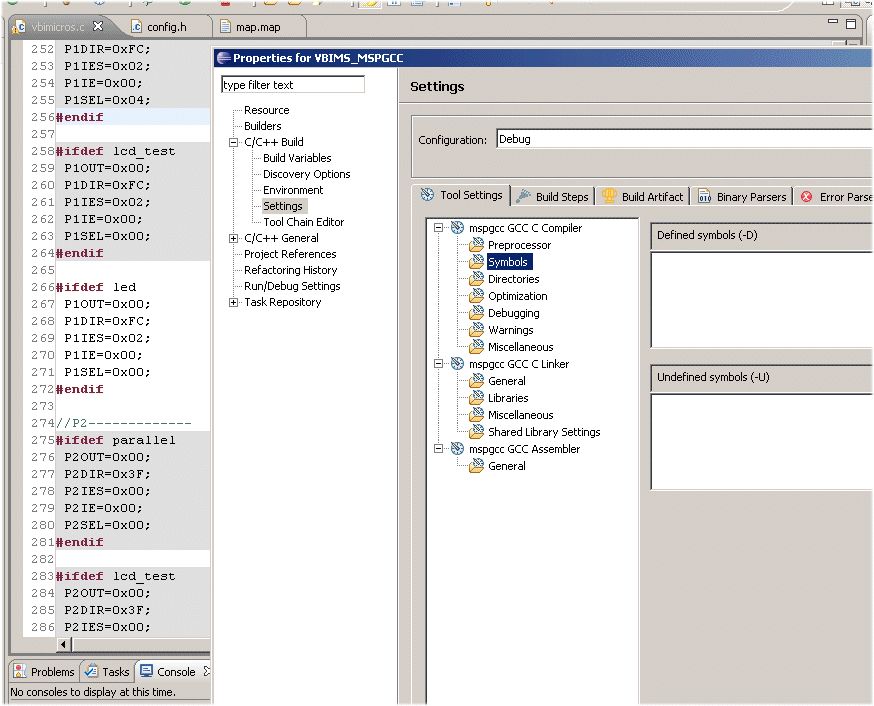
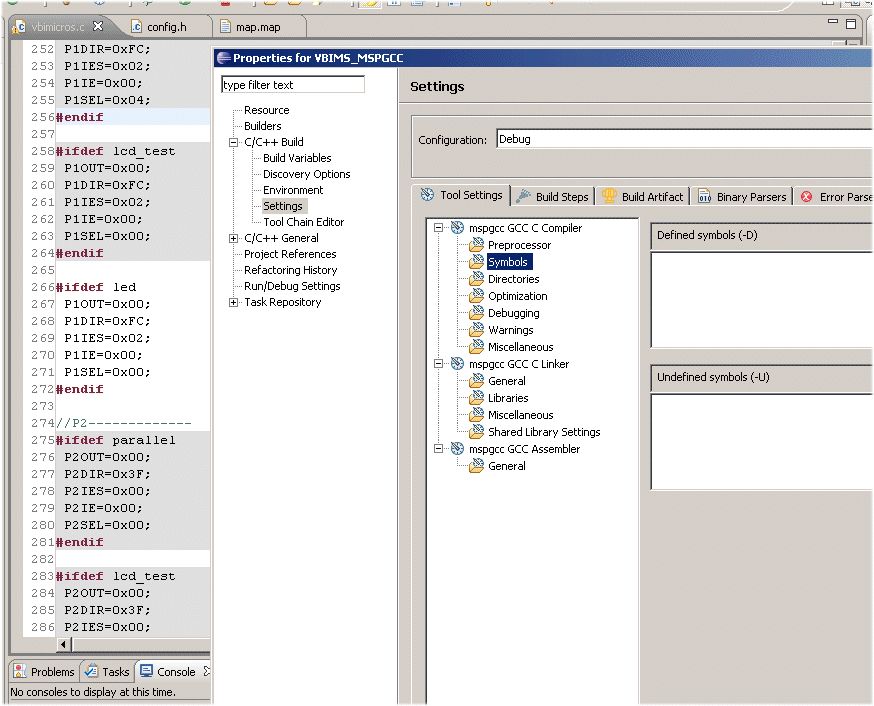
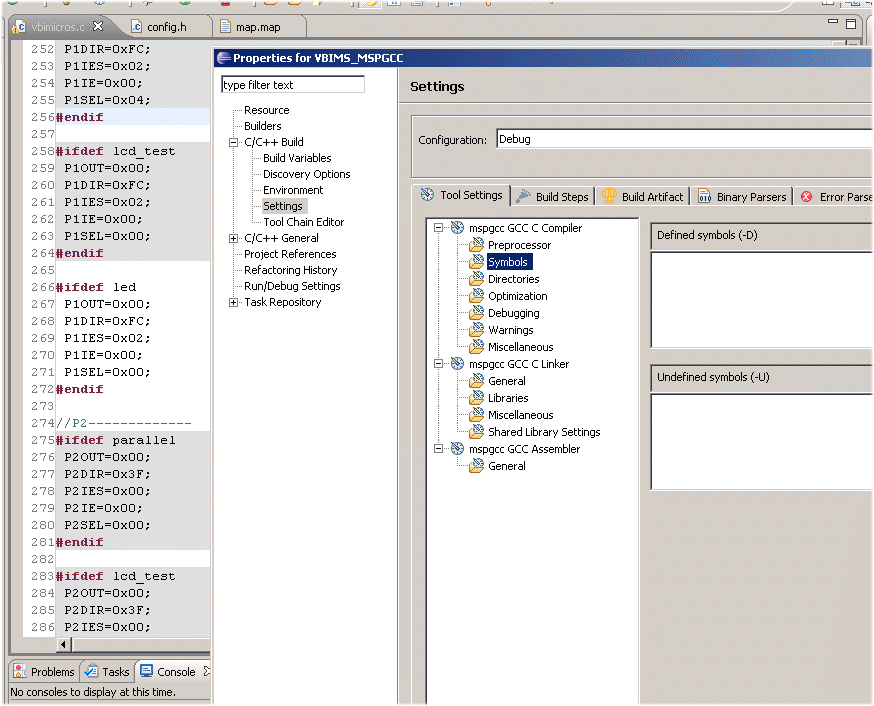
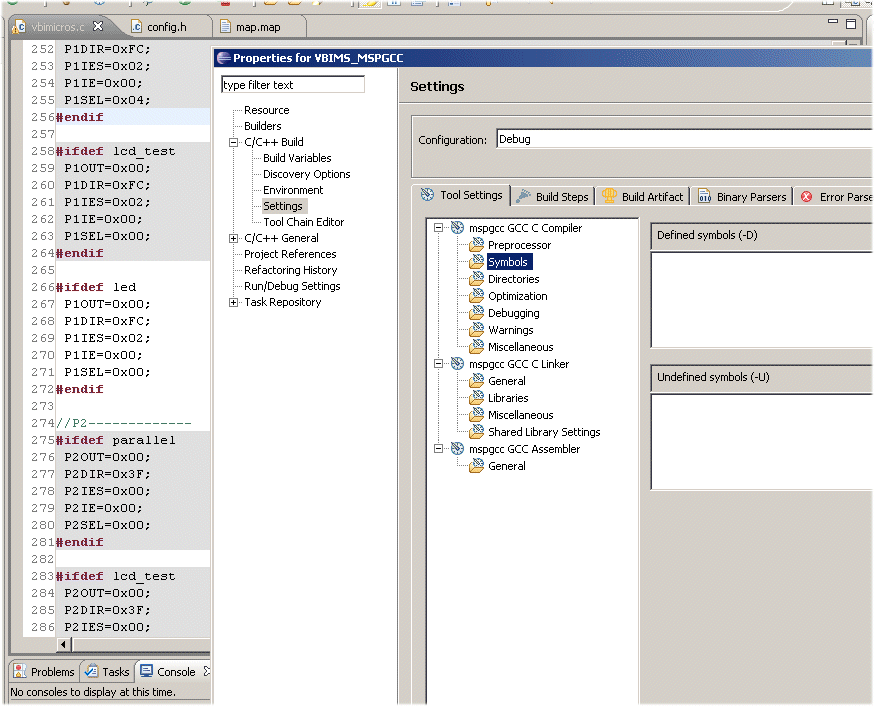
Bin mir aber nicht sicher ob wir das Gleiche meinen. Bei meinen Eclipse+
MSPGCC Projekten geht das automatisch, ohne dass ich da was eintragen 
muss.
(siehe Bild).

Werde es aber morgen mal ausprobieren.

Schönen Abend noch.

Grüße.
Angehängte Dateien:
Gast #2107958
Lesenswert?
• ▲
▼
ccs schrieb:
> Danke für die Mühe.
>
> Bin mir aber nicht sicher ob wir das Gleiche meinen. Bei meinen Eclipse+
> MSPGCC Projekten geht das automatisch, ohne dass ich da was eintragen
> muss.
> (siehe Bild).
>
> Werde es aber morgen mal ausprobieren.
>
> Schönen Abend noch.
>
> Grüße.

Bild vergessen, sri
Angehängte Dateien:
Gast #2112311
Lesenswert?
• ▲
▼
Hallo Tobias,

das war leider nichts. Konnte es erst jetzt ausprobiere.

Überhaupt, wäre das was ich möchte nicht eine Einstellung von Eclipse
und nicht des Compilers?

Weiss vielleicht noch jemand was dazu?

Danke.
Gast #2112856
Lesenswert?
• ▲
▼
Tobias , glaube wir verstehen uns nicht.

Schau dir mal mein Bild an, dass ich (versehentlich zweimal) hochgeladen
habe. Es geht mir nur um die formale Darstellung der mit
#ifdef ... #endif bezeichneten Bereiche links. Ich möchte nur sehen 
welche aktiv oder inaktiv sind. Will heissen, möchte beim editieren
schon wissen welche Teile später compiliert und welche nicht compiliert
werden.

Aber lass mal gut sein, glaube das geht bei dieser Eclipse Version
gar nicht. Frühere konnten das auch nicht, mit neueren geht es.

Danke nochmals.

Gruss

Antwort schreiben

Hinweis: der ursprüngliche Beitrag ist mehr als 6 Monate alt. Bitte hier nur auf die ursprüngliche Frage antworten, für neue Fragen einen neuen Beitrag erstellen.

Formatierung
  • [c]C-Code[/c]
  • [code]Code in anderen Sprachen, ASCII-Zeichnungen[/code]
  • [math]Formel in LaTeX-Syntax[/math]
  • [[Titel]] – Link zu einem Artikel
  • Verweis auf einen anderen Beitrag: Rechtsklick auf dessen Beitrags-ID (#8078628), „Adresse kopieren“, in den Text einfügen

Mehr zur Formatierung

Längeren Sourcecode als Anhang, nicht in den Text. JPG nur für Fotos und Scans; Zeichnungen und Screenshots als PNG oder GIF. Siehe Bildformate.

Schon registriert? Anmelden

Wird nicht angezeigt. Wir schicken dir einen Link; sobald du damit bestätigst, erscheint dein Beitrag.

Mit dem Abschicken legst du einen kostenlosen Account an und erkennst die Nutzungsbedingungen und die Datenschutzerklärung an.