Samsung Festplatten Tool Hutil / EStool

Gast #2230187
Hi,

ich habe mir das o.g. Tool besorgt, gibts hier als exe:

http://www.chip.de/downloads/Samsung-HDD-Utility-Hutil-2.10_29716380.html

und dort als *.img:

http://www.samsung.com/global/business/hdd/support/downloads/support_in_es.html

herunterladen.

Nun habe ich es auf eine CD gebrannt und im Bios eingestellt 
(Bootreiehenfolge) etc. Es ist ein PATA CDROM.

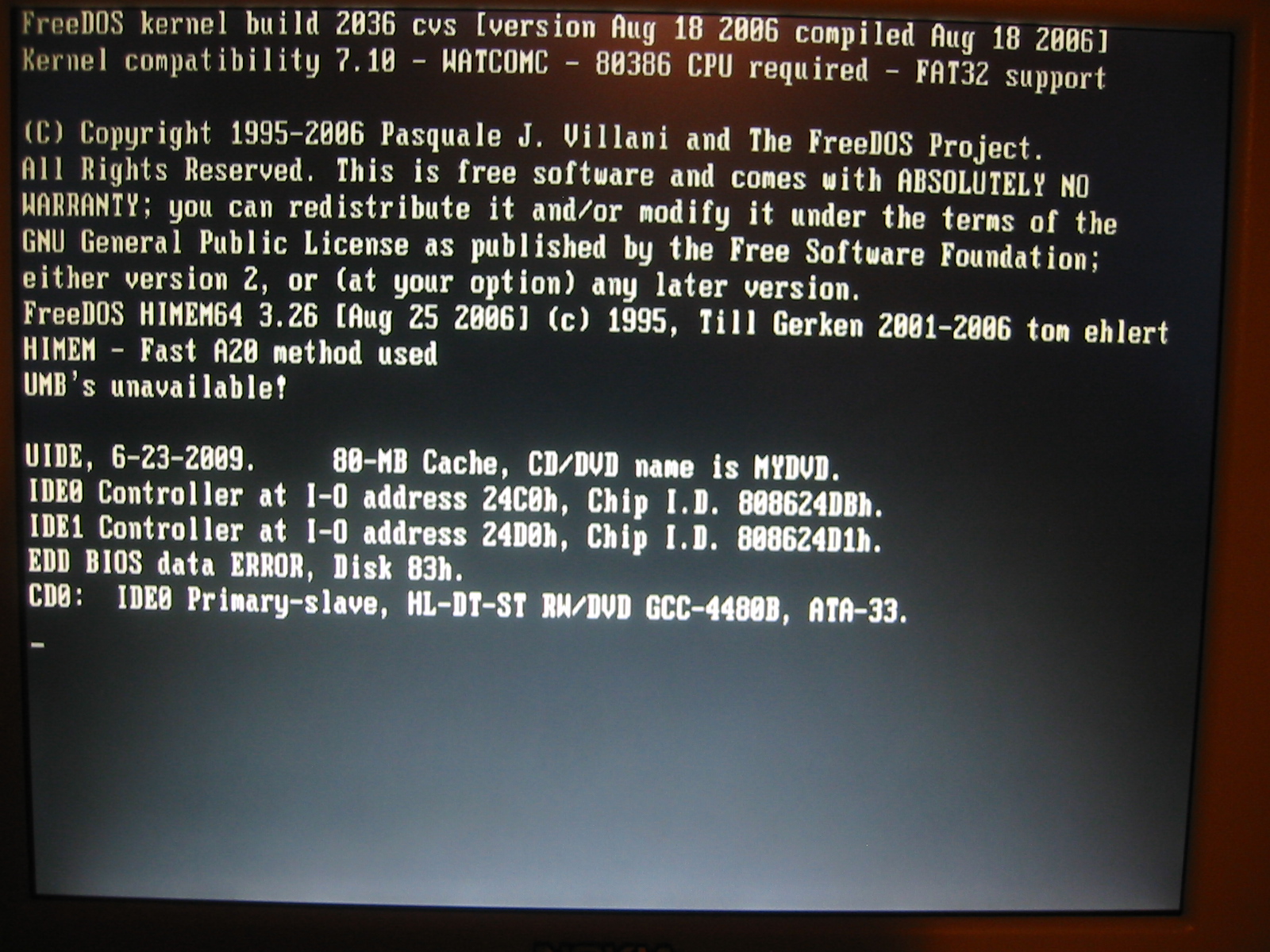
Der Rechner bootet auch von der CD und startet dann wohl Freedos. Doch 
dann bleibt er bei dem Bildschrim (siehe Anhang) einfach stehen. Das 
ganze passiert genau so ohne und auch mit Samsung Festplatte am PATA.

Was könnte das Problem sein. Die Platte ist laut h2test fehlerfrei 
(datenprüfung schreiben-lesen-vergleichen) aber ich würde sie gern mit 
dem spezifischen Herstellertool überprüfen.

Mich interessiert was die Platte schon so an sorgen hatte, wieviele 
Sektoren/Bytes vielleicht schon defekt markiert sind, wie lange sie 
schon gelaufen ist, ob sie etwas im Fehlerspeicher hat, Systemversionen, 
Hardwareparameter etc... falls es soetwas gibt.

Dennis
Angehängte Dateien:
Gast #2230525
so,

ich habe einen Weg gefunden. Man macht sich eine DOS Bootdiskette und 
wirft die hutil.exe und die hutil.cfg da hinzu.

Wenn man es dann startet dann läuft es auch. Man benötigt natürlich ein 
Diskettenlaufwerk und eine Diskette.

Ich habe bei dem ganzen gewühle auch noch ein Tool zum Auslesen der 
Festplattenparamter gefunden:

http://www.chip.de/downloads/HD-Tune_23932256.html

HD Tune

Das geht schnell und ist sehr einfach, alles auf einen Blick.

Gruß,
Dennis

Antwort schreiben

Eine eigene Frage? Dieser Thread ist über 15 Jahre alt. Stell sie in einem eigenen Thread – dort lesen mehr Leute mit, und sie wird öfter und schneller beantwortet.

Neuen Thread starten

Eine Lösung, Ergänzung oder Rückmeldung zu diesem Thread? Dann antworte hier.

Formatierung
  • [c]C-Code[/c]
  • [code]Code in anderen Sprachen, ASCII-Zeichnungen[/code]
  • [math]Formel in LaTeX-Syntax[/math]
  • [[Titel]] – Link zu einem Artikel
  • Verweis auf einen anderen Beitrag: Rechtsklick auf dessen Beitrags-ID (#8078628), „Adresse kopieren“, in den Text einfügen

Mehr zur Formatierung

Längeren Sourcecode als Anhang, nicht in den Text. JPG nur für Fotos und Scans; Zeichnungen und Screenshots als PNG oder GIF. Siehe Bildformate.

Schon registriert? Anmelden

Wird nicht angezeigt. Wir schicken dir einen Link; sobald du damit bestätigst, erscheint dein Beitrag.

Mit dem Abschicken legst du einen kostenlosen Account an und erkennst die Nutzungsbedingungen und die Datenschutzerklärung an.