OrCAD Capture - Verändern der Versorgunsspannung der Logikgattern

Gast #2307554
Hallo,

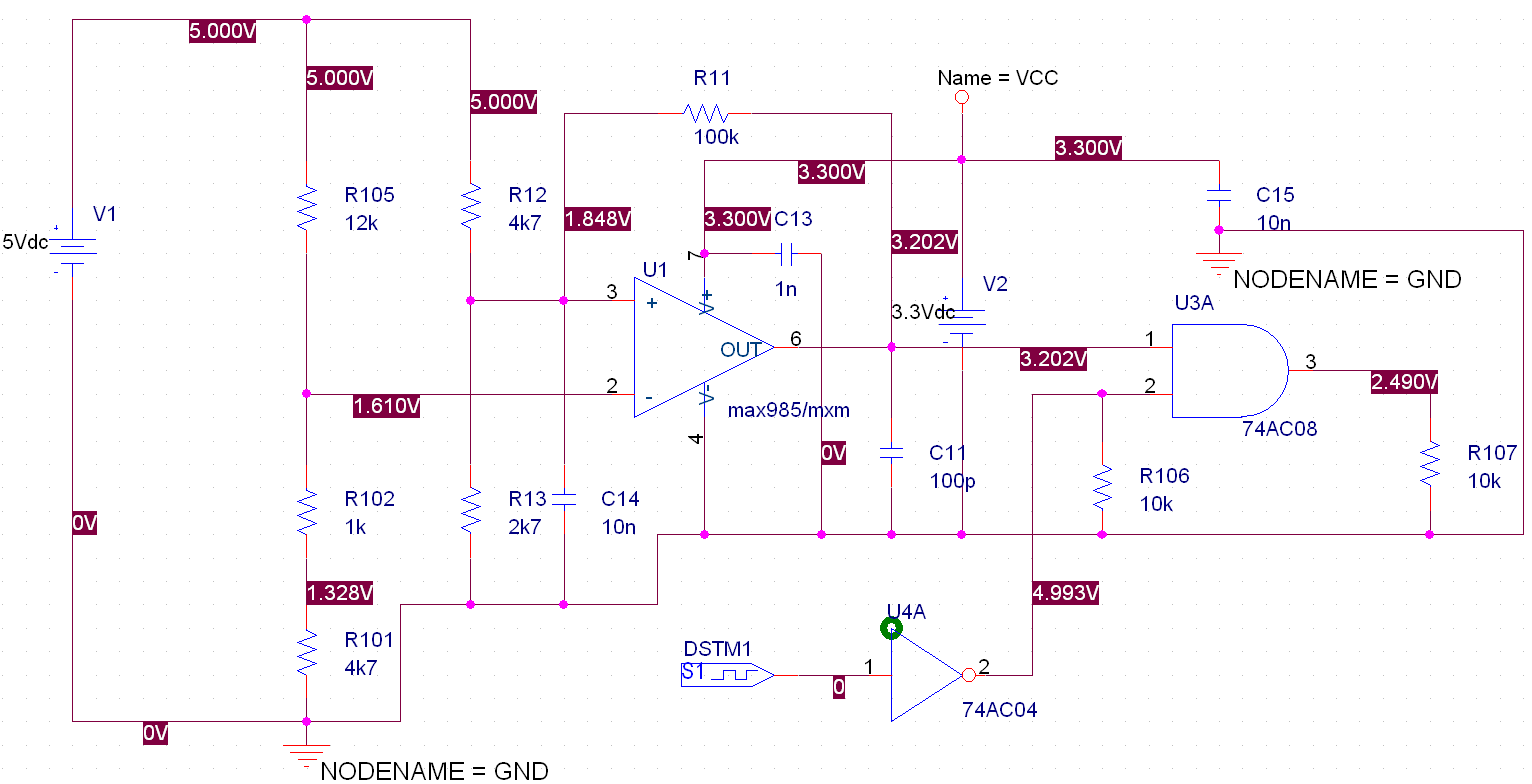
wie kann in Capture die Versorgungsspannung der Gatter und des Pegels 
der Stimmulusquelle STIM1 verändert werden?

Ich habe schon verschiedenes im Property Editor ausprobiert - bis jetzt 
kein Treffer gelandet. Das Problem ist an einem UND-Gatter 74AC08 wird 
eine analoge Spannung von 3,3V und ein Digitalsignal vom STIM1 über 
einen Negierer-Glied z.Z. 5V ausgewertet. Wie kann ich beim Negierer 
und/oder STIM1 die Spannungsversorgung ändern?

Vielen Dank
Andre
Da deine Beschreibung leider recht dürftig ist:

Rechtsklick auf das Symbol --> Edit Part.
Im Symbol-Editor schaust du, wie die (unsichtbaren) Versorgungspins 
heissen.
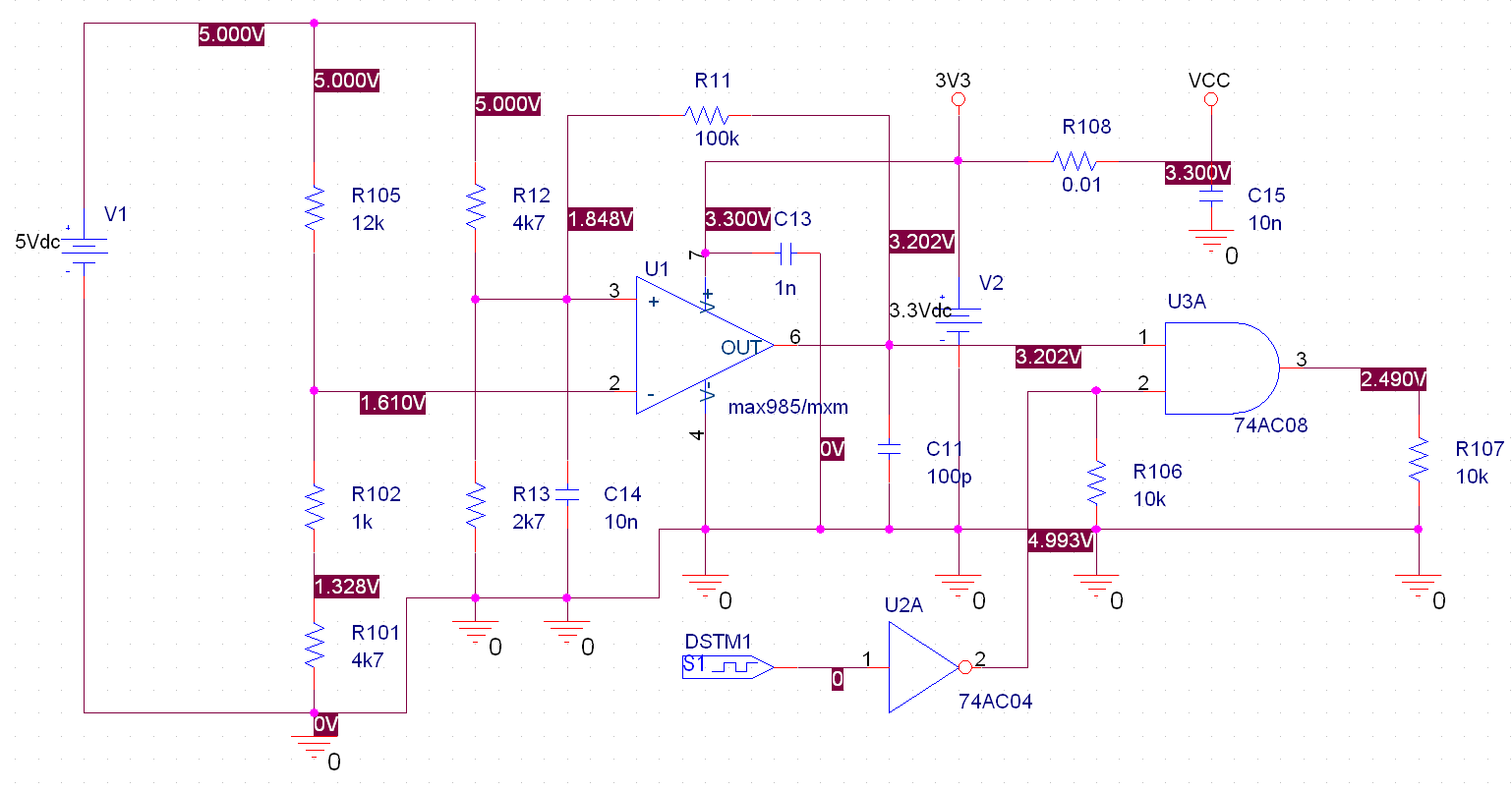
Im Schematic taufst du dann einfach ein Netz auf den Namen der 
unsichtbaren Versorgungspins und hängst das Net Label z.B. an 3V3.

Wenn das nicht hilft, dann musst du entweder einen Screenshot anhängen 
oder am Besten das DSN-File.
Gast
Hallo Frank,

ich bin wahrscheinlich dafür zu blöd, aber ich kriege das nicht hin.
Mit den anderen GND-Symbolen funktioniert die Schaltung nicht.
Und wenn ich den Namen ändere, dann ändert sich rein gar nichts.
Ich hänge nochmal PNG-Datei an.

Andre
Angehängte Dateien:
Also, in Capture 16.3 habe ich die Möglichkeit, in den 
Bauteileigenschaften "Power Pins visible" zu aktivieren. Damit kann ich 
dann auch problemlos duie Versorgungsspannung der Gatter definieren.
Wie das bei älteren Versionen aussieht, kann ich leider nicht sagen.

Antwort schreiben

Eine eigene Frage? Dieser Thread ist über 15 Jahre alt. Stell sie in einem eigenen Thread – dort lesen mehr Leute mit, und sie wird öfter und schneller beantwortet.

Neuen Thread starten

Eine Lösung, Ergänzung oder Rückmeldung zu diesem Thread? Dann antworte hier.

Formatierung
  • [c]C-Code[/c]
  • [code]Code in anderen Sprachen, ASCII-Zeichnungen[/code]
  • [math]Formel in LaTeX-Syntax[/math]
  • [[Titel]] – Link zu einem Artikel
  • Verweis auf einen anderen Beitrag: Rechtsklick auf dessen Beitrags-ID (#8078628), „Adresse kopieren“, in den Text einfügen

Mehr zur Formatierung

Längeren Sourcecode als Anhang, nicht in den Text. JPG nur für Fotos und Scans; Zeichnungen und Screenshots als PNG oder GIF. Siehe Bildformate.

Schon registriert? Anmelden

Wird nicht angezeigt. Wir schicken dir einen Link; sobald du damit bestätigst, erscheint dein Beitrag.

Mit dem Abschicken legst du einen kostenlosen Account an und erkennst die Nutzungsbedingungen und die Datenschutzerklärung an.