Altiu Designer Pins im Schematic anordnen

Gast #2531885
Hallo zusammen,

habe da ein Problem im Altium Designer 10.

Ich weiß, dass Altium Designer in der Lage ist die Pins eines Bauteils 
im Schematic bei der Übernahme von Änderungen aus dem PCB Design heraus 
neu anzuordnen.

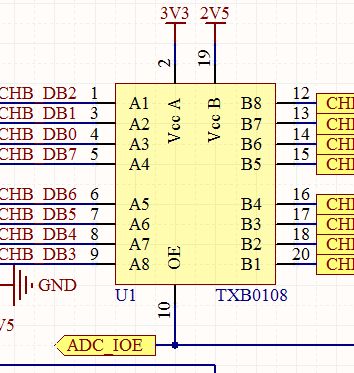
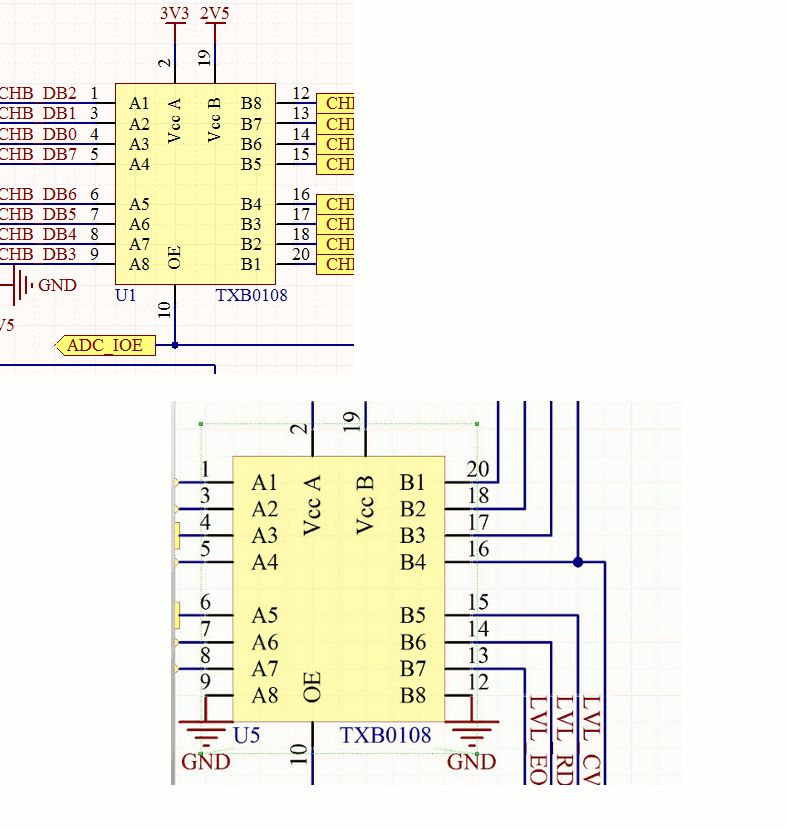
Dies ist dem ersten Bild PIN_Tausch_Automatisch.gif zu entnehmen.
Im original Symbol des Bauteils standen A1 und B1 bis A8 und B8 einander 
gegenüber. Durch Änderungen der Netze im PCB (weil das Routing so besser 
liegt) hat Altium die Pins automatisch neu angeordnet, um ein korrektes 
Schematic zu erzeugen.

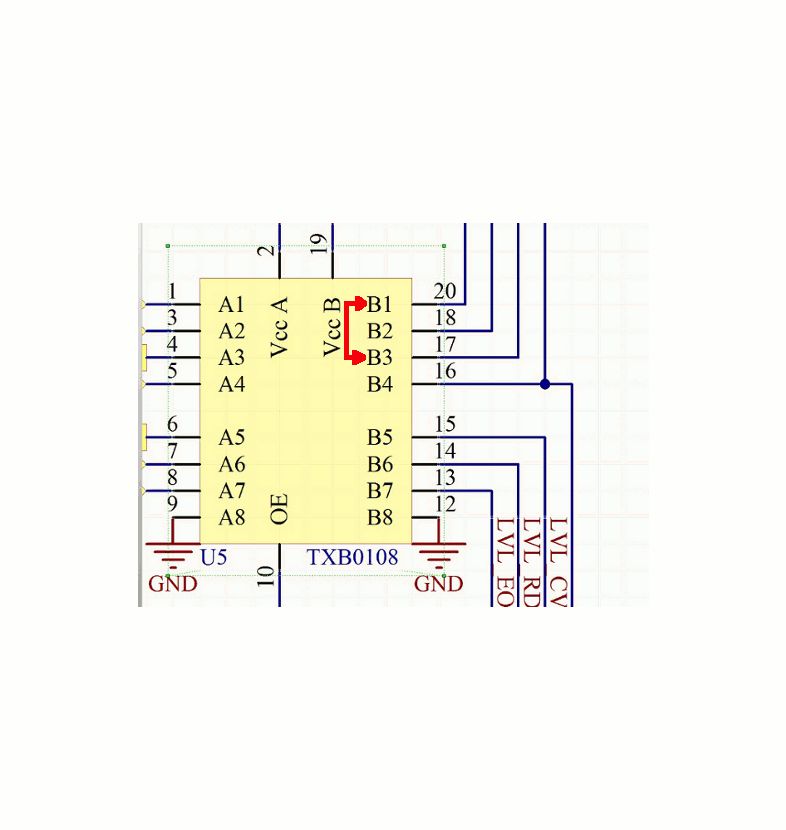
Diese Methodik würde ich nun gerne manuell anwenden wie im 2. Bild 
PIN_Tausch_Manuell.gif dargestellt. Ich möchte als B1 gegen B3 tauschen. 
Wichtig dabei ist, das die interne PIN zuordnung des Bauteils erhalten 
bleiben muss.

Hat jemand das schon mal gemacht, oder kann mir ansatzweise sagen wie 
man diese Funktion manuell ausführen kann. (evtl. reicht mir schon wie 
man diese Funktionalität nennt, dann wüsste ich wonach ich zu suchen 
habe...)

Danke und Gruß,

Stefan K.
Angehängte Dateien:
Gast
Ok Ok ... war wohl doch ne dumme Freage, die mich aber einiges an Zeit 
gekostet hat. Für jeden der mal vor einem ähnlichen Problem steht:

Im Schematic Editor gibt es bei Doppelklick auf ein Part das 
Eigenschaftsfenster. Dort entfernt man rechts unten unter "Lock Pins" 
den Haken und kann die Pins danach sortieren wie man möchte. Es 
empfiehlt sich nach einer entsprechenden Sortierung den Haken wieder zu 
aktivieren (erleichtert das Verschieben von Bauteilen ungemein :-D)

Gruß,

Stefan K.

[Thread Closed]

Antwort schreiben

Eine eigene Frage? Dieser Thread ist über 14 Jahre alt. Stell sie in einem eigenen Thread – dort lesen mehr Leute mit, und sie wird öfter und schneller beantwortet.

Neuen Thread starten

Eine Lösung, Ergänzung oder Rückmeldung zu diesem Thread? Dann antworte hier.

Formatierung
  • [c]C-Code[/c]
  • [code]Code in anderen Sprachen, ASCII-Zeichnungen[/code]
  • [math]Formel in LaTeX-Syntax[/math]
  • [[Titel]] – Link zu einem Artikel
  • Verweis auf einen anderen Beitrag: Rechtsklick auf dessen Beitrags-ID (#8078628), „Adresse kopieren“, in den Text einfügen

Mehr zur Formatierung

Längeren Sourcecode als Anhang, nicht in den Text. JPG nur für Fotos und Scans; Zeichnungen und Screenshots als PNG oder GIF. Siehe Bildformate.

Schon registriert? Anmelden

Wird nicht angezeigt. Wir schicken dir einen Link; sobald du damit bestätigst, erscheint dein Beitrag.

Mit dem Abschicken legst du einen kostenlosen Account an und erkennst die Nutzungsbedingungen und die Datenschutzerklärung an.