CANoe Tutorial: Associate a Database

OP #4778498
Hallo,

ich wollte mich bisschen mit der Software CANoe vertraut machen.
Es geht um Demo-Version.

Ich mache Tutorial durch (Overview CANoe) und bin am "Simulating a CAN 
Network".

Bis jetzt habe ich gemacht:

- Create a new directory
- CAN NETWORK Database Setup (created: new database file, network nodes,
  messages, sinnals, Value tables, environment variables).

Momentan bin ich zum Schritt gekommen: "Associate a Database".

In der Anhangsdatei "Frage01" sind die Beschreibung was man genau machen 
muss:

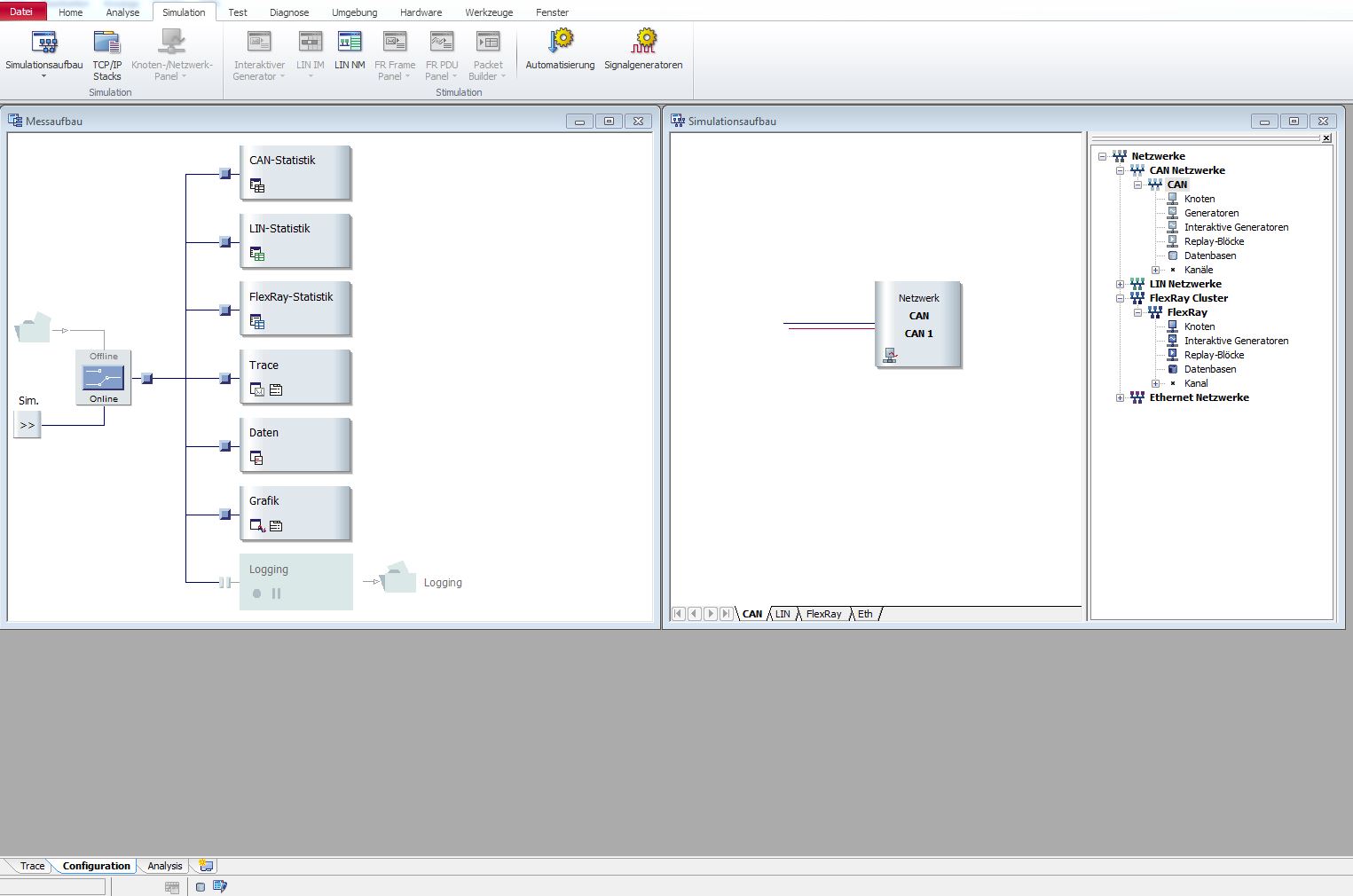
Go to CANoe and select the menu-command VIEW -> Simulation Setup   to 
make sure the Simulation Setup window is displayed.

Bis jetzt habe ich das nicht machen können. Wie kann ich dieser Schritt 
machen?
Im Anhang ist Datei "FEnster01" mit der CANoe -Darstellung.
Ist VIEW (en) = Simulation (de) ? und
Simulation Setup = Simulationsaufbau?
Ansonsten bitte ich um Tipp, was ich gemäß englischen HInweis machen 
sollte?

Tipps für Schritte 2) und 3) aus der Datei "Frage01" wären ebenso 
hilfreich.
Angehängte Dateien:
Gast #4779208
Ja, Du hast das Fenster schon auf. Und für Can sowie Flexray ist der 
Baum auch schon aufgeklappt. Schade nur, dass Deine Anleitung nix sagt, 
welchen Bus die .dbc Datei beschreibt. Denn dann könntest Du beim 
passenden Bus mit rechts auf Datenbasen klicken und Hinzufügen 
auswählen.

Antwort schreiben

Eine eigene Frage? Dieser Thread ist über 10 Jahre alt. Stell sie in einem eigenen Thread – dort lesen mehr Leute mit, und sie wird öfter und schneller beantwortet.

Neuen Thread starten

Eine Lösung, Ergänzung oder Rückmeldung zu diesem Thread? Dann antworte hier.

Formatierung
  • [c]C-Code[/c]
  • [code]Code in anderen Sprachen, ASCII-Zeichnungen[/code]
  • [math]Formel in LaTeX-Syntax[/math]
  • [[Titel]] – Link zu einem Artikel
  • Verweis auf einen anderen Beitrag: Rechtsklick auf dessen Beitrags-ID (#8078628), „Adresse kopieren“, in den Text einfügen

Mehr zur Formatierung

Längeren Sourcecode als Anhang, nicht in den Text. JPG nur für Fotos und Scans; Zeichnungen und Screenshots als PNG oder GIF. Siehe Bildformate.

Schon registriert? Anmelden

Wird nicht angezeigt. Wir schicken dir einen Link; sobald du damit bestätigst, erscheint dein Beitrag.

Mit dem Abschicken legst du einen kostenlosen Account an und erkennst die Nutzungsbedingungen und die Datenschutzerklärung an.