Guten Abend zusammen.

ich habe seit heute ein Problem mit dem Snap Assist von Windows.

Zur Info:
- Windows 10 Pro (v. 20H2, Build: 19042.928)
- 3 Monitore (1. 24", 2. 27", 3.24")
- Snap Assist alles aktiviert

Bis gestern konnte ich ganz normal ein Fenster beliebig auf einen
anderen Monitor verschieben. Mit gedrückter linker Maustaste oben auf
die Leiste etwas nach unten ziehen, damit sich das Fenster verkleinert
und etwas mittig vom Bildschirm, damit die Auflösung kein Problem
macht(Kanten usw.) und dann auf einen beliebigen anderen Monitor
verschieben, entweder kleiner belassen oder wieder an den entsprechenden
Rand oder oben zum maximieren ziehen.

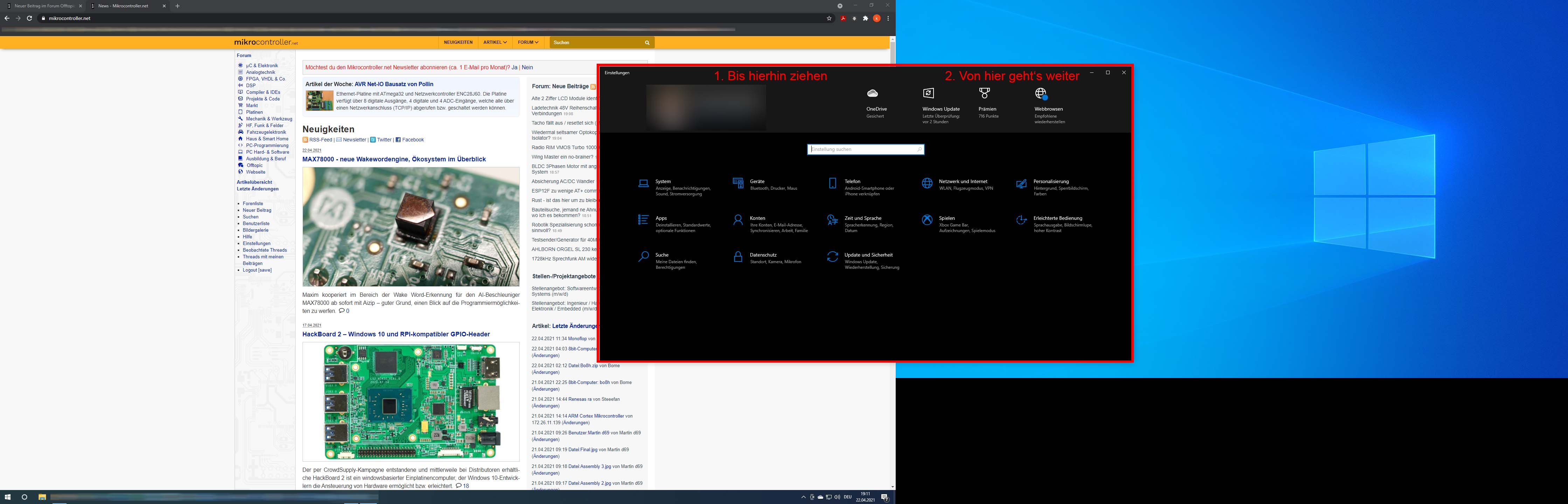
Seit heute morgen geht das nicht mehr. Jedes Mal, wenn ich an den
jeweiligen Bildschirmrand komme, stoppt die Maus und ich kann das
Fenster nur an den aktuellen Monitorrand ziehen/snappen. Erst wenn ich
einen Teil von dem Fenster auf dem anderen Monitor sehen kann, kann ich
es loslassen und vom anderen Monitor entsprechend auf die Position
ziehen. (siehe Bild)

Über
1 | Start->Einstellungen->System->Multitasking
|
den Haken bei "Fenster andocken" entfernen, behebt zwar den Snap am
Bildschirmrand, allerdings muss ich dann zuerst per Doppelklick auf der
oberen Leiste das jeweilige Fenster verkleinern, um es verschieben zu
können.

Mir ist aufgefallen, dass die Option "Fenster automatisch anordnen, wenn
sie an die Seite oder Ecke des Bildschirms verschoben werden" fehlt.
Ich finde diese zwar unter
1 | Systemsteuerung->Alle Systemsteuerungselemente->Center für erleichterte Bedienung->Verwenden der Maus erleichtern
|
allerdings hat dies bei mir keine Wirkung.

Ich weiß, ist eigentlich nur ne kleine Sache, die ich umgehen kann, ist
aber auf Dauer echt nervig, vor allem, wenn es vorher ging und nicht
mehr geht.

Vielleicht kennt jemand das Problem und kann mir helfen.

Vielen Dank schonmal!

 snap_assist.jpg
(350 KB)
snap_assist.jpg
(350 KB)