Z-Book G8 -> Thunderbold Anschluss führt immer Spannung

Gast #7348606
Lesenswert?
• ▲
▼

Hallo Leute,

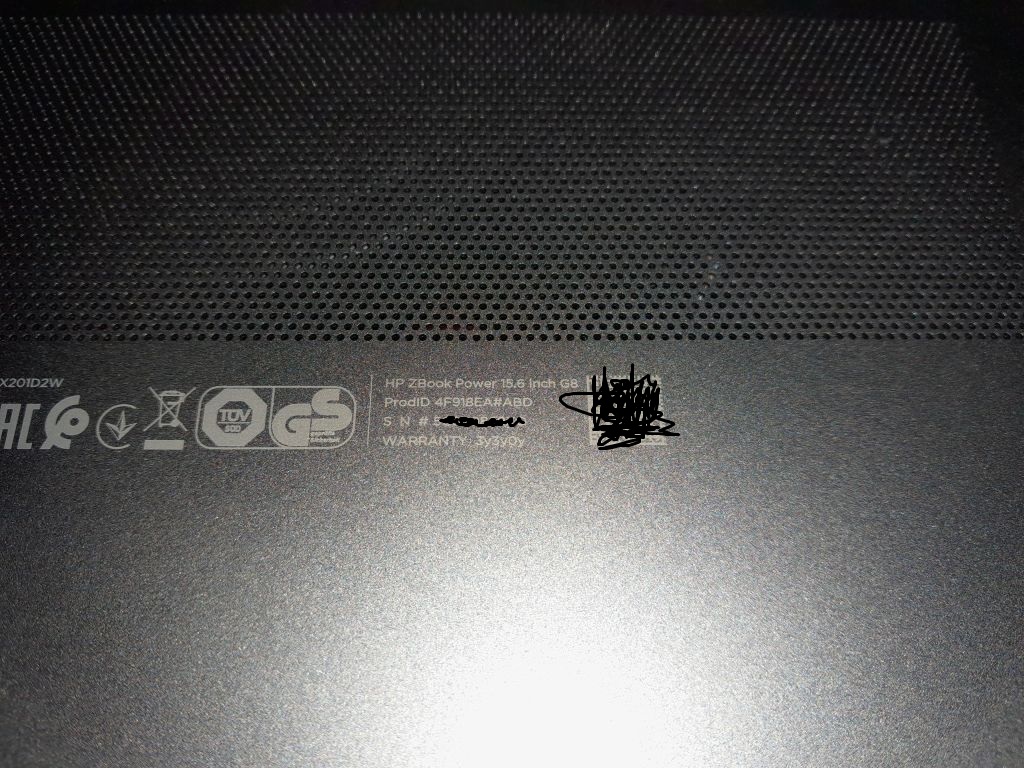
Bei meinem Z-Book G8 führt der Thunderbold 4 Anschluss immer Spannung.

Generell wäre das egal, wenn der Laptop mit dem Netzteil versorgt wird. Nur wird bei mir, der ganze Schreibtisch inklusive Bildschirme usw. via schaltbarer Steckdosenleiste vom Netz genommen.

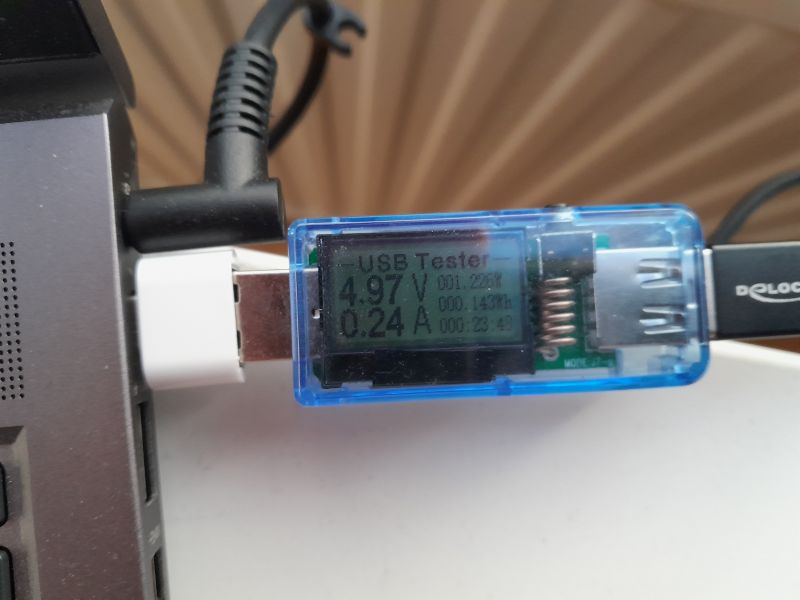
Das hat den Nachteil, das 240mA von der Dockingstation konsumiert werden. Der Akku hat laut Service Manual 83Wh bei 11.58V, also 7167mAh. Das heisst der Akku ist nach 29,8 Stunden leer :-((( Und das nicht nur rechnerisch, sonst auch in etwa praktisch. (Ja, das ist so und kein Aberglaube)

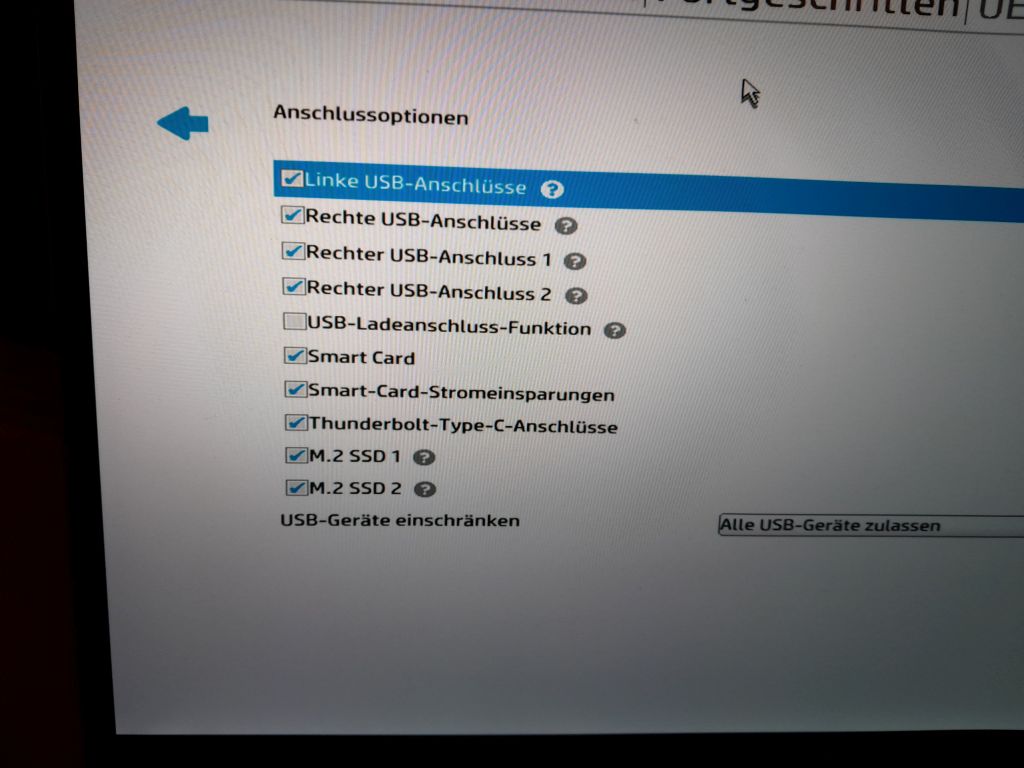
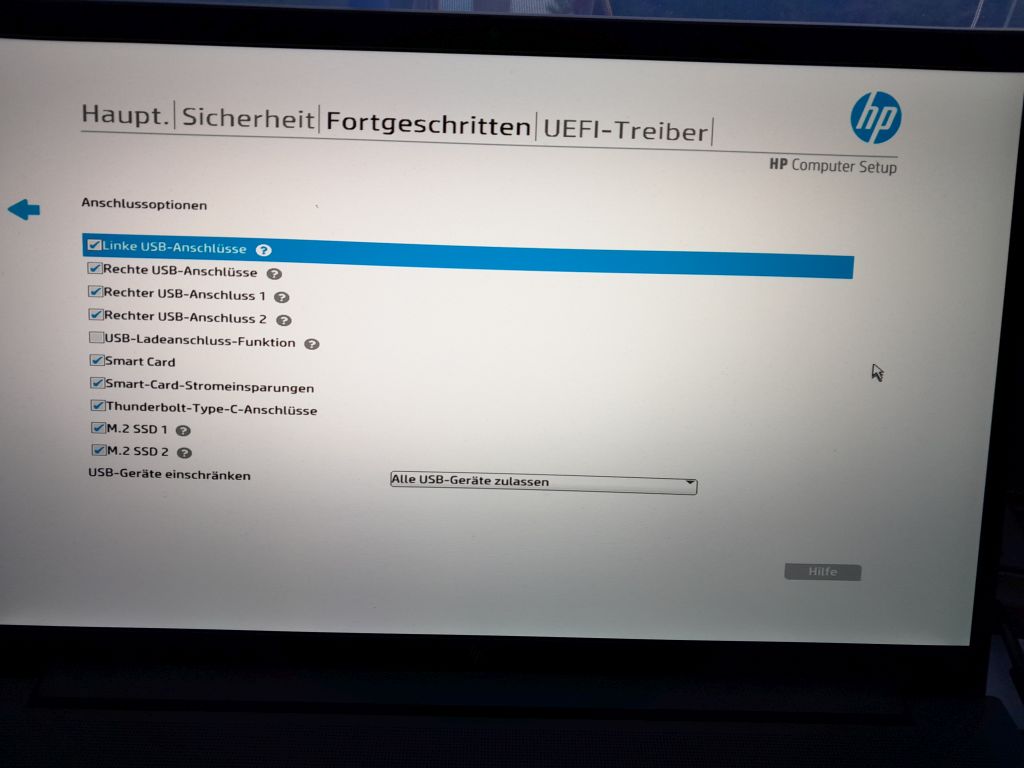
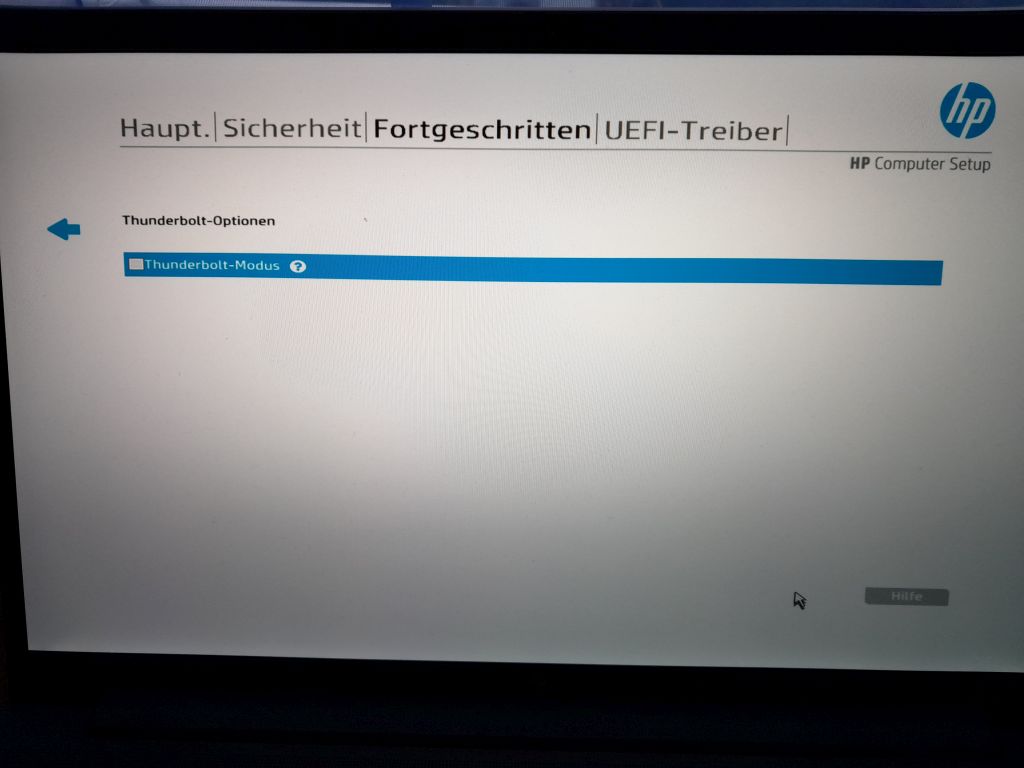
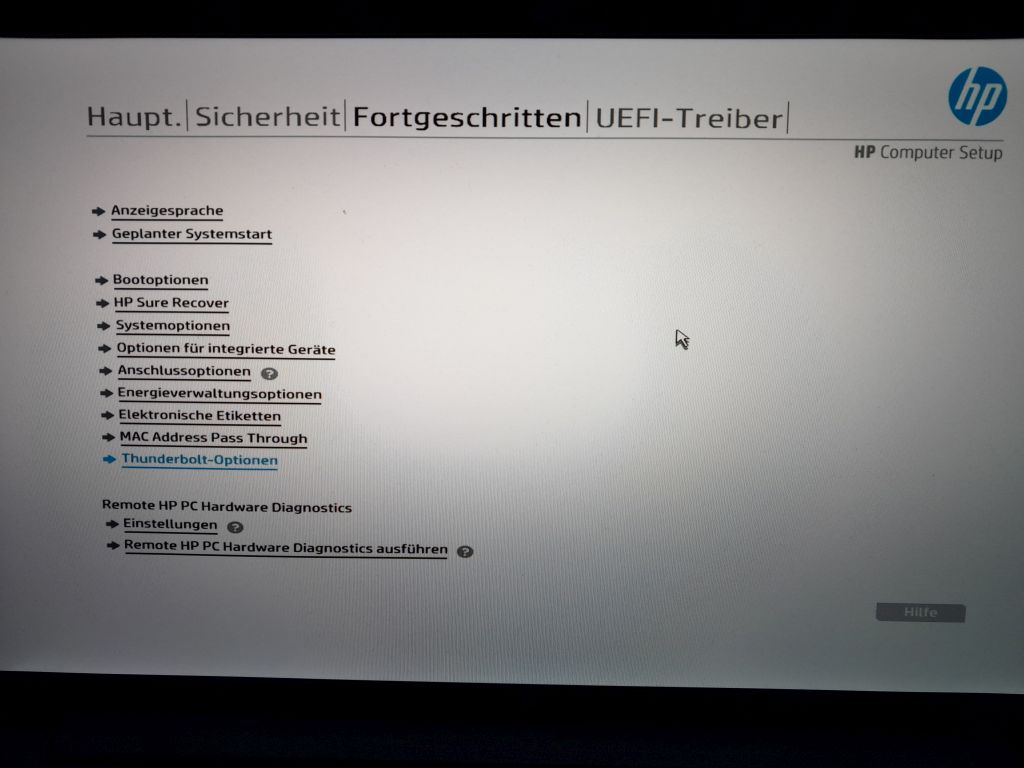
Leider finde ich keine Einstellung im "BIOS" mit der ich den Thunderbold 4 Anschluss bei ausgeschaltenen Laptop spannungsfrei schalten kann. Nur die USB Buchsen.

Hat da jemand noch eine Idee?

Gast #7348675
Lesenswert?
• ▲
▼

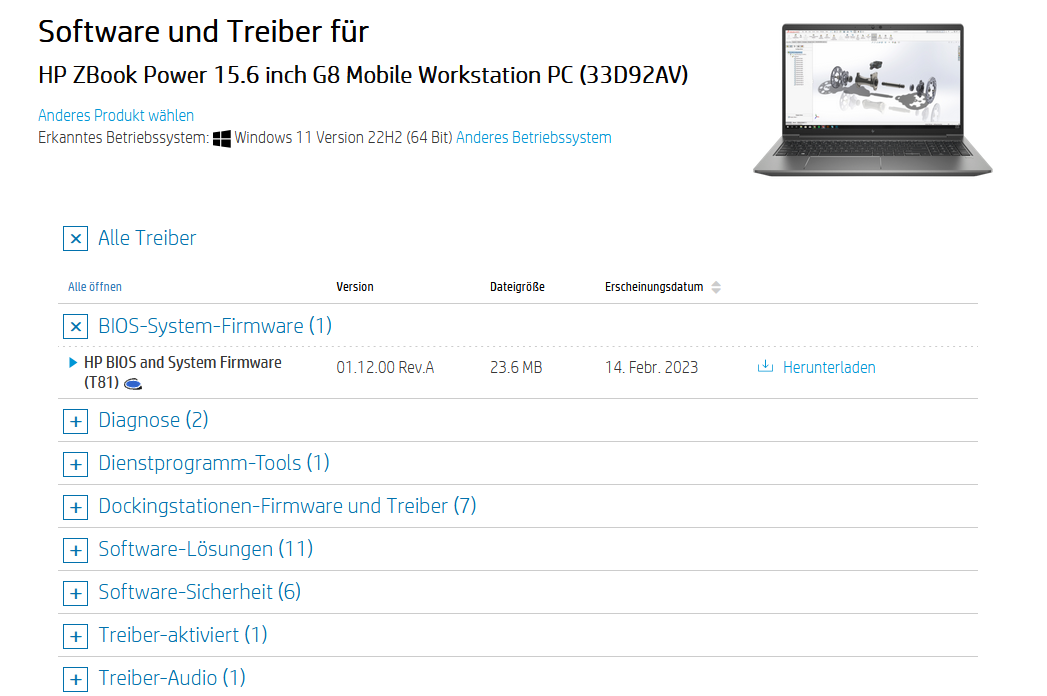
Problem gelöst. Genau !!!heute!!! ist ein "Bios" update rausgekommen, welcher das Problem löst. (Siehe Anhang)

History: Version 01.12.00

  • Adds BIOS F10 menu charging setting to disable sets Type-C ports to sink only when thne system in s4 hibernate and s5 shutdown and change it back to dual role when system power on.
Angehängte Dateien:
Gast #7348999
Lesenswert?
• ▲
▼

Hallo Kerti,

ein wenig OT, aber: ich bin aktuell auch auf der Suche für ein neues Notebook, und habe auch die ZBooks, allerdings G9, in die engere Auswahl genommen. Darf ich Dich nach Deinen Erfahrungen fragen? Qualität? Stabilität?(soll bei mir auch mit auf die "Baustelle", sprich industrielles Umfeld) Hast du darauf auch Linux laufen? Unterstützung der Peripherie?

Danke schonmal für Deine Infos!

Gruß

Marcus

Antwort schreiben

Hinweis: der ursprüngliche Beitrag ist mehr als 6 Monate alt. Bitte hier nur auf die ursprüngliche Frage antworten, für neue Fragen einen neuen Beitrag erstellen.

Formatierung
  • [c]C-Code[/c]
  • [code]Code in anderen Sprachen, ASCII-Zeichnungen[/code]
  • [math]Formel in LaTeX-Syntax[/math]
  • [[Titel]] – Link zu einem Artikel
  • Verweis auf einen anderen Beitrag: Rechtsklick auf dessen Beitrags-ID (#8078628), „Adresse kopieren“, in den Text einfügen

Mehr zur Formatierung

Längeren Sourcecode als Anhang, nicht in den Text. JPG nur für Fotos und Scans; Zeichnungen und Screenshots als PNG oder GIF. Siehe Bildformate.

Schon registriert? Anmelden

Wird nicht angezeigt. Wir schicken dir einen Link; sobald du damit bestätigst, erscheint dein Beitrag.

Mit dem Abschicken legst du einen kostenlosen Account an und erkennst die Nutzungsbedingungen und die Datenschutzerklärung an.