FT811CB Display mit cap. touch.

Gast #7502531
Lesenswert?
• ▲
▼

Hallo,

vielleicht hat jemand das FT811CB-Display in der Nutzung.

Zunächst:

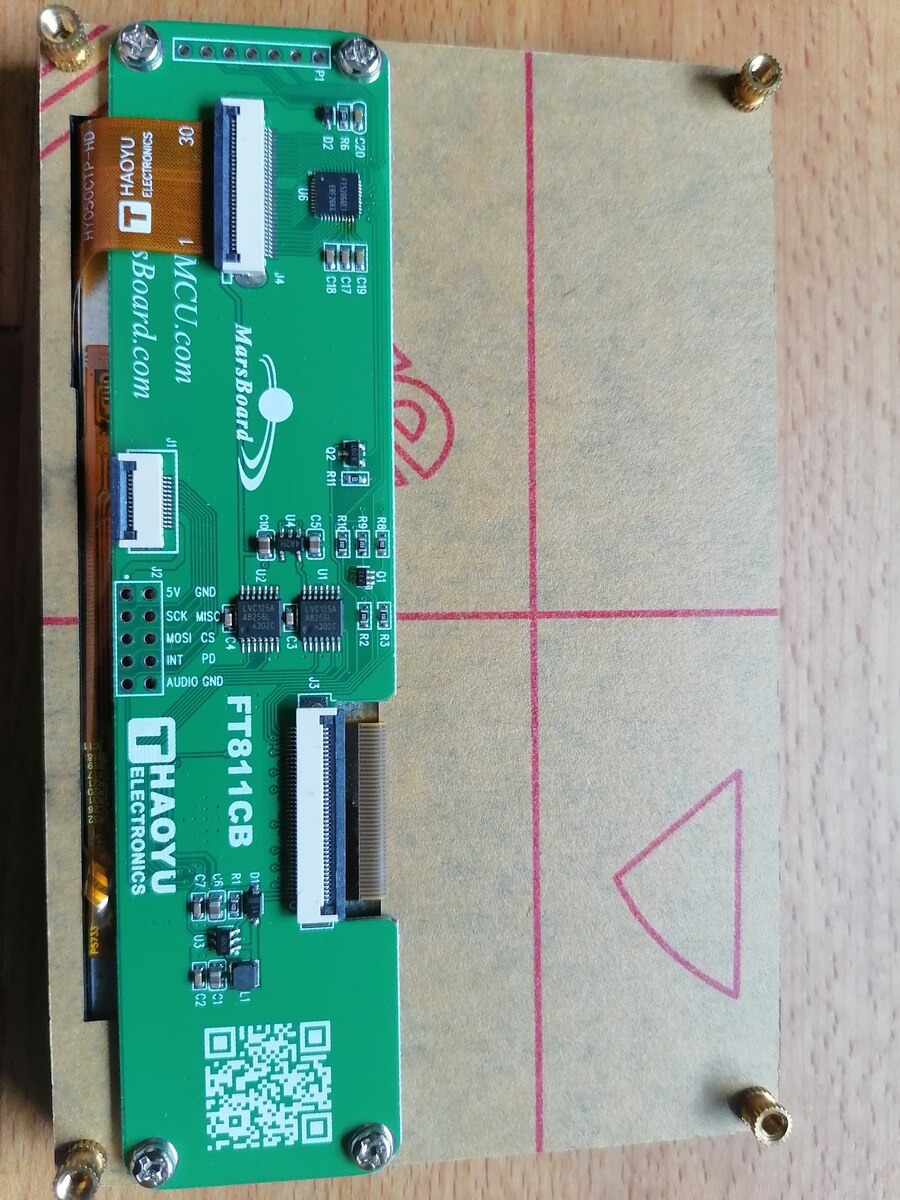
Oben im Bild bei P1 (PINs nicht bezeichnet) liegt der FT5206, ein cap. touch controller. Auf der Rückseite des PCB liegt der FT811 (hab ich kontrolliert). Der FT811 kann auch cap. touch.

Beide IC's können also cap. touch.

Frage: Warum 2 cap. touch IC's?

Die PIN-Belegung des P1 ist offensichtlich (habe durchgekligelt) vom quad. PIN aus gezählt

1 5V,

2 5V,

3 SSEL/SCL PIN22 vom FT5206,

4 MOSI/SDA PIN24 vom FT5206,

5 WAKE PIN27 vom FT5206,

6 INT PIN28 vom FT5206,

7 weiß nicht, geht wahrscheinlich auf die BASIS/GATE eines Transistors.

Frage: Kennt jemand die Bedeutung (was macht man damit)?

Frage: Benutzt jemand das Display (nur Display, oder Display und cap. Touch)?

Danke für Antworten.

VG Walter

Angehängte Dateien:
#7502707
Lesenswert?
• ▲
▼

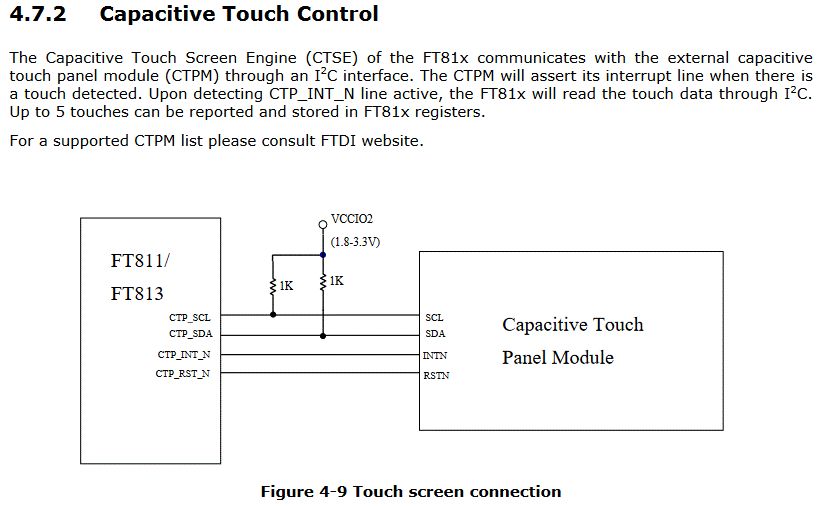
Der FT811 kann ein einen kapazitiven Touchscreen nicht direkt auswerten, er kann aber über I²C angebundene Touchscreen-Controller ansprechen und deren Daten verarbeiten. Das ist so auch im Datenblatt des FT81x beschrieben. Datenblatt: https://brtchip.com/wp-content/uploads/Support/Documentation/Datasheets/ICs/EVE/DS_FT81x.pdf (Ausschnitt im Anhang) Pin 7 in deiner Auflistung wird dann vermutlich CTP_RST_N sein.

Angehängte Dateien:
Gast #7502758
Lesenswert?
• ▲
▼

Super. Danke k-ozz.

Das hilft ungemein weiter....

Weiß du vielleicht noch, wo es ein einfaches Beispiel in C downloadbar gibt?

So was wie

"Hallo Welt"

und dann touch irgendwo auf die Fläche.

Es ist bekannt, die ersten Schritte bei Displays sind immer die zeitaufwendigsten und man muss ja das Rad nicht immer neu erfinden.

VG Walter

Antwort schreiben

Hinweis: der ursprüngliche Beitrag ist mehr als 6 Monate alt. Bitte hier nur auf die ursprüngliche Frage antworten, für neue Fragen einen neuen Beitrag erstellen.

Formatierung
  • [c]C-Code[/c]
  • [code]Code in anderen Sprachen, ASCII-Zeichnungen[/code]
  • [math]Formel in LaTeX-Syntax[/math]
  • [[Titel]] – Link zu einem Artikel
  • Verweis auf einen anderen Beitrag: Rechtsklick auf dessen Beitrags-ID (#8078628), „Adresse kopieren“, in den Text einfügen

Mehr zur Formatierung

Längeren Sourcecode als Anhang, nicht in den Text. JPG nur für Fotos und Scans; Zeichnungen und Screenshots als PNG oder GIF. Siehe Bildformate.

Schon registriert? Anmelden

Wird nicht angezeigt. Wir schicken dir einen Link; sobald du damit bestätigst, erscheint dein Beitrag.

Mit dem Abschicken legst du einen kostenlosen Account an und erkennst die Nutzungsbedingungen und die Datenschutzerklärung an.