W10 Auto Logoff

OP #7674775
Lesenswert?
• ▲
▼

An einer W10 22H2 Installation hatte ich den Desktop über die Stromparoptionen so eingerichtet, daß er sich nach 5 Minuten automatisch ausgeloggt hat.

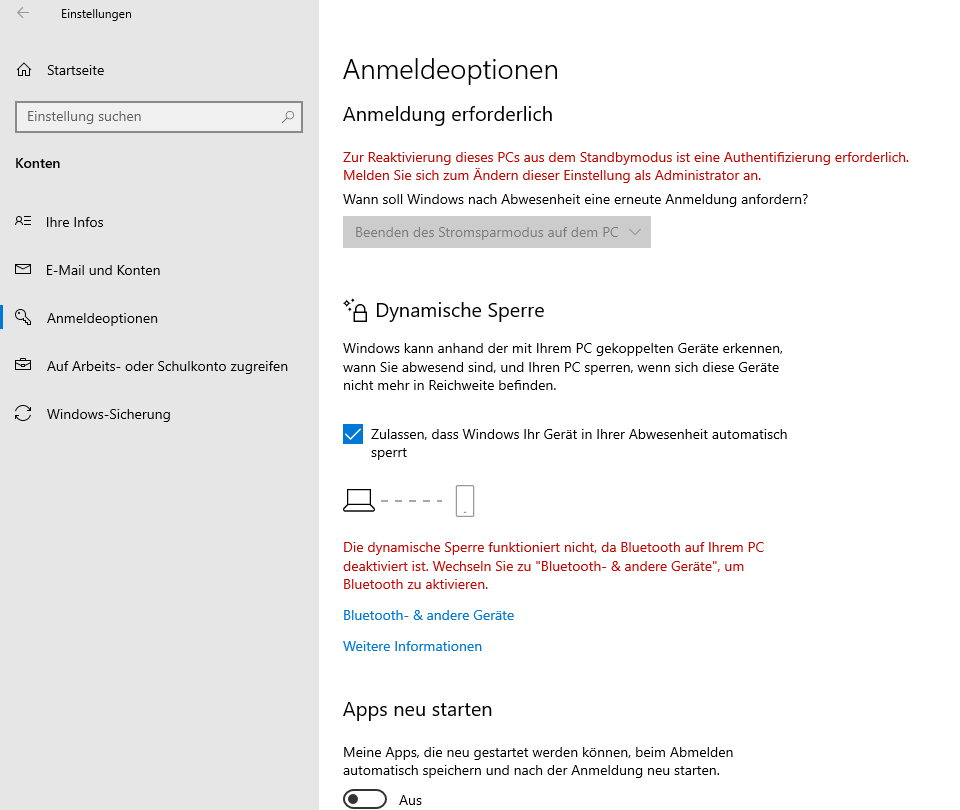
Nach einigen Tagen habe ich nun festgestellt, daß sich zwar der Bildschirm abschaltet, aber im Gegensatz von zuvor kein erneutes Einloggen angefordert wird. Irgend eine Einstellung habe ich nicht verändert.

Beim Nachschauen in den Einstellungen war der Haken bei der dynamischen Sperre plötzlich abgewählt. Beim Anwählen erscheint eine ominöse Fehlermeldung daß automatisches Ausloggen nur mit BT funktioniert. Das ist völlig unverständlich da es bis gestern auch schon funktioniert hat. Soweit ich weis, hat der PC gar kein BT. Irgend ein Windows Update schuld ?

Angehängte Dateien:
#7674842
Lesenswert?
• ▲
▼

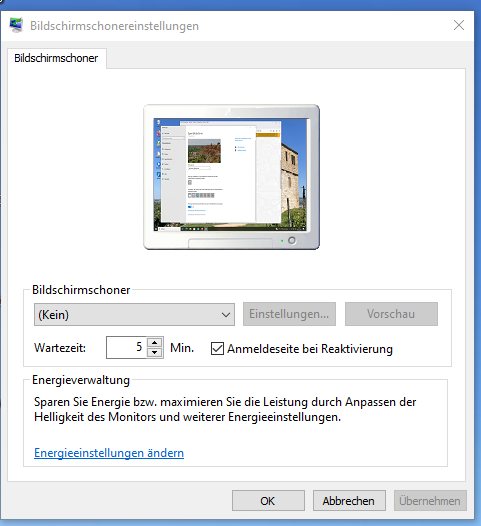
du verwechselst den Bildschirmschoner mit Passwortabfrage, der X Minuten nach letztem Tastendruck/Mausbewegung startet, mit der "dynamischen Sperre", die den Rechner sperrt, wenn du (als Person) dich weit vom Rechner entfernst. Für die braucht Windows Bluetooth, weil deine Anwesenheit mit der Anwesenheit deines Handies in der Hosentasche gleichgesetzt wird.

OP #7675085
Lesenswert?
• ▲
▼

Irgendwie war es jetzt plötzlich wieder ausgeloggt. Beim Einloggen kam eine (berechtigte) Warnung wegen BT. Das BT scheint ja sowas wie Geofencing zu sein. W10 geht wohl davon aus, daß man ein Handy mit BT in der Hosentasche hat und damit wegläuft.

Haken bei "Anmeldeseite bei Reaktivierung" probiere ich jetzt mal. Treffer - funktioniert. Was zuvor funktioniert hat ist unergründlich.

Angehängte Dateien:
Gast #7675138
Lesenswert?
• ▲
▼

Warum bist du nicht an Telefon gegangen? Ich habe dich im Büro geortet!

Weil ich auf dem Klo war. Da darf ich ja wohl ohne Smartphone hin gehen, oder?

Ok, aber wer war zu dieser Zeit an deinem Computer und hat deinen Passwort-Safe übernommen?

Antwort schreiben

Hinweis: der ursprüngliche Beitrag ist mehr als 6 Monate alt. Bitte hier nur auf die ursprüngliche Frage antworten, für neue Fragen einen neuen Beitrag erstellen.

Formatierung
  • [c]C-Code[/c]
  • [code]Code in anderen Sprachen, ASCII-Zeichnungen[/code]
  • [math]Formel in LaTeX-Syntax[/math]
  • [[Titel]] – Link zu einem Artikel
  • Verweis auf einen anderen Beitrag: Rechtsklick auf dessen Beitrags-ID (#8078628), „Adresse kopieren“, in den Text einfügen

Mehr zur Formatierung

Längeren Sourcecode als Anhang, nicht in den Text. JPG nur für Fotos und Scans; Zeichnungen und Screenshots als PNG oder GIF. Siehe Bildformate.

Schon registriert? Anmelden

Wird nicht angezeigt. Wir schicken dir einen Link; sobald du damit bestätigst, erscheint dein Beitrag.

Mit dem Abschicken legst du einen kostenlosen Account an und erkennst die Nutzungsbedingungen und die Datenschutzerklärung an.