Win11 zwei SSDs als ein Volume benutzen

OP #7678370
Lesenswert?

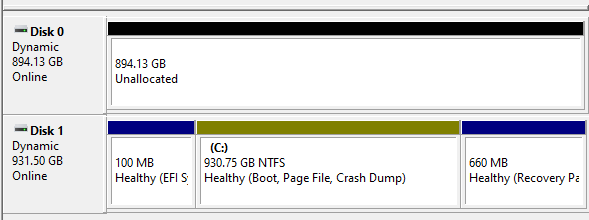
Ich habe einen Windows 11 PC, welcher 2 SSDs hat. Eine SSD war bereits auf dem System und ist nun langsam voll geworden. Nun wollte ich eine weitere SSD einbauen und die beiden SSDs als eine logische Disk verwenden.

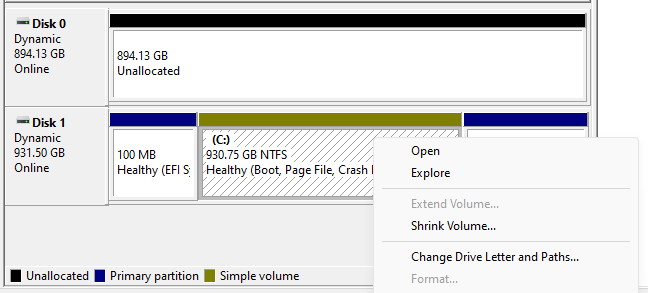
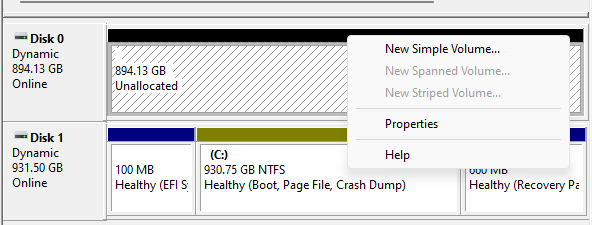
Mit all den Anleitungen im Netz komme ich aber nicht weiter. Ich habe bereits beide SSDs zu Dynamic konvertiert. Auf der bestehenden Partition kann ich aber "Extend Volume..." nicht anklicken, da ausgegraut. Auf der neuen SSD kann ich "New Spanned Volume" nicht anklicken, da ebenfalls ausgegraut.

Hat einer Rat, wie ich den Platz von beiden SSDs für den Drive C benutzen kann?

Angehängte Dateien:
#7678490
Lesenswert?

die Zweite in einen Ordner der Ersten mounten ?

https://learn.microsoft.com/de-de/windows-server/storage/disk-management/assign-a-mount-point-folder-path-to-a-drive

z.B. den Benutzer Ordner oder den Programme Ordner komplett auf die Zweite verschieben und anschließend "in die Erste" mounten ...

Wo wird den der meiste Platz verbraucht ? Windows kann auch von Haus aus Bilder/Downloads/Dokumente/etc. umbiegen auf einen anderen Pfad.

Marc

#7678544
Lesenswert?

Operator S. schrieb:

Ich habe bereits beide SSDs zu Dynamic konvertiert.

Nicht gut, denn so läßt sich die Platte nicht mehr ohne weiteres klonen oder als Image sichern. Sie muß vorher erst wieder zum Basisdatenträger konvertiert werden, siehe u.a. hier:

https://www.diskpart.com/de/dynamic-disk/dynamischen-datentraeger-klonen.html

Eine Lösung wäre, die beiden SSDs als JBOD zu konfigurieren, sofern dein Mainboard bzw. Controller dies unterstützt. Du müßtest die vorhandenen Partitionen in ein Image sichern, die SSDs mittels JBOD zu einem physischen Laufwerk zusammenfassen und das Image zurückspielen. Ein Hindernis für die anschließende Erweiterung des C:-Laufwerkes ist dabei noch die Recovery-Partition. Diese muß ans Ende des Datenträgers verschoben werden. Bei manchen Image-Tools kann man das während des Recoverys gleich mit erledigen.

Gast #7681682
Lesenswert?

https://learn.microsoft.com/de-de/windows-server/storage/disk-management/change-a-dynamic-disk-back-to-a-basic-disk

"In diesem Artikel erfahren Sie, wie Sie alle Daten auf einem dynamischen Datenträger löschen und ihn in eine Basisfestplatte zurückkonvertieren. Dynamische Datenträger sind in Windows veraltet und werden nicht mehr empfohlen."

Angehängte Dateien:
#7681684
Lesenswert?

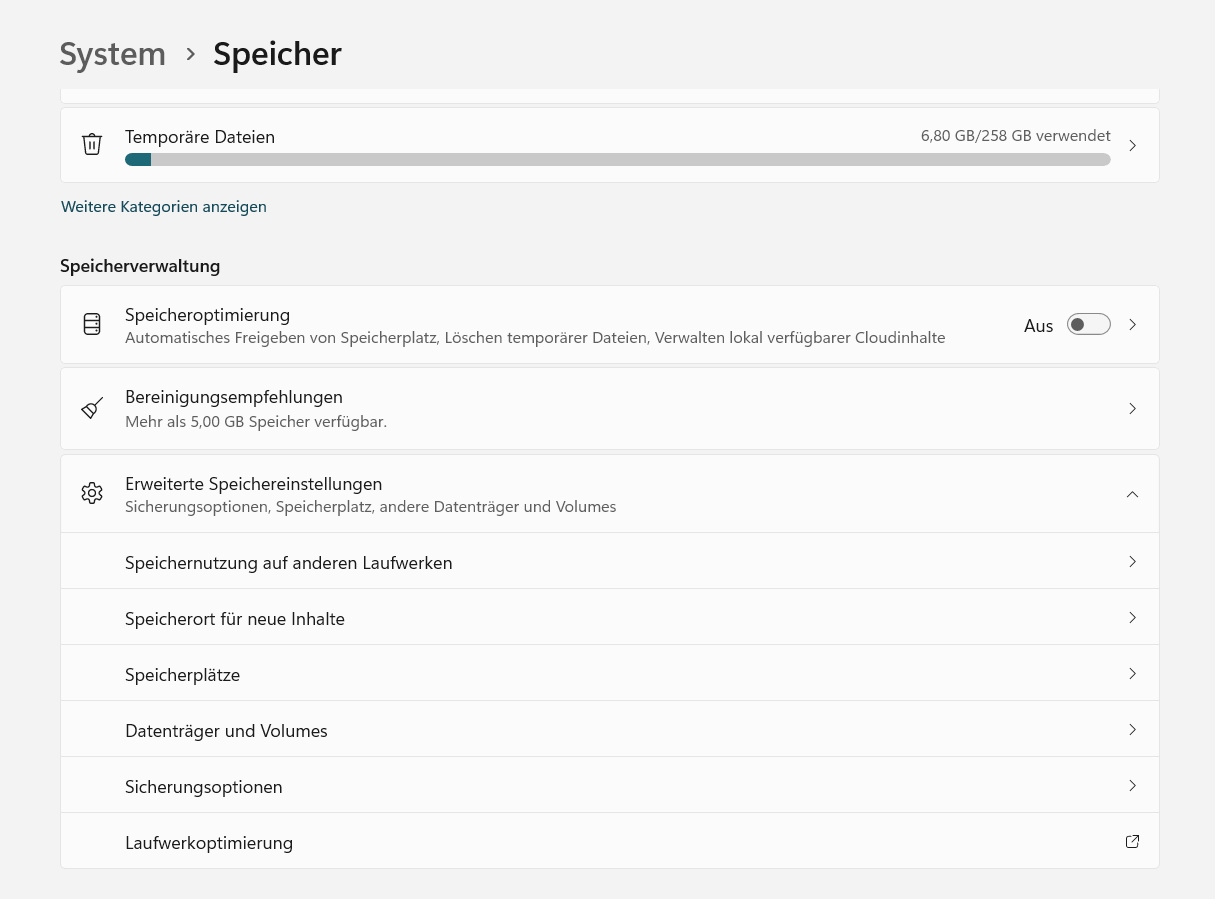
Das mit einem logischen Laufwerk geht oder ging früher, aber das weiß ich aus dem Kopf nicht mehr. Wie schon einige hier schrieben, würde ich auch davon abraten. Bei Systemänderungen oder Tausch einer SSD wird das problematisch. Du kannst auch deine Daten über die Einstellungen umleiten. Die Ordner, wie Dokumente oder Bilder bleiben für dich die selben, nur der Speicherort ist ein anderer.

"Speichernutzung auf anderen Laufwerken" Da kannst du auch neue Programme automatisch installieren. Es gibt auch noch die Option "Speicher Pool". Das habe ich aber noch nicht genutzt.

Angehängte Dateien:
#7681687
Lesenswert?

Die Datenplatte in den mountpoint /user/$aktuellerbenutzer$ einhängen. Damit landen alle Daten auf der Platte und das System an sich bleibt schlank.

Für Win7 gabs mal schöne Anleitungen, wie man das/die Benutzerverzeichnisstruktur komplett auf einen anderen Datenträger packt. Wie das bei den folgenden Wintendo geht? Keine Ahnung.

#7681697
Lesenswert?

So richtig schnell werden SSDs, wenn man

  • mehrere(N) davon nimmt, und sie in ein
  • Stripeset konfiguriert.

Der Nachteil ist, dass man dafuer einen tauglichen Controller braucht. Achja, und man sollte auch N-mal oefter Backups machen oder Images ziehen. Das geht ja dann auch N-mal schneller, wenn das Backupdevice das hergibt.

Das mit den dynamischen Datentraegern war nicht die beste Idee.

Antwort schreiben

Bitte melde dich an, um einen Beitrag zu schreiben.

oder

Mit Google-Account einloggen

Die Registrierung ist kostenlos und dauert nur eine Minute.

Jetzt registrieren