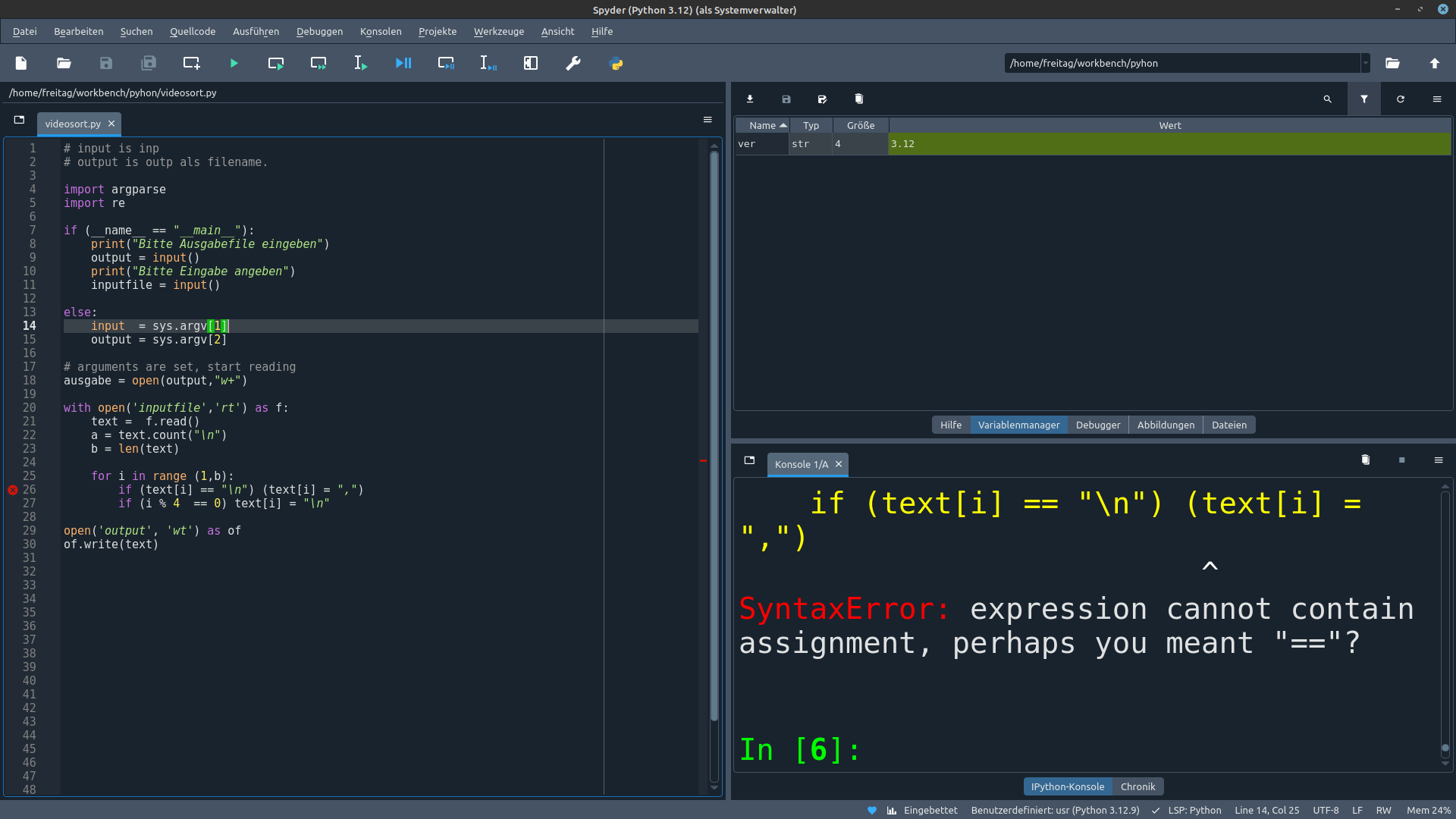
Darstellung der Zeichen nach Update anders

In den Einstellungen von Spyder? Wieso ist der Font falsch? Hast du es vorher auch immer als Admin geöffnet? Oder sind einfach die Einstellungen vom Admin und deine unterschiedlich und es sieht gstartet als User wie gewohnt aus? Habe spyder nicht installiert, kann nicht also vergleichen.

Ich habe zwar kein Mint-Linux, aber vielleicht kann ich eine Hilfe zur Selbsthilfe geben.

Was für eine Art Update hast du gemacht, ein normales oder ein Distupgrade. Bei ersten wäre die Erwartung das nicht passiert beim zweiten, ist es wahrscheinlicher das so ein Effekt auftritt.

Wann hast du das Upgrade gemacht, Mint nutzt dpkg, der Package Manager speichert seine Änderungen unter /var/log/dpkg. So bekommst du raus welche Pakete sich während des Updates geändert haben. Das sollte dir helfen den Kreis der verdächtigen einzukreisen. Besonders interessant sind Schriften welche installiert oder entfernt wurden, der Windowmanager und das Wayland bzw Xorg Pakete.

Ist das mit der Schrift ein generelles Problem oder sind nur einzelne Programme betroffen? Es hilft sicher auch, wenn du uns sagst welche Version von Mint und welche Edition du verwendest. Solltest du abweichend vom default einem eigenen Windowmanager haben, wäre es interessant zu erfahren, was du verwendest.

Schön wäre es, wenn du nicht einfach schreiben würdest hat sich erledigt, sondern auch wie du das gelöst hast.

Nichts ist so unbefriedigend wie im Internet zu lesen das jemand das gleiche Problem hatte, es gelöst wurde und niemand sagt wie es gelöst wurde.

Antwort schreiben

Eine eigene Frage? Dieser Thread ist über ein Jahr alt. Stell sie in einem eigenen Thread – dort lesen mehr Leute mit, und sie wird öfter und schneller beantwortet.

Neuen Thread starten

Eine Lösung, Ergänzung oder Rückmeldung zu diesem Thread? Dann antworte hier.

Formatierung
  • [c]C-Code[/c]
  • [code]Code in anderen Sprachen, ASCII-Zeichnungen[/code]
  • [math]Formel in LaTeX-Syntax[/math]
  • [[Titel]] – Link zu einem Artikel
  • Verweis auf einen anderen Beitrag: Rechtsklick auf dessen Beitrags-ID (#8078628), „Adresse kopieren“, in den Text einfügen

Mehr zur Formatierung

Längeren Sourcecode als Anhang, nicht in den Text. JPG nur für Fotos und Scans; Zeichnungen und Screenshots als PNG oder GIF. Siehe Bildformate.

Schon registriert? Anmelden

Wird nicht angezeigt. Wir schicken dir einen Link; sobald du damit bestätigst, erscheint dein Beitrag.

Mit dem Abschicken legst du einen kostenlosen Account an und erkennst die Nutzungsbedingungen und die Datenschutzerklärung an.