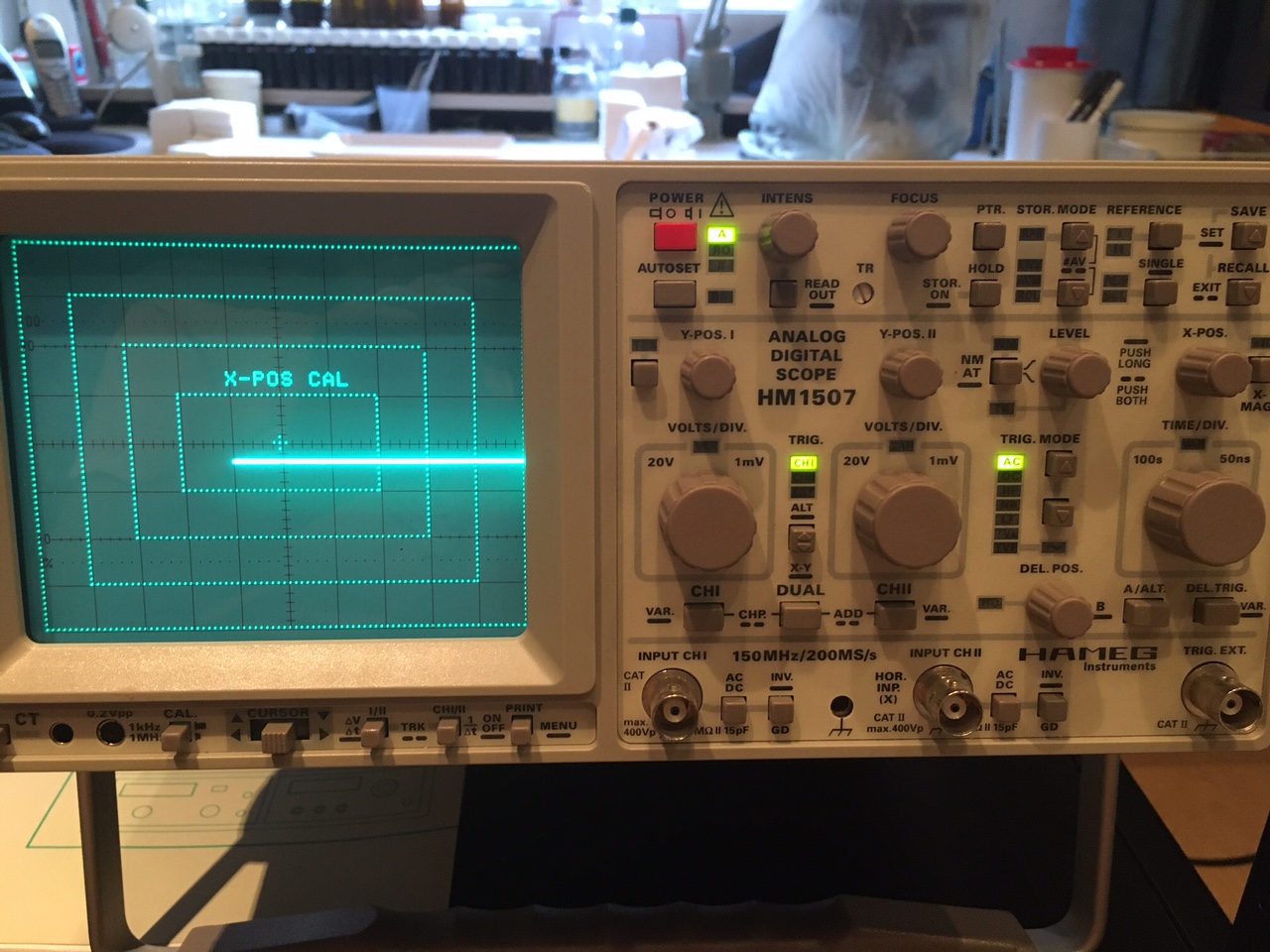
Hameg HM1507-2 Anzeige im Anwendermenü Kalibrieren

OP #7907933

Guten Morgen, kann mir jemand sagen bzw. helfen was hier in diesem Menü (für den Anwender zugänglich) eingestellt wird und was richtig angezeigt werden müßte? Beim Aufrufen des Menüpunktes ist das hier zu sehen. Grüße

Angehängte Dateien:
(Firma: L-E-A)

Andreas U. schrieb:

kann mir jemand sagen bzw. helfen was hier in diesem Menü (für den Anwender zugänglich) eingestellt wird und was richtig angezeigt werden müßte?

Zum HM1507-2 habe ich leider nichts gefunden, aber im Service-Manual des HM305-2 wird eine solche Justierung mit identischer Bildschirmdarstellung beschrieben: https://www.sky-messtechnik.de/images/PDFs/4S-0305-02E0.pdf Seite 57: 24) X-Position. Mit etwas Glück sind die zu betätigenden Tasten die selben.

Grüßle, Volker

Volker B. schrieb:

Zum HM1507-2 habe ich leider nichts gefunden, aber im Service-Manual des HM305-2 wird eine solche Justierung mit identischer Bildschirmdarstellung beschrieben: https://www.sky-messtechnik.de/images/PDFs/4S-0305-02E0.pdf Seite 57: 24) X-Position.

Ich hatte vor ein paar Jahren nach geeigneten Service Manuals gesucht und im Netz ebenfalls genau dieses eine gefunden. Offenbar ist nichts anderes dazugekommen ;) Jedenfalls habe ich noch ein Service Manual von einem Hameg HM1004 in Papierform, das sich aber letztlich nicht grundlegend von der HM305-2 Version unterscheidet. Immerhin konnte ich mit diesen beiden Dokumenten alle möglichen Hameg-Oszilloskope problemlos justieren.

Beste Grüße Norbert

Antwort schreiben

Eine eigene Frage? Dieser Thread ist über ein Jahr alt. Stell sie in einem eigenen Thread – dort lesen mehr Leute mit, und sie wird öfter und schneller beantwortet.

Neuen Thread starten

Eine Lösung, Ergänzung oder Rückmeldung zu diesem Thread? Dann antworte hier.

Formatierung
  • [c]C-Code[/c]
  • [code]Code in anderen Sprachen, ASCII-Zeichnungen[/code]
  • [math]Formel in LaTeX-Syntax[/math]
  • [[Titel]] – Link zu einem Artikel
  • Verweis auf einen anderen Beitrag: Rechtsklick auf dessen Beitrags-ID (#8078628), „Adresse kopieren“, in den Text einfügen

Mehr zur Formatierung

Längeren Sourcecode als Anhang, nicht in den Text. JPG nur für Fotos und Scans; Zeichnungen und Screenshots als PNG oder GIF. Siehe Bildformate.

Schon registriert? Anmelden

Wird nicht angezeigt. Wir schicken dir einen Link; sobald du damit bestätigst, erscheint dein Beitrag.

Mit dem Abschicken legst du einen kostenlosen Account an und erkennst die Nutzungsbedingungen und die Datenschutzerklärung an.