Gast
#3114163
Hallo zusammen,

wie möglicherweise der Titel schon vermuten lässt, versuche ich mein
LCD:

http://ebookbrowse.com/181657-da-01-en-lcd-mod-stn-blau-neg-led-weiss-20x4-pdf-d45201272

mit dem STM32F4_Discovery-Board zu verbinden.

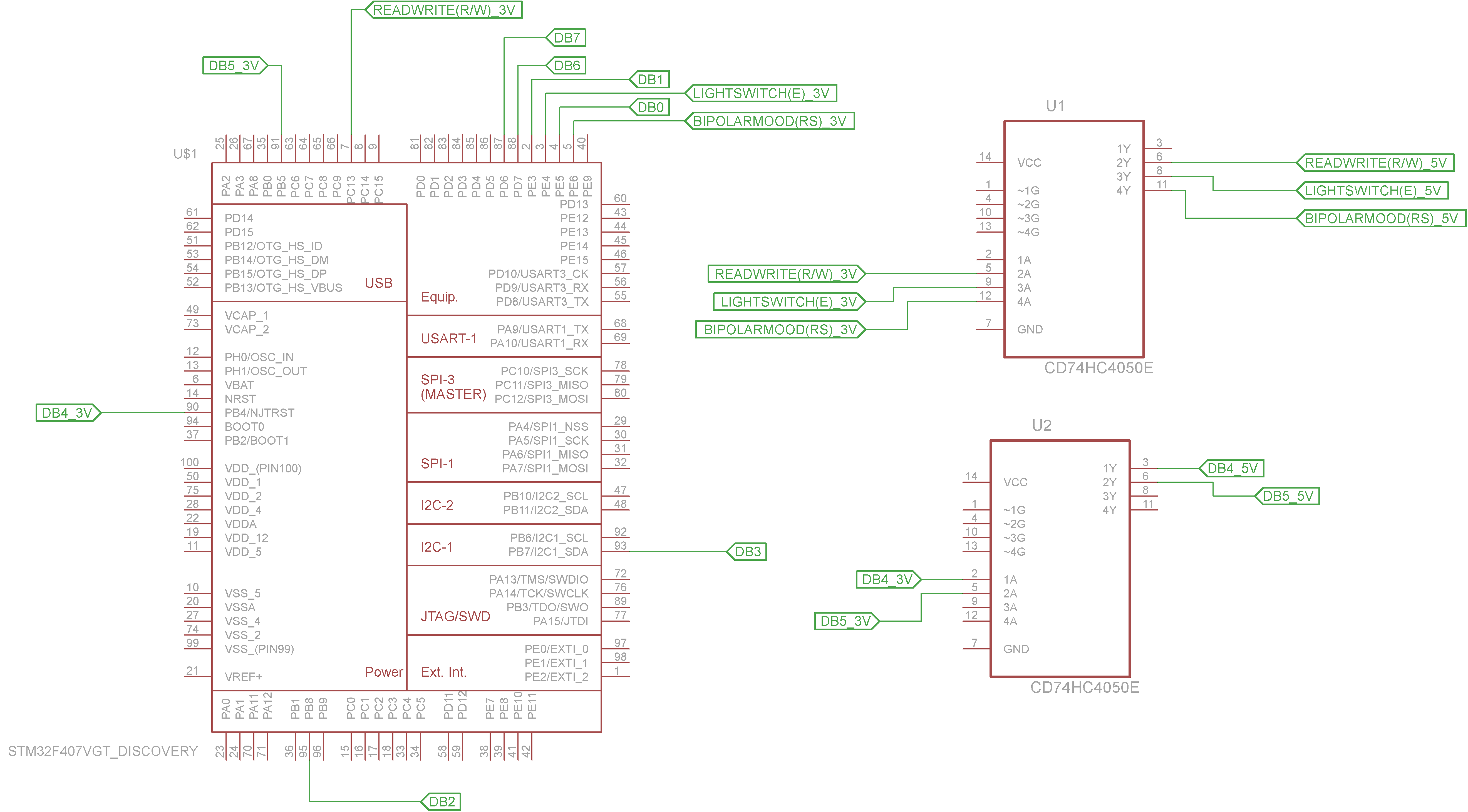
Ich habe im Manual zum Discovery nach freien Pins geschaut und diese wie
in dem Eagle Screenshot ausgewählt und verbunden.

In der Main.cpp ist der Programmcode geschrieben, wobei ich eine Library
genutzt habe(XPCC), welche wohl keine Fehler beinhalten sollte. Ich kann
nicht ganz beurteilen was hier an Erklärungen bedarf, deswegen gehe ich
erst einmal davon aus, das es nachzuvollziehen ist.

Es ist für den anfang zwar nicht sehr schön, aber ich habe erstmal nur 5
PINS über einen 3V zu 5V IC verbunden(Siehe Eagle Screenshot). Dies ist
auch schon mit einem Messgerät überprüft worden und funktioniert.

Mir geht es erst einmal lediglich darum einzustellen, dass das Display
auf 4 Zeilen eingestellt wird.
Dafür muss ich nach dem Datenblatt folgenden Command senden:

Rs=0
R/W= 0
DB7 = 0
DB6 = 0
DB5 = 1
DB4 = 1
DB3 = 0
DB2 = 0
DB1 = 0
DB0 = 0

Ich brauche also nur DB5,DB4,Rs,R/W,Enable über einen 3V zu 5V IC
anbinden. Die restlichen PINS sind sowieso 0V.

Leider funktioniert dies nicht!
Es bleiben weiterhin nur 2 Zeilen aktiv.

Findet vielleicht jemand einen Fehler am Code oder etwas was ich mir
genauer anschauen sollte?

Ich hoffe es ist kein zu großes Durcheinander. Wenn weitere Infos
gebraucht werden liefere ich diese natürlich noch nach!

Viele Grüße,
Florian
Angehängte Dateien:
-
 Eagle_Screenshot.png
(110 KB)
Eagle_Screenshot.png
(110 KB)