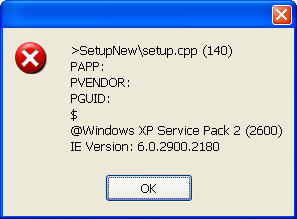
AVR-Studio nach WinAVR Installation geht nicht.

OP #1500770
Lesenswert?
• ▲
▼
Hallo !

Ich bin neu hier. Habe leider hier in den Foren nichts ähnliches 
gefunden, deshalb beschreibe ich mal das Problem. Ich habe vor Jahren 
mit dem AVR-Studio den IAR-Assembler benutzt und wollte jetzt auf C 
umsteigen. Ich habe mir von Sourceforge das neueste WinAVR gezogen und 
hatte dann etwas Probleme mit den debuggen ( Ich wollte ein Mini-C-Prog 
probehalber für den AT90S8535 durch-steppen), doch das ging irgendwie 
nicht, weil er irgendwie erwartet dass das "Target" dranhängt. Ich hab 
es zwar in den Optionen "Attach to Target" "ausgeklickt", aber dennoch 
funktioniert es nicht. Jetzt dachte ich, nehm mal das AVR-Studio 4.18 
und installier das - vielleicht funktioniert es. Sofort nach dem Setup 
kommt dann das angehängte Bild. Mir gehts erstmal nur darum das Programm 
mal durch-zu-steppen. Kann mir jemand helfen ?

   Gruß Uli
Angehängte Dateien:
OP #1501377
Lesenswert?
• ▲
▼
Hallo HP-freund !

Yepp ! Das wars. Irgendwie muß wohl der Download nicht richtig 
funktioniert haben. Beim Download kam aber auch komischerweise keine 
Fehlermeldung.
Nun denn.
Irgendwie sagt mir der WinAVR mehr zu, nur kann man z.B. wenn man mit
make debug das ganze analysieren will, irgendwie durchsteppen ? Also den 
C-Source , oder wie macht ihr das ? Wer kann mir hier weiterhelfen ?

    Gruß Uli
Gast #1501460
Lesenswert?
• ▲
▼
Hallo Uli,

wenn Du das AVR-Studio mit WinAVR benutzt ist das debuggen ganz einfach.
Öffne den C Quelltext in einem Fenster und drücke "Start Debugging" mit 
den dazu gehörigen "Step into" "Step over" usw. kannst Du zeilenweise 
oder blockweise durch das Programm steppen. Zum anzeigen der Variablen, 
Register oder des Speichers das jeweilige Fenster einblenden.
Wenn Du das "Disassembler Window" öffnest kannst Du auch Asm-Befehle 
einzeln debuggen. Dabei werden dann auch noch die zugehörigen C-Zeilen 
eingeblendet.

...
hp-freund
OP #1501991
Lesenswert?
• ▲
▼
Hallo !

So sollte es sein, aber mit welchem Tool meinst Du ? Theoretisch kann 
man mit WinAVR auch debuggen. Meinst Du das ?
Ich hab über das Makefile erstmal die nötigsten Sachen eingestellt, 
wobei ich beim Debuggen auf "stabs" eingestellt habe. Dananch wird mit 
make all alles ohne Fehler erstellt. Danach kann ich das ELF-File 
entweder im WinAVR laden oder im AVR-Studio. Im WinAVR habe ich nach dem 
laden nur den RUN-Modus und dann versucht er sich mit dem Target zu 
verbinden - denke ich. Hab ich aber nicht. Im AVR-Studio kann ich das 
ELF-File laden aber halt alles in Assembler. Geht zwar, aber ist halt 
nicht so prickelnd. Irgendwo stand aber, dass ich das AVR32 GNU 
Toolchain mitinstallieren muss. Hab ich gemacht aber irgendwie sehe ich 
keinen C-Code - selbst wenn ich das File im Project öffne. Außerdem 
findet er das AVR32 GNU Toolchain nicht.

    Gruß Uli
Gast #1502068
Lesenswert?
• ▲
▼
Dann fang doch mal ganz von vorn an:

1. Starte AVR-Studio

2. New Project

3. Project Type: AVR GCC

4. Namen vergeben

5. Next >> drücken

6. AVR Simulator und z.B. ATmega8 wählen

7. Finish drücken

8. fast sinnfreien code eingeben z.B.:

int main()
{
  volatile int i=4,j;
  j=i*2;
  i=j-1;
  return i;
}

9. Build (F7)

10. Start Debugging

11. toggle Watch window

12. Step into (F11)

....

Dann siehst Du erst einmal wie es abläuft. Um das Make kümmert sich 
AVR-Studio.
Um eigene Einstellungen vorzunehmen sollest Du dir das Menu Project -> 
Configuration Options  ansehen.Ich denke das meiste erklärt sich von 
selbst.

Wenn Du ein Makefile und C und H Dateien hast musst Du die dem Projekt 
hinzufügen und die Einstellungen vornehmen. Das ist mir jetzt aber zu 
viel Text ;)

Probiers mal aus ....

Antwort schreiben

Eine eigene Frage? Dieser Thread ist über 16 Jahre alt. Stell sie in einem eigenen Thread – dort lesen mehr Leute mit, und sie wird öfter und schneller beantwortet.

Neuen Thread starten

Eine Lösung, Ergänzung oder Rückmeldung zu diesem Thread? Dann antworte hier.

Formatierung
  • [c]C-Code[/c]
  • [code]Code in anderen Sprachen, ASCII-Zeichnungen[/code]
  • [math]Formel in LaTeX-Syntax[/math]
  • [[Titel]] – Link zu einem Artikel
  • Verweis auf einen anderen Beitrag: Rechtsklick auf dessen Beitrags-ID (#8078628), „Adresse kopieren“, in den Text einfügen

Mehr zur Formatierung

Längeren Sourcecode als Anhang, nicht in den Text. JPG nur für Fotos und Scans; Zeichnungen und Screenshots als PNG oder GIF. Siehe Bildformate.

Schon registriert? Anmelden

Wird nicht angezeigt. Wir schicken dir einen Link; sobald du damit bestätigst, erscheint dein Beitrag.

Mit dem Abschicken legst du einen kostenlosen Account an und erkennst die Nutzungsbedingungen und die Datenschutzerklärung an.