74*32 Eagle prblem mit Schaltplan

OP #3794150
Hallo, ich habe ein Problem mit Eagle (Version 6.6).

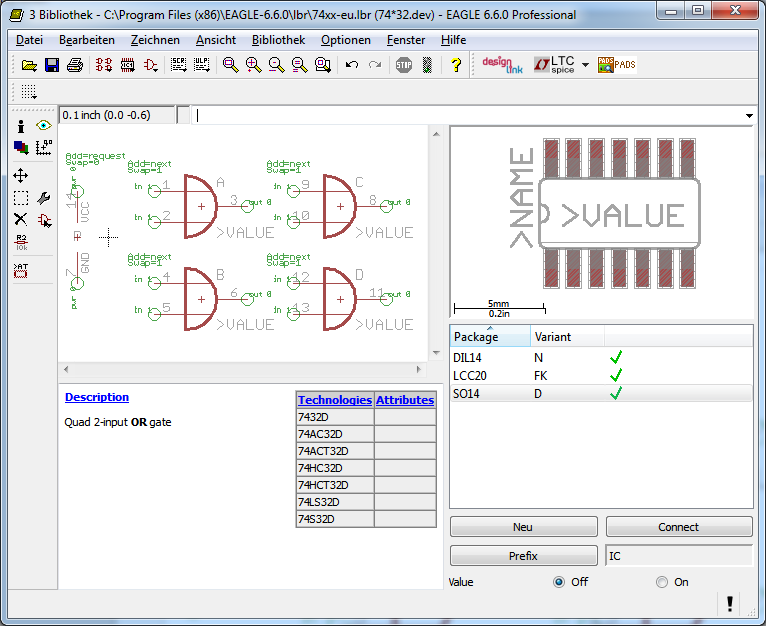
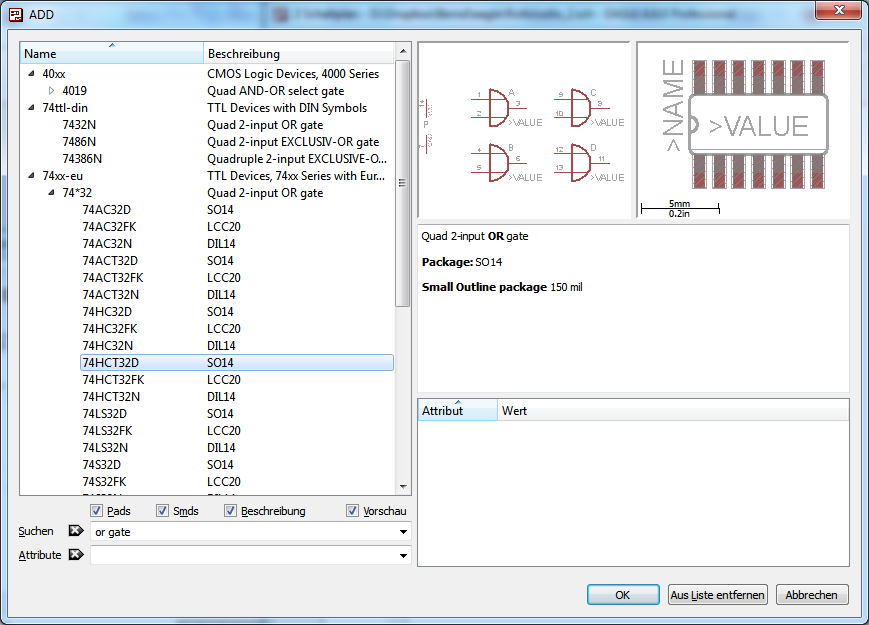
Ich will ein 4fach OR Gatter in meinen Schaltplan einfügen: 74HCT32D 
(74*32)
Das Bauteil stammt aus der Library 74xx_eu.lbr

Im Katalog sieht es gut aus, aber wenn ich es einfüge dann wird im 
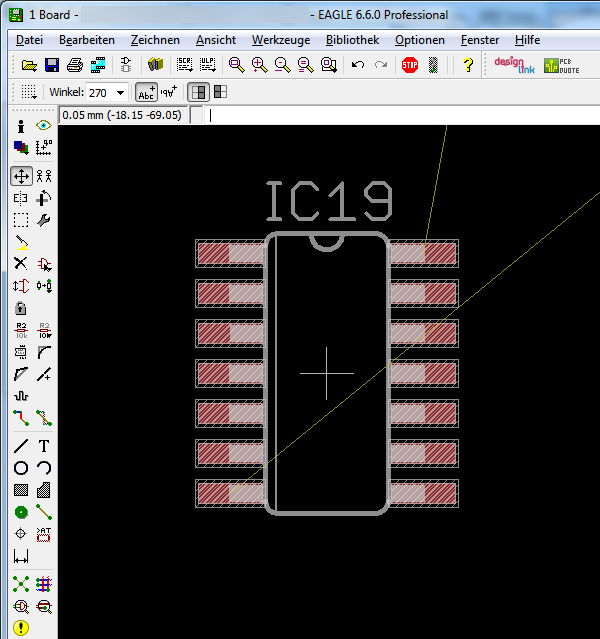
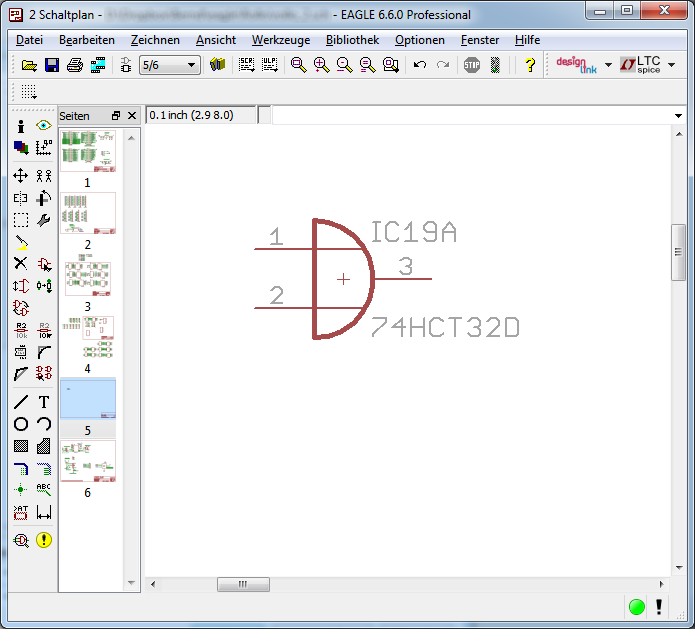
Schaltplan nur ein Or Gate. Siehe Bilder im Anhang.

Drei Gatter fehlen im Schaltplan.

Jetzt frage ich mich ob ich da einen Fehler gemacht habe oder ob das ein 
Feler in der Library/Eagle ist.

Gruß
Ben
Angehängte Dateien:
Gast #3794153
Hallo,

nein, du hast keinen Fehler gemacht! Drück mal auf "Invoke" (links in 
der Leiste über dem großen T), dann auf das einfache OR Gatter. Dann 
kannst du die übrigen 3 Gatter zeichnen und die Spannungsversorgung!

Viele Grüße
Gast #3794157
Dann klickst du noch drei mal und die anderen Gatter sind auch da.
Anschließend mit Invoke das Supply-Symbol noch reinholen, dann ist das 
IC vollständig.
Gast #3794158
Gib mal oben in die Befehlszeile "Invoke" ein und drücke dann auf das
eine Gatter. Dann kannst Du die anderen 3 auch auswählen und vor Allem
die Spannungsversorgung für den Chip.
Gast #3794164
Preßtiesch-Berater schrieb:
> Gib mal oben in die Befehlszeile "Invoke" ein und drücke dann auf
> das
> eine Gatter. Dann kannst Du die anderen 3 auch auswählen und vor Allem
> die Spannungsversorgung für den Chip.

Nachdem man das este Gatter plaziert hat, hängt doch schon das zweite an 
der Maus und so weiter. Invoke ist nur notwendig, wenn man das 
Supply-Symbol reinholen will bzw. wenn man das Plazieren abgebrochen 
hat.

Antwort schreiben

Eine eigene Frage? Dieser Thread ist über 12 Jahre alt. Stell sie in einem eigenen Thread – dort lesen mehr Leute mit, und sie wird öfter und schneller beantwortet.

Neuen Thread starten

Eine Lösung, Ergänzung oder Rückmeldung zu diesem Thread? Dann antworte hier.

Formatierung
  • [c]C-Code[/c]
  • [code]Code in anderen Sprachen, ASCII-Zeichnungen[/code]
  • [math]Formel in LaTeX-Syntax[/math]
  • [[Titel]] – Link zu einem Artikel
  • Verweis auf einen anderen Beitrag: Rechtsklick auf dessen Beitrags-ID (#8078628), „Adresse kopieren“, in den Text einfügen

Mehr zur Formatierung

Längeren Sourcecode als Anhang, nicht in den Text. JPG nur für Fotos und Scans; Zeichnungen und Screenshots als PNG oder GIF. Siehe Bildformate.

Schon registriert? Anmelden

Wird nicht angezeigt. Wir schicken dir einen Link; sobald du damit bestätigst, erscheint dein Beitrag.

Mit dem Abschicken legst du einen kostenlosen Account an und erkennst die Nutzungsbedingungen und die Datenschutzerklärung an.