
Hallo alle zusammen,

ich bin überfordert mit der Installation von VUSB auf einen ATtiny85.
Ich habe mir diese Anleitung
https://codeandlife.com/2012/01/22/avr-attiny-usb-tutorial-part-1/
reingezogen, steige aber irgendwann aus...

Ich habe schon alles möglich durchgelesen und mache seit Tagen damit rum
aber ich bekomme es einfach nicht hin.

1. Versuch VUSB auf den ATtiny85 zu bringen per Arduino und Arduino IDE
2. Versuch per AVRDUDE und einem USBtiny Programmer
3. Versuch per Atmelstudio und USBtiny Programmer

Alles erfolglos....

Ziel:
USB-Stick mit dem ATtiny85 einstecken
Als HID-Tastatur erkennen lassen
Über einen Taster die "Enter-Taste" betätigen
Über einen anderen Taster die "Leer-Taste"  betätigen

Frage:
Aus diesem Grund suche ich jemanden, der mir diesen Chip so flashen
kann, dass ich keinen Treiber benötige, wenn der Stick eingesteckt wird
oder wenn mir jemand ein faches und funktionierendes Tutorial nennen
kann...

Ich würde es gerne selbst hinbekommen, verstehe es aber leider nicht...
Danke vorab :-)
Hier vieleicht:
https://www.az-delivery.de/blogs/azdelivery-blog-fur-arduino-und-raspberry-pi/attiny85-als-usb-eingabegerat

Ich würde das aber eher mit einem Mega32U4 machen.

Gruß
Das ist leider nicht das Richtige.
Der Link, welchen du gepostet hast bezieht sich auf den Digispark,
welcher auch wieder Treiber benötigt.

Effektiv soll das Ding wie eine Tastatur erkannt werden.
der Digispark braucht KEINE weiteren Treiber. Der meldet sich als HID an
und kann als Maus oder Tastatur programmiert werden.
Gast
#6288893
Felix L. schrieb:
> Alles erfolglos....

Wenn du hinweise zum Problem geben würdest, könnten wir dir helfen.

Alternativ kannst du vorprogrammierte Digispark Module fertig kaufen.
Das ist sogar billiger, als deinen Chip einmal hin und zurück zu
schicken.

Ich sage Dir noch einen Grund, der für mich persönlich gilt, warum ich
auf deine Bitte (ihn für dich zu programmieren) nicht eingehe:

Da du schon daran scheiterst, den Chip zu flashen, erwarte ich weitere
Probleme nachdem ich ich meinen Teil erledigt habe. Und darauf habe ich
überhaupt keinen Bock. Wenn man solchen Leuten den kleinen Finger
reicht, nehmen sie erfahrungsgemäß den ganzen Arm. Das wird eine
never-ending Story.

Vielleicht bin ich auch einfach nur zu alt für sowas, dass sich zu viele
negative Erfahrungen in mein Hirn gebrannt haben. Ich meine das nicht
böse, wollte nur erklären, warum ich hier ausnahmsweise absichtlich
nicht hilfsbereit bin.
Stefan ⛄ F. schrieb:
> Wenn man solchen Leuten den kleinen Finger
> reicht, nehmen sie erfahrungsgemäß den ganzen Arm.

Schade, dass du alle anscheinend über einen Kamm scherst.
Du scheinst wirklich durch die Bank schlechte Erfahrungen gemacht zu
haben...

Du musst es ja nicht machen :-) Ich freue mich ja auch über die Hilfe
hier.

Die Schaltung für so etwas aufzubauen ist für mich ein Kinderspiel
jedoch nicht die Programmierung. Das sind meines Erachtens nach völlig
unterschiedliche Baustellen...

Mein Problem ist zum Beispiel, dass per AVRDUDE *.hex Dateien auf den
Chip geschrieben werden sollen. Ich weis leider weder wie man eine hex
Datei erstellt bzw. wie ich in eine fertige Datei "lesen" kann um es
auch zu verstehen :-D
Gast
#6288928
Du kannst also weder programmieren, noch fertige Programme übertragen.
Keine Schande. Was du brauchst ist ein fertiges Produkt.

Dir kann geholfen werden, mit einem KeyWarrior:
https://www.codemercs.com/de/tastatur

oder du fuchst dich da doch rein. Als Anregung könnte diese Präsentation
auf Basis von Arduino helfen:
https://www.az-delivery.de/blogs/azdelivery-blog-fur-arduino-und-raspberry-pi/attiny85-als-usb-eingabegerat
Gast
#6288966
Vielleicht hilft dir das weiter:

http://blog.flipwork.nl/?x=entry:entry081009-142605

Bei mir läuft das einwandfrei auf dem ATTiny85
Mit Arduino muss das mit dem Tiny85 klappen.

Vielleicht das falsche Tiny85 Framework mit den falschen Fuses.

Für V-USB muss man andere Fuses setzen, bzw eine passende "VUSB"
Boardauswahl haben oder die Boards.txt abändern.

Ich würde empfehlen zum Testen den Nucleos(Digispark) Bootloader zu
flashen, wenn der funktioniert, passt schonmal die USB Verdrahtung
Hardwareseitig.

Wie ist denn der Momentane Aufbau der Schaltung? D+/D- vertauscht etc?

Auf dem Arduino gibt es kein V-usb.. das ist direkt mit drin im Attiny
Addon.
Vielen Dank erst einmal für die Hilfe :-)
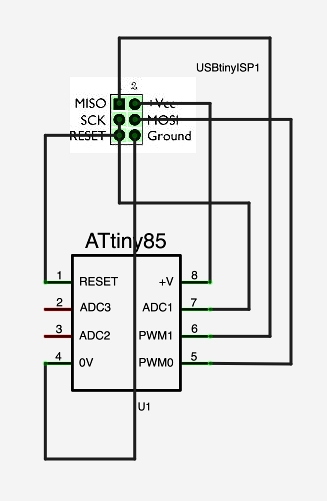
Ich habe nun ein Foto angehängt von der Verbindung vom USBtiny
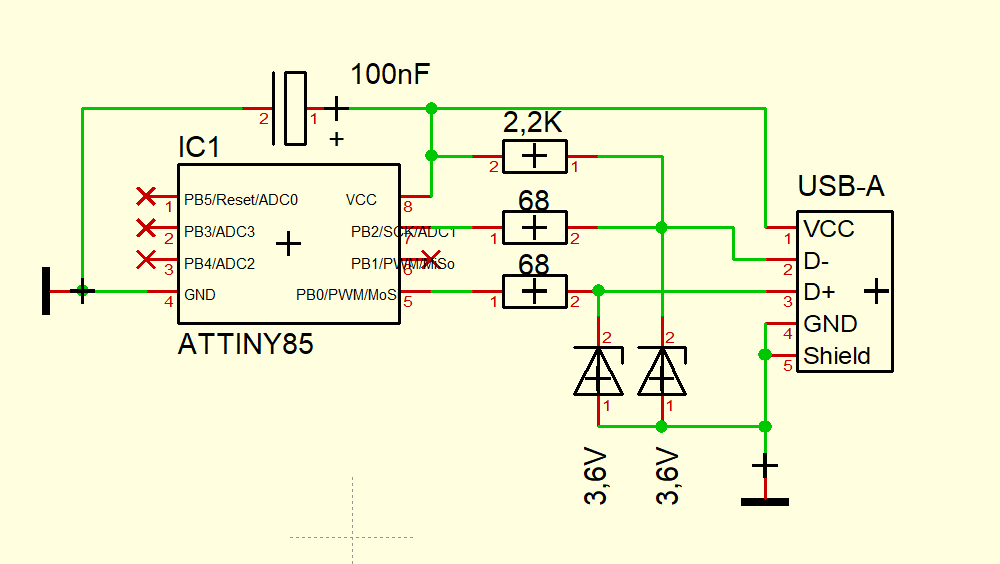
Programmer zum ATtiny85 und ein Foto von der Schaltung, welche ich so
aufgebaut habe.


Auf meinem Windows PC habe ich in der CMD folgendes eingegeben:
1 | |
Worauf ich das hier angezeigt bekomme:
1 | |
2 | |
3 | |
4 | |
5 | |
Und beim setzen der Fuses scheitere ich schon, nach dem Beispiel von
> :-) schrieb:
>
> http://blog.flipwork.nl/?x=entry:entry081009-142605


soll ich folgendes tun
>First program the microcontroller with the .hex file
>
>(don’t forget to set the fuses first to 0xFF 0xDF 0xC1)


bedeutet das, dass ich folgenden code eintippen muss bevor ich den
eigentlichen code für VUSB flashe?
1 | |
Ich habe das Gefühl schon nah dran zu sein :-D
Angehängte Dateien:
-
 Anmerkung_2020-06-04_145709.png
(11 KB)
-
 image.png
(27 KB)
Gast
#6290286
vorher oder nachher ist egal.

> Ich habe das Gefühl schon nah dran zu sein
korrekt

Ganz am Ende bei efuse fehlt ein ":m"
Hab ich vergessen zu kopieren, wurde aber so abgedrückt...Danke :-)
> Ganz am Ende bei efuse fehlt ein ":m"

Funktioniert alles immer noch nicht...
gib es eine Möglichkeit eine hex Datei zu "lesen" oder zu verändern?
Ich habe das Gefühl. dass die Pins anders deklariert wurden oder hängt
das damit gar nicht zusammen?
Gast
#6290310
Felix L. schrieb:
> Funktioniert alles immer noch nicht...

Auf meiner Glaskugel erscheint leider keine Fehlermeldung und der
magische Spiegel ist kaputt.

> Ich habe das Gefühl. dass die Pins anders deklariert wurden oder hängt
> das damit gar nicht zusammen?

Das interessiert avrdude nicht. Wenn du willst, kannst du auch ein
Katzenbild in den Flash Speicher laden.
Felix L. schrieb:
> dass die Pins anders deklariert wurden oder hängt
> das damit gar nicht zusammen?

doch in Deinem Schaltplan ist der Pullup auf 7, in dem Schaltbild des
von Dir geflashtem Hex von  http://blog.flipwork.nl ist es genau anders
herum.

EDIT ich nehme PB3 und PB4 in meinen Projekten.. Micronucleus Standard.
Deswegen wollte ich wissen, ob es möglich ist, das im Programm selbst zu
ändern? Dass D+ auf Pin7 geht und D- in meinem Fall auf Pin5.
Felix L. schrieb:
> Deswegen wollte ich wissen, ob es möglich ist, das im Programm selbst zu
> ändern? Dass D+ auf Pin7 geht und D- in meinem Fall auf Pin5.

Wenn Du in der Lage bist, den Code zu compilieren, ist's kein Problem:
in der Datei 'usbconfig.h' finden sich die beiden Konstanten
1 | |
2 | |
3 | |
4 | |
5 | |
6 | |
7 | |
8 | |
9 | |
10 | |
11 | |
12 | |
Grüßle
Volker
Hier, nehm mal das, das ist kurz und Bündig, quasi sogar in 5 Minuten
abgearbeitet.. ansich nur eingie Klicks dann ist Dein Attiny schon nen
Keyboard und kann mit nur einmal bootloader brennen via USB geflasht
werden..

https://www.az-delivery.de/blogs/azdelivery-blog-fur-arduino-und-raspberry-pi/attiny85-als-usb-eingabegerat

EDIT: man muss noch in einer Datei in
Dokumente/Appeinstellungen/Arduino15/Hardware/Digistump oder so die USB
Pins abändern.
Nochmal ganz einfach in 5 Minuten und 5 Schritten zum Erfolg...

1. In Arduino->Datei->Einstellungen unter Boardverwalter URLS diese
Zeile hinzufügen: http://digistump.com/package_digistump_index.json und
die IDE Neustarten.

2. In Arduino->Werkzeuge->Boardverwalter müsste jetzt "Digistump AVR
Boards" zu finden sein, das installieren. Vielleicht nochmal die IDE
Neustarten.

3. Pins ändern:
C:\Users\MYUSername\AppData\Local\Arduino15\packages\digistump\hardware\
avr\1.6.7\libraries\DigisparkKeyboard\usbconfig.h
1 | |
2 | |
3 | |
4 | |
4. Board auswählen. Digispark 16.5Mhz (Müsste es sein)

5. Code ausprobieren:
1 | |
2 | |
3 | |
4 | |
5 | |
6 | |
7 | |
8 | |
9 | |
10 | |
11 | |
12 | |
13 | |
14 | |
15 | |
16 | |
17 | |
Optional kann man noch den Bootloader anpassen und damit auch über USB
Flashen.
Gast
#6292016
WARUM ZUM GEIER
Nimmst Du nicht eine alte USB-Tastatur und baust die Platine aus.
Die ist paar cm² gross, also sehr klein.
Da kannst Du dann an die richtigen Matrix-Pins einfach Deine Taster
anschliessen.

5 Minuten Arbeit.
Fertig.
Gast
#6292021
> Stefan ⛄ F. schrieb:
> > Wenn man solchen Leuten den kleinen Finger
> > reicht, nehmen sie erfahrungsgemäß den ganzen Arm.

> Schade, dass du alle anscheinend über einen Kamm scherst.
> Du scheinst wirklich durch die Bank schlechte Erfahrungen gemacht zu
> haben...

Der Gedankengang hat sich dann ja auch hier mal wieder als der Richtige
erwiesen.
Herman Kokoschka schrieb:
> WARUM ZUM GEIER
> Nimmst Du nicht eine alte USB-Tastatur und baust die Platine aus.
> Die ist paar cm² gross, also sehr klein.
> Da kannst Du dann an die richtigen Matrix-Pins einfach Deine Taster
> anschliessen.
>
> 5 Minuten Arbeit.
> Fertig.

Für einen Button so ein Aufriss? Für den Laien bestimmt nicht einfach.
Gast
#6292231
Gibt es auch ganz komfortabel fertig als Modul mit einer ordentlichen
Software um die Tasten zu programmieren:
https://www.codemercs.com/de/tastatur/8x8-matrix
>Nochmal ganz einfach in 5 Minuten und 5 Schritten zum Erfolg...
Vielen lieben Dank, das werde ich versuchen!

>WARUM ZUM GEIER
>Nimmst Du nicht eine alte USB-Tastatur und baust die Platine aus.
Weil ich dann immer noch nicht weiß wie die Programmierung dahinter
aussieht :-)
Felix L. schrieb:
> Weil ich dann immer noch nicht weiß wie die Programmierung dahinter
> aussieht :-)

Naja solange du nicht in der Lage bist 2 Portpins deinen Usbpins
zuzuordnen und das Ding neu zu übersetzen ist es Wumpe wie die
Programmierung dahinter aussieht.
Um VUSB zu verstehen ist wesentlich mehr Wissen notwendig.