Eagle 7.6 Fensterproblem

Gast #6093985
Lesenswert?
• ▲
▼
Hallo und ein gesundes Neues.

Nachdem nun zu Eagle 7.6 aufgestiegen bin, habe ich das Problem mit der 
Fensterdarstellung.

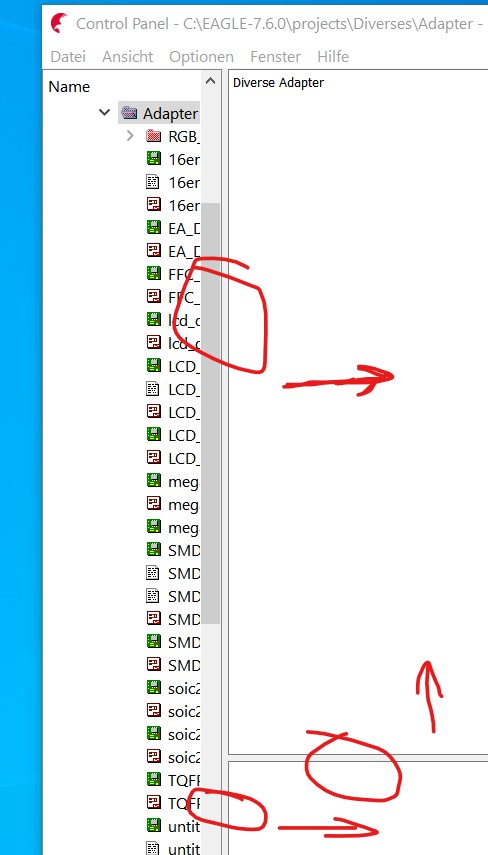
Das erste Bild ist nach dem Start, dann muß ich jedes mal die Spalten in 
Pfeilrichtung ändern.
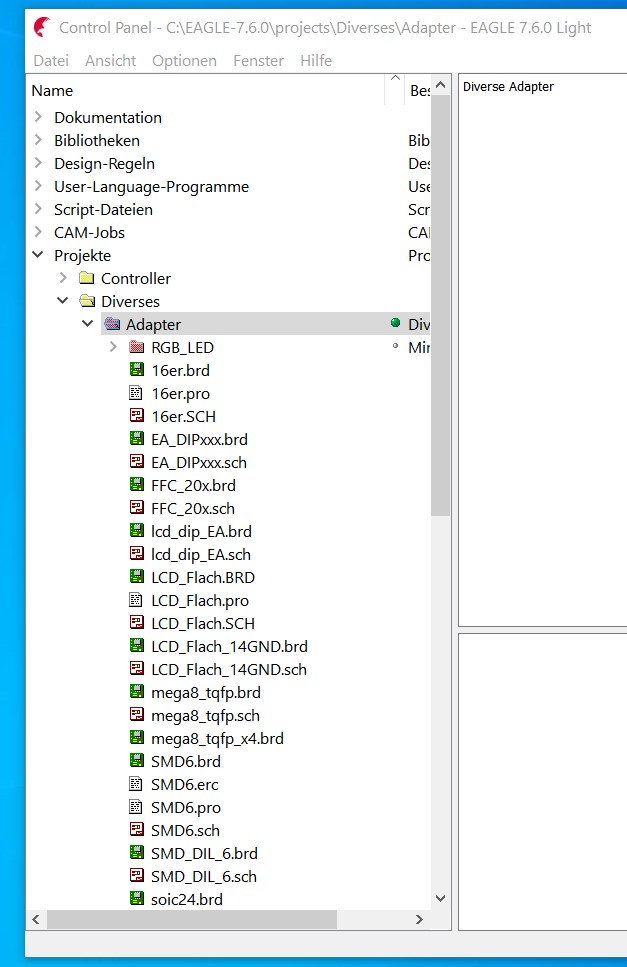
Es soll so wie auf dem 2.Bild aussehen. Wo kann ich das speichern ?
BS: Win10 64bit, Eagle direkt auf C: installiert.
Angehängte Dateien:
(Firma: ibfeew) #6094618
Lesenswert?
• ▲
▼
Hallo,
Fenster so einstellen/einteilen, wie sie aussehen sollen.
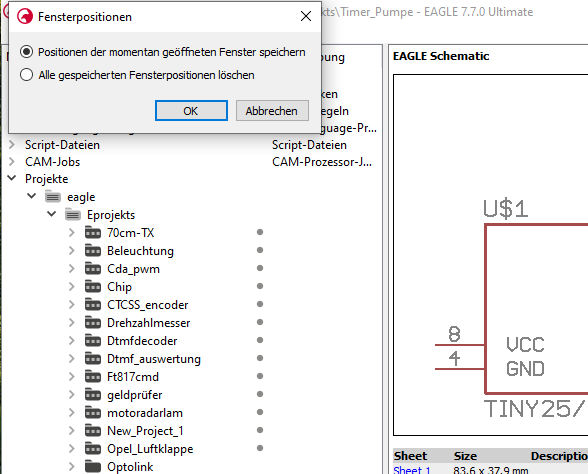
Dann im Control-Panel: Optionen --> Fensterpositionen --> "Positionen 
der momentan geöffneten Fenster speichern" ankreuzen. OK klicken.
Danach soltte eagle bei jedem Programm-Beenden die Fensterpositionen 
speichern und beim nächsten Neustart genau so wiederherstellen.
Maik
Gast #6094799
Lesenswert?
• ▲
▼
Bernd B. schrieb:
> Eagle 7.6 kenne ich nicht aber zumindest in 7.4 wurde die
> Fensterteilung
> noch gespeichert.
> Unter Windows steht die Einstellung in der Datei
> C:\Users\<name>\Application Data\CadSoft\EAGLE\eaglerc.usr unter
> "ControlPanel.Splitter.Sizes"
>
Diesen Eintrag gibt es nicht, und der Ort wo ich eaglerc.usr fand ist 
auch anders
C:\Users\<name>\AppData\Roaming\CadSoft\EAGLE
nur das

ControlPanel.Header1 = "2 0:359 1:20 2:125"
ControlPanel.View.AutoOpenProjectFolder = "1"
ControlPanel.View.Extended = "1"
ControlPanel.View.Sort = "0"

Maik F. schrieb:
> Fenster so einstellen/einteilen, wie sie aussehen sollen.
> Dann im Control-Panel: Optionen --> Fensterpositionen --> "Positionen
> der momentan geöffneten Fenster speichern" ankreuzen. OK klicken.

Wird nur das komplette Fenster gespeichert nicht die Einteilung.
(Firma: ibfeew) #6094873
Lesenswert?
• ▲
▼
Hallo,
du hast schon die richtige eaglerc.usr gefunden, steht bei mir auch im 
entsprechenden Verzeichnis. Zeile 65+66 haben die Einträge:
ControlPanel.Header1 = "1 0:504 1:40 2:125"
ControlPanel.Splitter.Sizes = "395 1065"
Du kannst die splitter-zeile ja mal per hand nachtragen.

Anderer Vorschlag:
eagle starten, im Control-Panel Optionen --> Fensterpositionen --> "alle 
gepseicherten Positionen löschen" ankreuzen. OK klicken. Eagle beenden.
Eagle neustarten, das control-panel erscheint jetzt etwa 
Bildschirmmittig und relativ klein. Control-Panel großziehen und 
Optionen --> Fensterpositionen -->  wieder zurückstellen auf speichern, 
-->OK --> Eagle beenden.
Neustart und prüfen, ob sich was geändert hat.
Achtung: für diese Tests immer nur eine Eagle-INstanz aufmachen und 
laufen lassen.
Maik
#6095465
Lesenswert?
• ▲
▼
Ich habe gerade mal Eagle 7.6 runtergeladen und installiert:
Damit funktioniert es auch bei mir nicht mehr. Der Eintrag 
ControlPanel.Splitter.Sizes wird bei dieser Version nicht mehr 
geschrieben. Da hat CadSoft bei ihrer letzten Release wohl was 
kaputtgemacht.

Gruß,
Bernd
#6095483
Lesenswert?
• ▲
▼
So, jetzt habe ich auch noch Version 7.5 ausprobiert, gleiches Ergebnis 
wie bei 7.6: Geht nicht.

Die letzte Version, mit der es funktioniert, ist 7.4. Das ist übrigens 
auch die letzte Version ohne einen Nag-Screen beim Start als Freeware. 
Vermutlich wurde beim Einbau dieses "Features" ein Fehler gemacht.

Gruß,
Bernd

Antwort schreiben

Hinweis: der ursprüngliche Beitrag ist mehr als 6 Monate alt. Bitte hier nur auf die ursprüngliche Frage antworten, für neue Fragen einen neuen Beitrag erstellen.

Formatierung
  • [c]C-Code[/c]
  • [code]Code in anderen Sprachen, ASCII-Zeichnungen[/code]
  • [math]Formel in LaTeX-Syntax[/math]
  • [[Titel]] – Link zu einem Artikel
  • Verweis auf einen anderen Beitrag: Rechtsklick auf dessen Beitrags-ID (#8078628), „Adresse kopieren“, in den Text einfügen

Mehr zur Formatierung

Längeren Sourcecode als Anhang, nicht in den Text. JPG nur für Fotos und Scans; Zeichnungen und Screenshots als PNG oder GIF. Siehe Bildformate.

Schon registriert? Anmelden

Wird nicht angezeigt. Wir schicken dir einen Link; sobald du damit bestätigst, erscheint dein Beitrag.

Mit dem Abschicken legst du einen kostenlosen Account an und erkennst die Nutzungsbedingungen und die Datenschutzerklärung an.