Gast
#4585996
Hallo zusammen
Ich habe da mal eine Frage
Ich stecke ein Usbrs232 Wandler in meinen usb.
Mit lsusb bekomme ich die die id und Name angezeigt.
Aber wie bekomme ich raus wie der heißt? Also ttyUSB nummer?
|
Anzeige
|
Linux Usbtty Erkennen
Gast
#4585996
Hallo zusammen Ich habe da mal eine Frage Ich stecke ein Usbrs232 Wandler in meinen usb. Mit lsusb bekomme ich die die id und Name angezeigt. Aber wie bekomme ich raus wie der heißt? Also ttyUSB nummer?
Gast
#4586001
ps -x |grep ttyUSB
Gast
#4586012
> Aber wie bekomme ich raus wie der heißt? Also ttyUSB nummer?

man dmesg. Zum wiederholten Wiederfinden man udev.
Gast
#4586021
Hoppla. Natürlich dmesg statt ps -x
Gast
#4586025
Ok wenn da nix zu finden ist kann ich also davon ausgehen das es ein
Problem gibt zb keine Treiber?

Es geht darum einen Usb Rs232 wandler an meinem Qnap server zu
betreiben.
Gast
#4586029
> Ok wenn da nix zu finden ist kann ich also davon ausgehen das es ein
> Problem gibt zb keine Treiber?

Hilfreiche Infos dazu stehen i.d.R. in der Ausgabe von dmesg.
Gast
#4586035
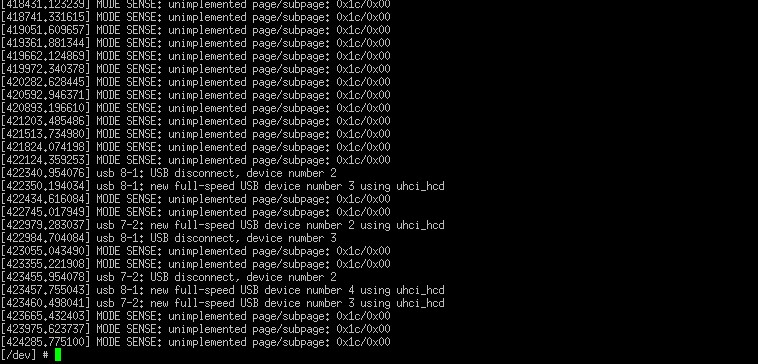
Der Inhalt aus dmesg.
kann leider den Text nicht aus Putty kopieren.
Angehängte Dateien:
Gast
#4586051
das Ding muß nicht ttyUSBx heißen, möglich ist auch ttyACMx, so nennt sich hier das Interface eines Arduino Mega 2560. Also mal dmesg | grep tty probieren. Und wenn's nichts hilft: hast Du einen selbstgebackenen Kernel? Evtl. ein paar Treiber übersehen? Für mehr Informationen als dir vermutlich lieb sind kannst du auch
durchsuchen. Bus-Numern, Treiber, Geräte-Status, Geräte-Eigenschaften, usw. usw. Anscheinend fehlt da der Treiber. Was zeigt den lsusb?
Gast
#4586123
Lsusb zeigt ihn ordentlich an Bus 7 Device 005 067b:2303 .... Pl2303 Serial Auch die anderen Ftdi und Qheng? werden da noch erkannt aber es gibt wohl keine Treiber. Jetzt lese ich mich gerade durch die wirren der Foren es gibt viele leute mit diesen Problemen aber wenige Lösungen. und die sind für sehr alte Kernel und co Nicht so einfach. Ich vermute mal, "modprobe pl2303" funktioniert nicht? Welches Linux hast du denn?
Gast
#4586154
Modprobe geht nicht modprobe pl2303 modprobe: could not parse modules.dep Version ist cat /proc/version Linux version 3.4.6 (root@BuildServer37) (gcc version 4.1.3 20070929 (prerelease) (Ubuntu 4.1.2-16ubuntu2)) #1 SMP Fri Mar 11 11:42:22 CST 2016 Es handelt sich um einen Qnap Ts859U+ Server mit aktueller Firmware Otti schrieb: > modprobe: could not parse modules.dep Hast du an diesem System jemals irgendetwas geändert? Oder stammt diese verkackte Konfiguration von Qnap?
Gast
#4586169
Clemens L. schrieb: > irgendetwas geändert? Ne alles Original. Gekauft Ausgepackt installiert einige Jahre laufen gehabt Ab und an die Updates durchgeführt und mich gefreut das er das macht was er soll. Naja gestern hab ich Openhab installiert das aber ohne Schwierigkeiten. Wenn /lib/modules/$(uname -r)/ nicht existiert, dann bleibt dir nur noch übrig, einen neuen Kernel selbst zu kompilieren. hmmmmmm, warum muß man immer auf der untersten Ebene einsteigen? lsusb zeigt dir an, ob das Teil grundsätzlich erkannt wurde (mit VID und PID). Einer meiner "Vorredner" hat es erwähnt: manche seriellen USB Geräte melden sich mit ttyUSBx (bspw. FTDI, CH340G) an, andere mit ttyACMx ... (bspw. die PL Chips). Eine Ebene "drüber" geht doch viel besser: ls /dev/ttyU* wenn hier etwas angezeigt wird, ist das zu 99% ein USB2RS232 Adapter, wenn hier nichts angezeigt wird gibt man: ls /dev/ttyAC* ein, dann sollte der Name schlicht angezeigt werden. Zu beachten: das "U" in ttyU* ist groß zu schreiben (case sensitive), ebenso bei ttyAC* Gruß, Ralph Ralph S. schrieb: > warum muß man immer auf der untersten Ebene einsteigen? Eingestiegen wurde schon auf der obersten Ebenem, mit dmesg und /dev. Ein neuer Kernel ist nur das letzte Mittel, aber hier leider notwendig. Du kannst auch den umgekehrten Weg gehen und einem bestimmten Gerät immer einen festen Namen zuseisen, evtl ist das ja auch ne Idee: http://unix.stackexchange.com/questions/66901/how-to-bind-usb-device-under-a-static-name Antwort schreiben |
Anzeige
|