Eagle HPGL Datei für RoutePro exportieren

OP #2189944
Hallo,

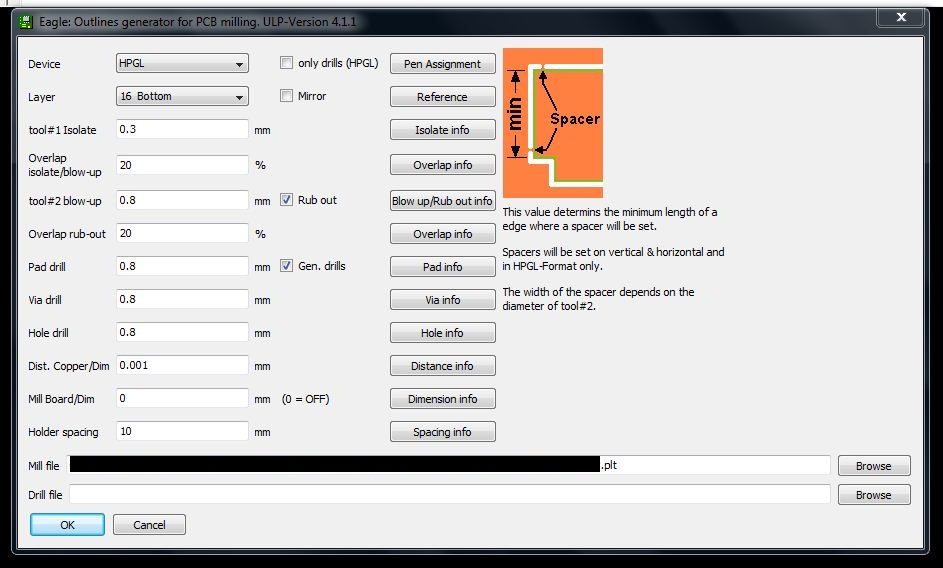
Ich möchte mein Eagle-Layout mit einer Bungard-Fräse und RoutePro 2008 
fräsen. Wenn ich mithilfe der mill-outlines.ulp (Einstellungen siehe 
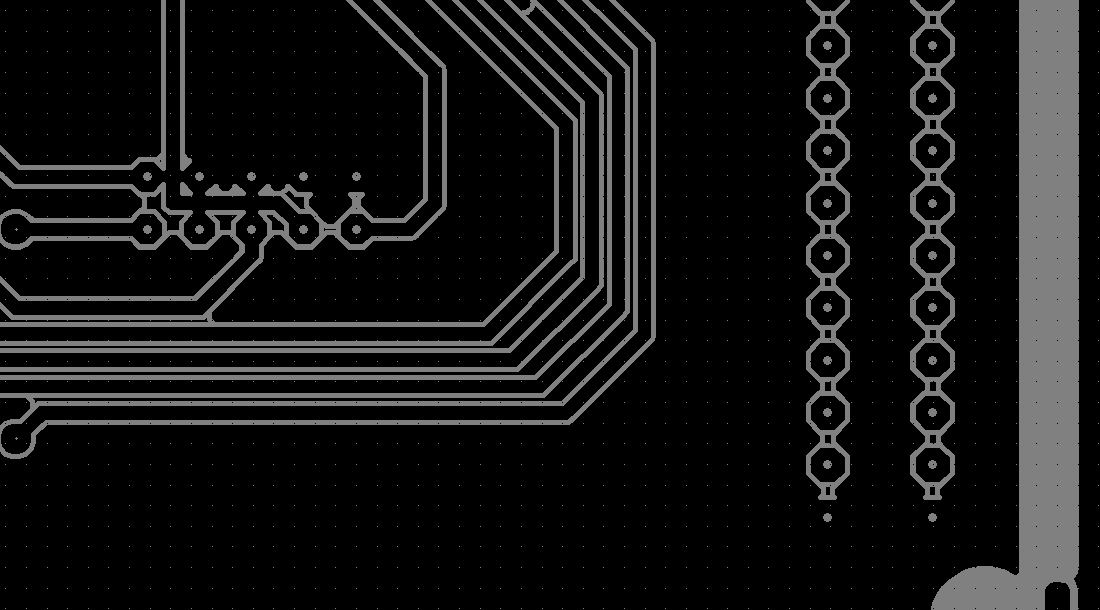
Bild) eine plt-Datei erzeuge und diese mit RoutePro öffne und die 
Fräsbahnen anzeigen lasse, kommen die mir etwas merkwürdig vor. Zwischen 
den Pins des Steckverbinders rechts, sind auch Fräsbahnen, warum fräst 
er nicht einfach die Pads einzeln sauber aus ohne Verbindungen 
dazwischen? Kann man das irgendwo einstellen?
Das selbe Problem bei dem Wannenstecker links.
Kann ich die Bohr- und Fräsdateien nicht auch mit dem CAM-Prozessor 
erstellen?
Gruß
Angehängte Dateien:
OP #2199036
Habe mir ISOCAM heruntergeladen und mit Eagle eine Gerberdatei erzeugt. 
Ich habe das Device Gerberauto_23 benutzt und die Layer Bottom, Pads und 
Vias markiert.
Wenn ich das allerdings mit ISOCAM öffne, werden die Pads für ICs nicht 
richtig dargestellt (siehe Anhang)...
Ich habe über "Isolationen erzeugen" versucht Fräsdateien zu generieren.
Diese lassen sich allerdings über "Fräsdateien speichern" nicht 
abspeichern...
Angehängte Dateien:
Gast #2208366
M. H. schrieb:
> Ich habe über "Isolationen erzeugen" versucht Fräsdateien zu generieren.
> Diese lassen sich allerdings über "Fräsdateien speichern" nicht
> abspeichern...

bei mir geht es, klar kannst du nicht speichern is ja nur ein demo ;-)

Antwort schreiben

Eine eigene Frage? Dieser Thread ist über 15 Jahre alt. Stell sie in einem eigenen Thread – dort lesen mehr Leute mit, und sie wird öfter und schneller beantwortet.

Neuen Thread starten

Eine Lösung, Ergänzung oder Rückmeldung zu diesem Thread? Dann antworte hier.

Formatierung
  • [c]C-Code[/c]
  • [code]Code in anderen Sprachen, ASCII-Zeichnungen[/code]
  • [math]Formel in LaTeX-Syntax[/math]
  • [[Titel]] – Link zu einem Artikel
  • Verweis auf einen anderen Beitrag: Rechtsklick auf dessen Beitrags-ID (#8078628), „Adresse kopieren“, in den Text einfügen

Mehr zur Formatierung

Längeren Sourcecode als Anhang, nicht in den Text. JPG nur für Fotos und Scans; Zeichnungen und Screenshots als PNG oder GIF. Siehe Bildformate.

Schon registriert? Anmelden

Wird nicht angezeigt. Wir schicken dir einen Link; sobald du damit bestätigst, erscheint dein Beitrag.

Mit dem Abschicken legst du einen kostenlosen Account an und erkennst die Nutzungsbedingungen und die Datenschutzerklärung an.