yC-Newbie braucht Hilfe

OP (Firma: firm) #2624473
Hallo,

Wie schon der Titel sagt bin ich neu in der yC-Welt und habe folgendes 
Anliegen:
Ich habe einen AT90USB1287 auf einer fertigen Platine und muss 
diesen(studiumsbedingt) mit AVR Studio 4.18 plus WinAVR programmieren. 
Um zu testen ob der yC auch funktioniert habe ich ein funktionierendes 
Beispielprogramm erfolgreich kompilieren können und steht nun als .hex 
file zur Verfügung. Nun möchte ich den Maschinencode mit Flip 3.4 über 
USB in den Programmspeicher laden und dieser Schritt funktioniert nicht 
bzw hab noch nicht ganz verstanden wie das auch genau funktioniert.

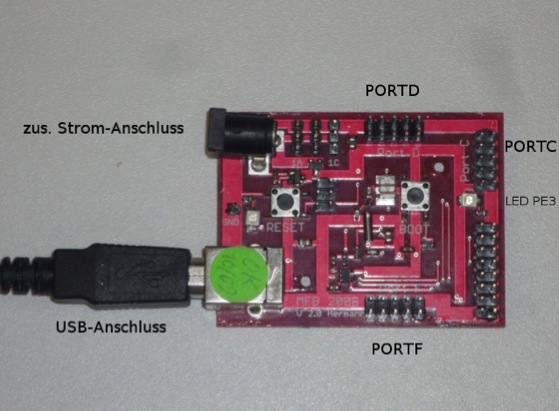
Auf der Platine befinden sich noch 2 Tasten, RESET und BOOT(für den 
Bootloader nehm ich an). Ein Bild der Platine hab ich angehängt.

Ich habe Flip gestartet, den Chip/.hex Datei ausgewählt und als ich bei 
USB Port Connection auf open geklickt habe, kam die Fehlermeldung: Could 
not open USB device.

Zu erwähnen ist auch, dass ich bei angeschlossenem yC und bei drücken 
der RESET-Taste wahrscheinlich ein Kurzschluss vorhanden ist, denn kurz 
darauf wird mein USB-Ausgang wegen zu hohem Energieverbrauch gesperrt. 
Offensichtlich stimmt was mit der USB Verbindung nicht

Könnt ihr mir weiterhelfen? Könnt ihr mir vllt auch erklären wie dieser 
Vorgang(laden des Maschinencodes in den Flashspeicher) realisiert wird? 
Was macht ein Bootloader, was macht dieses Flip und wie hängt das mit 
dem Reset zusammen? Ich hab mich schon auf dieser Seite umgeschaut, 
jedoch dafür keine präzisen Erläuterungen gefunden.

Vielen Dank schonmal!
Angehängte Dateien:
OP (Firma: firm) #2624785
Achso ja es heißt natürlich µC,sorry. Stehe zur Zeit unter enormen 
Stress(ich mach das nicht zum Spaß) und Ich bitte vielmals um 
Entschuldigung für diese ausserordentliche Verwirrung und hoffe nun 
klargemacht zu haben um was es geht.
Gast #2624794
1. Board an PC anschließen.
2. Flip-Programm starten.
3. Am Board die BOOT-Taste drücken und halten.
4. Die RESET-Taste bei gedrückter BOOT-Taste kurz srücken und wieder 
loslassen.
5. Die BOOT-Taste loslassen.

Jetzt müsste sich das Board im Bootloader-Modus befinden.

6. Über Open auf das Device zugreifen.

Hoffe ich hab nix vergessen :-)
OP (Firma: firm) #2624897
Floh schrieb:
> 1. Board an PC anschließen.
> 2. Flip-Programm starten.
> 3. Am Board die BOOT-Taste drücken und halten.
> 4. Die RESET-Taste bei gedrückter BOOT-Taste kurz srücken und wieder
> loslassen.
> 5. Die BOOT-Taste loslassen.
>
> Jetzt müsste sich das Board im Bootloader-Modus befinden.
>
> 6. Über Open auf das Device zugreifen.
>
> Hoffe ich hab nix vergessen :-)

Ok das hab ich so gemacht, allerdings kommt dann wie schon erwähnt die 
Meldung, dass mein device (jedes mal wenn ich RESET drücke) zu viel 
Strom zieht und deshalb der USB-Ausgang deaktiviert wird. Die Platine 
scheint wohl fehlerhaft gelötet zu sein.

Trotzdem Danke!
Wäre nett wenn mir jemand auch erklären könnte was in den Ding passiert 
wenn ich diese Tastenkombination betätige
#2625564
Frage: wieviel Strom muss da fliesen, dass der USB-Port gesperrt wird?
Ich hab aus meinem Netbook(!) schonmal ca. 2A gezogen (5 Minuten lang, 
dann hat das Borad gestunken und ich habs bemerkt) und das hat da 
nichmal gewarnt, geschweige denn abgeschalten...
Gast #2625599
Max D. schrieb:
> Frage: wieviel Strom muss da fliesen, dass der USB-Port gesperrt wird?

Das kommt leider auf den Hersteller an.
Ich hatte schon Mainboards in der Hand, die die USB-Spannung an den 
Ports garnicht abschalten konnten, da sie hart auf die 5V-Standby des 
Netzteils geschaltet waren.
Andere Modelle wie neuere Dell-Notebooks meckern schon bei etwas zu viel 
Strom aus dem USB-Port.

Antwort schreiben

Eine eigene Frage? Dieser Thread ist über 14 Jahre alt. Stell sie in einem eigenen Thread – dort lesen mehr Leute mit, und sie wird öfter und schneller beantwortet.

Neuen Thread starten

Eine Lösung, Ergänzung oder Rückmeldung zu diesem Thread? Dann antworte hier.

Formatierung
  • [c]C-Code[/c]
  • [code]Code in anderen Sprachen, ASCII-Zeichnungen[/code]
  • [math]Formel in LaTeX-Syntax[/math]
  • [[Titel]] – Link zu einem Artikel
  • Verweis auf einen anderen Beitrag: Rechtsklick auf dessen Beitrags-ID (#8078628), „Adresse kopieren“, in den Text einfügen

Mehr zur Formatierung

Längeren Sourcecode als Anhang, nicht in den Text. JPG nur für Fotos und Scans; Zeichnungen und Screenshots als PNG oder GIF. Siehe Bildformate.

Schon registriert? Anmelden

Wird nicht angezeigt. Wir schicken dir einen Link; sobald du damit bestätigst, erscheint dein Beitrag.

Mit dem Abschicken legst du einen kostenlosen Account an und erkennst die Nutzungsbedingungen und die Datenschutzerklärung an.