Hallo,

ich benutze Excel 2010 und möchte damit *.csv-Dateien (vom Oszi)
importiern.
Das Importieren an sich stellt keine Probleme dar, auch das Erstellen
eines xy-Diagramms geht ganz gut.

Mein Problem ist, dass ich immer mindestens 2000 Datenpunkte in
der x-Achse und damit auch in der y-Achse habe. Jetzt wird dummer-
weise die Kurve, wie beispielsweise ein Sinus sehr eckig dargestellt,
vor allem um den Nulldurchgang.

Gibt es eine Möglichkeit, die Kurve zu "verfeinern"?
Über die Achsenoptionen habe ich das bisher noch nicht hinbekommen und
hoffe auf eure tatkräftige Unterstützung.

Ein weiteres Problem ist, dass die Aufzeichnung nicht bei 0s beginnt,
sonder später...deshalb möchte ich nur das "Delta" der Zeitschritte
darstellen und nicht die tatsächlichen Werte. Ich hoffe, das war
verständlich.
Büni schrieb:> deshalb möchte ich nur das "Delta" der Zeitschritte> darstellen und nicht die tatsächlichen Werte.
Kannst Du ja vorher per Macro berechnen lassen. Einfach von allen
Zeitwerten den ersten Zeitwert abziehen.
Hallo,

lässt Du die Linie bereits glätten? Du kannst diese Option wie folgt
aktivieren: Rechtsklick auf den dargestellten Verlauf und "Datenreihe
formatieren..." auswählen. Anschließend im Dialog "Datenreihe
formatieren" unter der Option "Linienart" die Option "Linie glätten"
aktivieren.

Mit freundlichen Grüßen
Guido
Danke für eure Antworten. Ich bin in Sachen Excel eher
Anfänger.

Woher bekomme ich denn ein solches Makro?

Die Option mit Linie glätten war bereits aktiviert.
Der Sinus sieht im Moment eher wie ein Rechtecksignal mit
geglätteten Kanten aus.
Ich vermute, dass das daran liegt, dass Excel die Datenreihen
nicht fein genug auflöst.

Weitere Vorschläge?
Ich habe gemerkt, dass die Daten auch falsch importiert werden.
Excel macht aus

175.879398E-03  -->  1,76E+05


Ich habe bisher aber noch keine Lösung gefunden.
Büni schrieb:> Mein Problem ist, dass ich immer mindestens 2000 Datenpunkte in> der x-Achse und damit auch in der y-Achse habe. Jetzt wird dummer-> weise die Kurve, wie beispielsweise ein Sinus sehr eckig dargestellt,> vor allem um den Nulldurchgang.
???
Je mehr Datenpunkte, je besser die Darstellung. Excel kann nur das
anzeigen, was du als Daten zur Verfügung stellst. Dir fehlen bei deiner
Aufzeichnung in der csv Datei die Werte.
Excel kann von Hause aus interpolieren. Du bekommst dann schöne Kurven.
Aber eben mathematisch angeglichen und nicht als echte Werte.
Zeige deine Tabelle und das grafische Ergebnis.
Büni schrieb:> Ich habe gemerkt, dass die Daten auch falsch importiert werden.> Excel macht aus>> 175.879398E-03 --> 1,76E+05
Probiere mal, beim Importieren in den erweiterten Einstellungen das
Komma durch einen Punkt und den Punkt durch ein Komma auszutauschen.
Schick ma deine Exceldatei mit bei
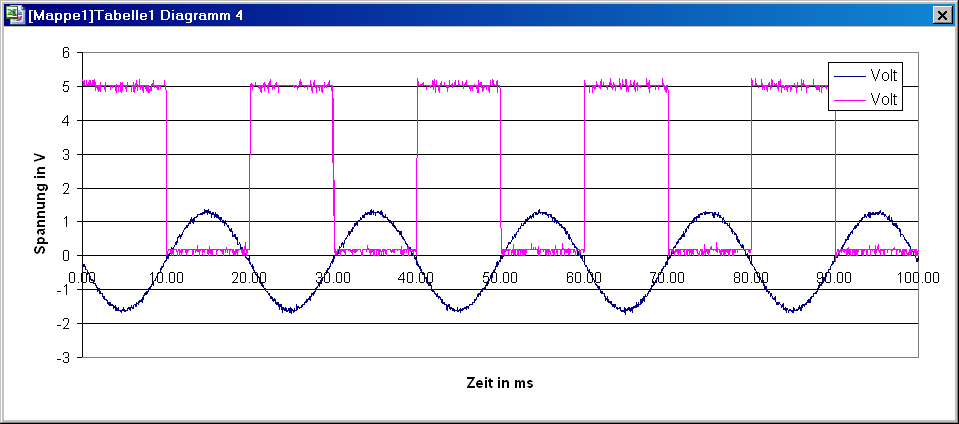
Hallo,

so wie im Anhang gezeigt könnte das Diagramm aussehen (erstellt mit
EXCEL 2003). Ehe ich jetzt Anfange Romane zu schreiben, war dass das was
Du wolltest?

Mit freundlichen Grüßen
Guido
Wow,

herzlichen Dank für deine Mühe.

Ich bin mittlerweile selbst fast so weit.
Wie kann ich denn die Achsenbeschriftung ändern?
Die Millisekunden werden bei mir noch in Sekunden angezeigt. Ich müsste
den
angezeigten Wert einfach *1000 nehmen.
Darüberhinaus habe ich die Werte für die Zeit dadurch erhalten, indem
ich
den ersten alten Wert, also 0,1698s von jedem alten Wert abegzogen habe.
geht das auch noch effektiver?


Vielen Dank und ein schönes Wochenende.
Büni schrieb:> den ersten alten Wert, also 0,1698s von jedem alten Wert abegzogen habe.> geht das auch noch effektiver?
Kommt drauf an, wie du das gemacht hast.
Gruß
Hallo,
Büni schrieb:> Die Millisekunden werden bei mir noch in Sekunden angezeigt. Ich müsste> den> angezeigten Wert einfach *1000 nehmen.> Darüberhinaus habe ich die Werte für die Zeit dadurch erhalten, indem> ich> den ersten alten Wert, also 0,1698s von jedem alten Wert abegzogen habe.> geht das auch noch effektiver?
Das habe ich genauso gemacht.
Hier eine kurze Beschreibung:
1.) CSV-Datei in Word öffnen und zunächst alle "," durch ein
Tabstoppzeichen und anschließend alle "." durch ein "," ersetzen. Je
nachdem wie EXCEL eingestellt ist muss der letzte Schritt entfallen.
Anschließend das gesamte Word-Dokument markieren und in die
Zwischenablage kopieren.
2.) EXCEL öffnen und den Inhalt der Zwischenablage einfügen. Nach der
ersten Spalte eine weitere Spalte einfügen und in dieser Spalte die
Zeitwerte umrechnen lassen (Stichwort Offset und Umrechnung in ms).
3.) Zweite, dritte und vierte Spalte in EXCEL markieren und hieraus ein
Diagramm erstellen lassen.
4.) Diagramm formatieren und beschriften.
Die von mir beschriebene vorgehensweise ist natürlich nur dann sinnvoll,
wenn man nicht hunderte von CSV-Dateien als Diagramm darstellen muss. In
diesem Fall ist es sicher besser ein Makro zu schreiben und die
CSV-Datei direkt, d.h nicht über Word, in EXCEL einzufügen.
Mit freundlichen Grüßen
Guido
Hallo,
Klaus Dietmar schrieb:> Kommt drauf an, wie du das gemacht hast.
Stimmt!
Wenn die Zeitwerte in der ersten Spalte stehen kannst Du über die Formel
1
=1000*(A1-$A$1)
die Umrechnung durchführen lassen. Du musst die Formel in die ersten
Zeile der zweiten Spalte eingefügt. Anschließend kannst Du sie "nach
unten ziehen", so dass die Umrechnung für die ganze Spalte erfolgt.

Mit freundlichen Grüßen
Guido
Guido C. schrieb:> Anschließend kannst Du sie "nach> unten ziehen", so dass die Umrechnung für die ganze Spalte erfolgt.
Es geht sogar noch schneller: Anstatt das Ding "nach unten zu ziehen",
reicht ein einfacher Doppelklick - jedenfalls in der 2010 Version.
Gruß
Hallo Klaus,
Klaus Dietmar schrieb:> Es geht sogar noch schneller: Anstatt das Ding "nach unten zu ziehen",> reicht ein einfacher Doppelklick - jedenfalls in der 2010 Version.
Danke, dass Du mir dies wieder in das Gedächtnis gerufen hast. Ich
arbeite derzeit einfach zu wenig mit EXCEL. Meine Messdateien sind
mittlerweile einfach zu groß. Selbst für die 2010 Version.
Nur der Vollständigkeit halber. In der 2003er Version funktioniert der
von Dir erwähnte Doppelklick auch.
Mit freundlichen Grüßen
Guido