
Windows 8.1: Sounds abschalten

Gast #3997906
Lesenswert?

Bei verschiedenen Gelegenheiten gibt Windows Klänge von sich. Da ich 
diese nicht mag (um nicht zu sagen, sie nerven), habe ich unter 
Systemsteuerung-->Sound 'Keine Sounds' gewählt. Dummerweise ist beim 
nächsten Start diese Einstellung verlorengegangen und 'Windows-Standard' 
wieder eingestelltl. Ich habe bereits 'keine Sounds' unter einem anderen 
Namen abgespeichert, aber das gleiche Spiel. Nach einem Neustart sind 
die Sounds wieder angestellt.
Wie bekomme ich die Klänge dauerhaft abgestellt ?
Gast #3997995
Lesenswert?

konfiguriere dein Desktop, Sound usw.
Im nächsten Schritt speicherst du das neue Design.
Fündig wirst du unter Systemsteuerung -> Alle Systemsteuerungselemente 
-> Anpassung
oder
rechte Maustaste auf Desktop -> Anpassen
Gast #3998053
Lesenswert?

DL4BM schrieb:
> Das ist eher ein Work-around,

Warum Workaround? Ist doch genau dafür vorgesehen.
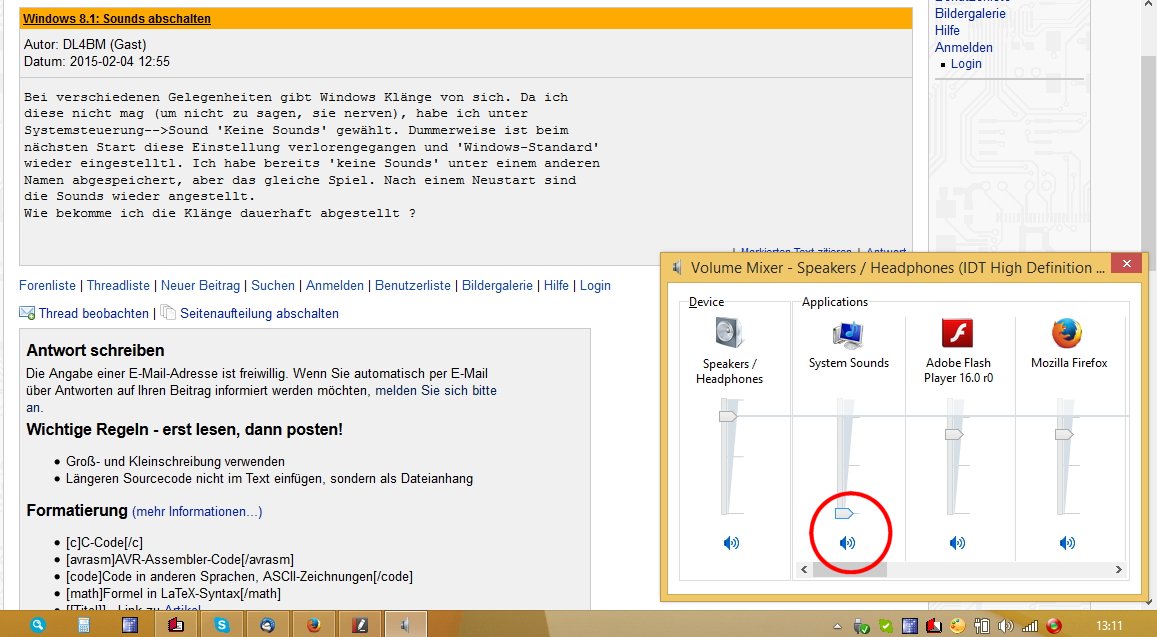
Ich habe z.B. den Sound ständig auf diese Weise deaktiviert. Und wenn 
ich ihn doch mal einschalten muß, dann klicke ich auf den Lautsprecher 
neben der Uhr (im Tray), und dann auf das oben gezeigte 
Lautsprechersymbol. Das ist alles. Und die vorher eingestellte 
Lautstärke ist wieder vorhanden. Noch ein Klick und er ist wieder stumm. 
Einfacher gehts doch nicht, oder? :-)
(Es sei denn, ich habe dich irgendwie falsch verstanden.)
Persönliche Seite #3998104
Lesenswert?

npn schrieb:
> Warum Workaround? Ist doch genau dafür vorgesehen.

Nein. Die "Systemklänge" (Start- und Ende-Geräusch, und was sich MS noch 
so hat einfallen lassen) will man durchaus abklemmen, aber andere 
Geräusche noch hören können (Mediaplayer etc.).

Es geht also darum, Windows das Ausgeben von "Systemklängen" 
abzugewöhnen.

Systemsteuerung -> Hardware und Sounds -> Systemsounds ändern

Und hier auf der Karteireiterseite "Sounds" in der Drop-Down-Liste 
"Soundschema" "keine Sounds" auswählen.

Dialog mit "OK" schließen, fertig.

Das muss sich Windows merken.

Tut es das nicht, ist irgendwas kaputt.
Gast #3998147
Lesenswert?

Ich habe eine Ide.
Du suchst die *.wav datei die nicht gespielt
werden soll, und änderst den Namen.
Beispiel:

klingeling.wav in klingeling_wav

dann kan sie nicht mehr gespielt werden.

Falls eine Fehlermeldung kommt, dann
wechselst du sie aus gegen eine leere
*.wav mit gleichen Namen. Mit der Suchfunktion
im Windowsexplorer, und der Eingabe

*.wav

findest du alle *.wav Dateien.
Gast #3998184
Lesenswert?

Noch ein Hinweis:
Mit den Soundrecorder kanst du *.wav Dateien
erzeugen. Du läst das Mikrofon weg, und
nimmst eine Sekunde Stille auf,
dann gibst du dieser Datei den Namen
der *.wav Datei die Nicht mehr gespielt
werden soll, und machst den Austausch.
Gast #3998219
Lesenswert?

Rufus Τ. Firefly schrieb:
> Und hier auf der Karteireiterseite "Sounds" in der Drop-Down-Liste
> "Soundschema" "keine Sounds" auswählen.
>
> Dialog mit "OK" schließen, fertig.
>
> Das muss sich Windows merken.
>
> Tut es das nicht, ist irgendwas kaputt.

Genau das meine ich und ich fürchte, letzterer Satz trifft zu.
Heute abend probiere ich weiter.

Antwort schreiben

Bitte melde dich an, um einen Beitrag zu schreiben.

oder

Mit Google-Account einloggen

Die Registrierung ist kostenlos und dauert nur eine Minute.

Jetzt registrieren