Altium: Merkwürdiger Rahmen im PCB (Tutorial)

OP #4095470
Lesenswert?
• ▲
▼
Hallo,

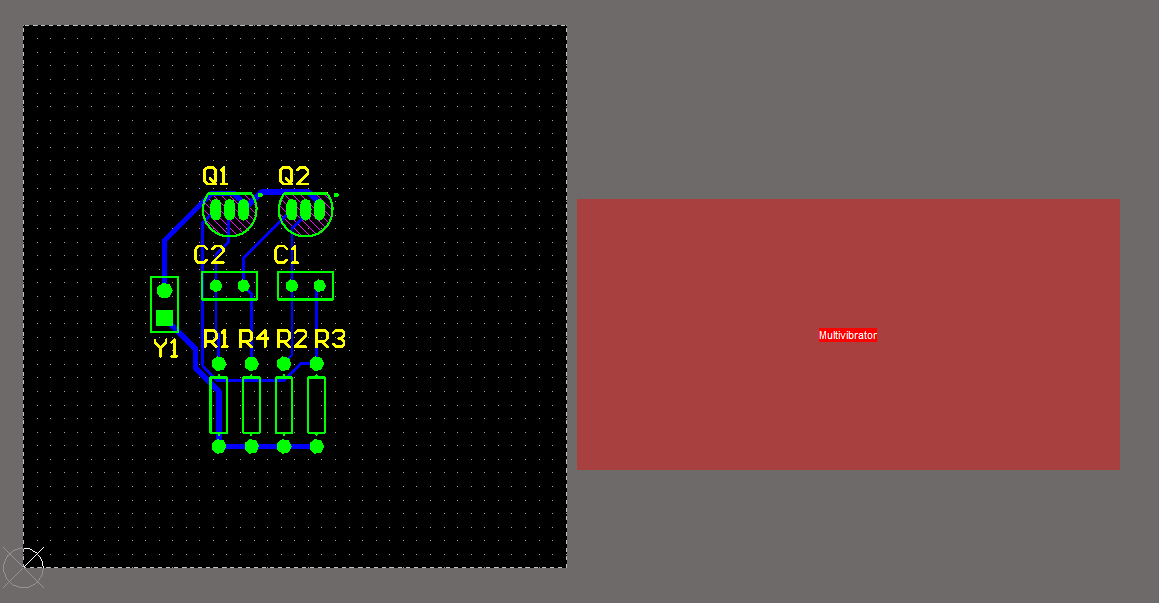
im Altium Designer Tutorial taucht bei mir in der PCB-Ansicht ein 
zunächst störender roter Rahmen auf, in dem sich die Bauteile befinden 
(siehe Foto). Wenn ich diesen Rahmen bewege, bewegen sich alle Bauteile 
mit. Der Rahmen ist im Tutorial leider nicht erwähnt.

Ich würde also denken, dass ich diesen Rahmen mitsamt der Bauteile auf 
mein Grid bewegen soll. Allerdings kann ich dann keinen Selektionsrahmen 
mehr ziehen, da ich immer automatisch den Rahmen draggen würde. Auch 
wenn ich den Rahmen dragge, nachdem ich geroutet habe, bewege ich alle 
Bauteile, aber die Tracks bleiben an ihren Stellen.

Den Rahmen finde ich also erstmal hinderlich - er macht bestimmt 
natürlich Sinn. Kann mir jemand vielleicht die Funktion dieses Rahmens 
erklären, und wie ich damit arbeiten kann ohne ständig alle Bauteile zu 
verschieben?

Das wäre hervorragend :-).
Viele Grüße
Janos
Angehängte Dateien:
Gast #4095702
Lesenswert?
• ▲
▼
Janos K. schrieb:
> Ich würde also denken, dass ich diesen Rahmen mitsamt der Bauteile auf
> mein Grid bewegen soll. Allerdings kann ich dann keinen Selektionsrahmen
> mehr ziehen, da ich immer automatisch den Rahmen draggen würde. Auch
> wenn ich den Rahmen dragge, nachdem ich geroutet habe, bewege ich alle
> Bauteile, aber die Tracks bleiben an ihren Stellen.

Das ist - wenn ich mich nicht irre - ein Room. Selektieren, löschen, 
fertig. Lässt sich auch einstellen dass der nicht generiert wird sonst 
kommt der bei jedem forward annotate wieder. Musst Du in der Hilfe 
nachsehen.

rgds

Antwort schreiben

Eine eigene Frage? Dieser Thread ist über 11 Jahre alt. Stell sie in einem eigenen Thread – dort lesen mehr Leute mit, und sie wird öfter und schneller beantwortet.

Neuen Thread starten

Eine Lösung, Ergänzung oder Rückmeldung zu diesem Thread? Dann antworte hier.

Formatierung
  • [c]C-Code[/c]
  • [code]Code in anderen Sprachen, ASCII-Zeichnungen[/code]
  • [math]Formel in LaTeX-Syntax[/math]
  • [[Titel]] – Link zu einem Artikel
  • Verweis auf einen anderen Beitrag: Rechtsklick auf dessen Beitrags-ID (#8078628), „Adresse kopieren“, in den Text einfügen

Mehr zur Formatierung

Längeren Sourcecode als Anhang, nicht in den Text. JPG nur für Fotos und Scans; Zeichnungen und Screenshots als PNG oder GIF. Siehe Bildformate.

Schon registriert? Anmelden

Wird nicht angezeigt. Wir schicken dir einen Link; sobald du damit bestätigst, erscheint dein Beitrag.

Mit dem Abschicken legst du einen kostenlosen Account an und erkennst die Nutzungsbedingungen und die Datenschutzerklärung an.