
IDE-HDD via USB einrichten (Ubuntu)

OP (Firma: FULL PALATINSK) Persönliche Seite #4425454
Lesenswert?
• ▲
▼
ich habe eine IDE-Platte, mit der ich "zum Lernen" des Umgangs mit 
Ubuntu
etwas herumspielen will: Formatieren, partitionieren etcpp.

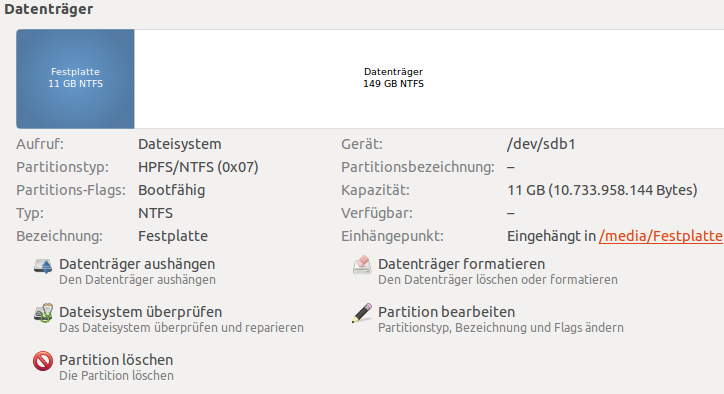
Die Platte ist eine Windows NTFS Platte mit 2 Partitionen drauf.
die Partitionen wollte ich löschen und dann eine neue erstellen.

Die Laufwerksverwaltung bringt mich hier nicht weiter.
Wie muss ich denn da genau vorgehen?

KANN die Laufwerksverwaltung überhaupt damit umgehen, das es eine NTFS 
Platte ist?

Ich erhalte immer die Fehlermeldung
"Partition kann nicht gelöscht werden"

das passiert, wenn das Medium eingehängt ist,
aber auch wenn es NICHT eingehängt ist.

JA die Platte is' etwas älter, aber zum Datenspeichern will ich die auch
nicht nutzen, sondern nur für die Handgriffe, die ich unter Windows im 
Schlaf kann.
Angehängte Dateien:
OP (Firma: FULL PALATINSK) Persönliche Seite #4425541
Lesenswert?
• ▲
▼
Das ist hier ein Firmenrechner

Ich bin zwar nicht root, aber ich kann trotzdem z.B. Programme 
installieren.

Ich habe eben das gleiche mal mit einer SATA Platte via USB versucht
und violá: Es geht sofort so, wie ich es mir vorstelle.

Medium aushängen, Partitionen löschen alles kein Problem.

bei der IDE Platte spackt es aber rum mit o.g Fehler.
Unter Windows, mit dem selben IDE-USB Adapter läuft das tadellos.

ich mach das wie gesagt nur um all solche "Handgriffe"
auch unter Ubuntu drauf zu haben.

mit Gparted beschäftige ich mich als nächstes (muss noch installiert 
werden)
Gast #4425563
Lesenswert?
• ▲
▼
Nun ja, USB ist eben von den Zugriffsrechten her gesehen nicht das Selbe 
wie IDE. Hast du nicht ein USB Gehäuse für die Platte?
Ansonsten könnte das ohne rootrechte problematisch werden, da bringt die 
auch gparted nicht weiter...

Antwort schreiben

Hinweis: der ursprüngliche Beitrag ist mehr als 6 Monate alt. Bitte hier nur auf die ursprüngliche Frage antworten, für neue Fragen einen neuen Beitrag erstellen.

Formatierung
  • [c]C-Code[/c]
  • [code]Code in anderen Sprachen, ASCII-Zeichnungen[/code]
  • [math]Formel in LaTeX-Syntax[/math]
  • [[Titel]] – Link zu einem Artikel
  • Verweis auf einen anderen Beitrag: Rechtsklick auf dessen Beitrags-ID (#8078628), „Adresse kopieren“, in den Text einfügen

Mehr zur Formatierung

Längeren Sourcecode als Anhang, nicht in den Text. JPG nur für Fotos und Scans; Zeichnungen und Screenshots als PNG oder GIF. Siehe Bildformate.

Schon registriert? Anmelden

Wird nicht angezeigt. Wir schicken dir einen Link; sobald du damit bestätigst, erscheint dein Beitrag.

Mit dem Abschicken legst du einen kostenlosen Account an und erkennst die Nutzungsbedingungen und die Datenschutzerklärung an.