Hallo,

ich habe mir folges Display mit i2c-Adapter zugelegt:
(https://www.roboter-bausatz.de/95/lcd-display-modul-1602-hd44780-mit-twi-controller)
Das Display hat nicht lange überlebt. Deshalb habe ich ein vermutlich
Baugleiches über Amazon aus Fernost beschafft:
http://www.amazon.de/gp/product/B008XS133E?psc=1&redirect=true&ref_=oh_aui_detailpage_o04_s00

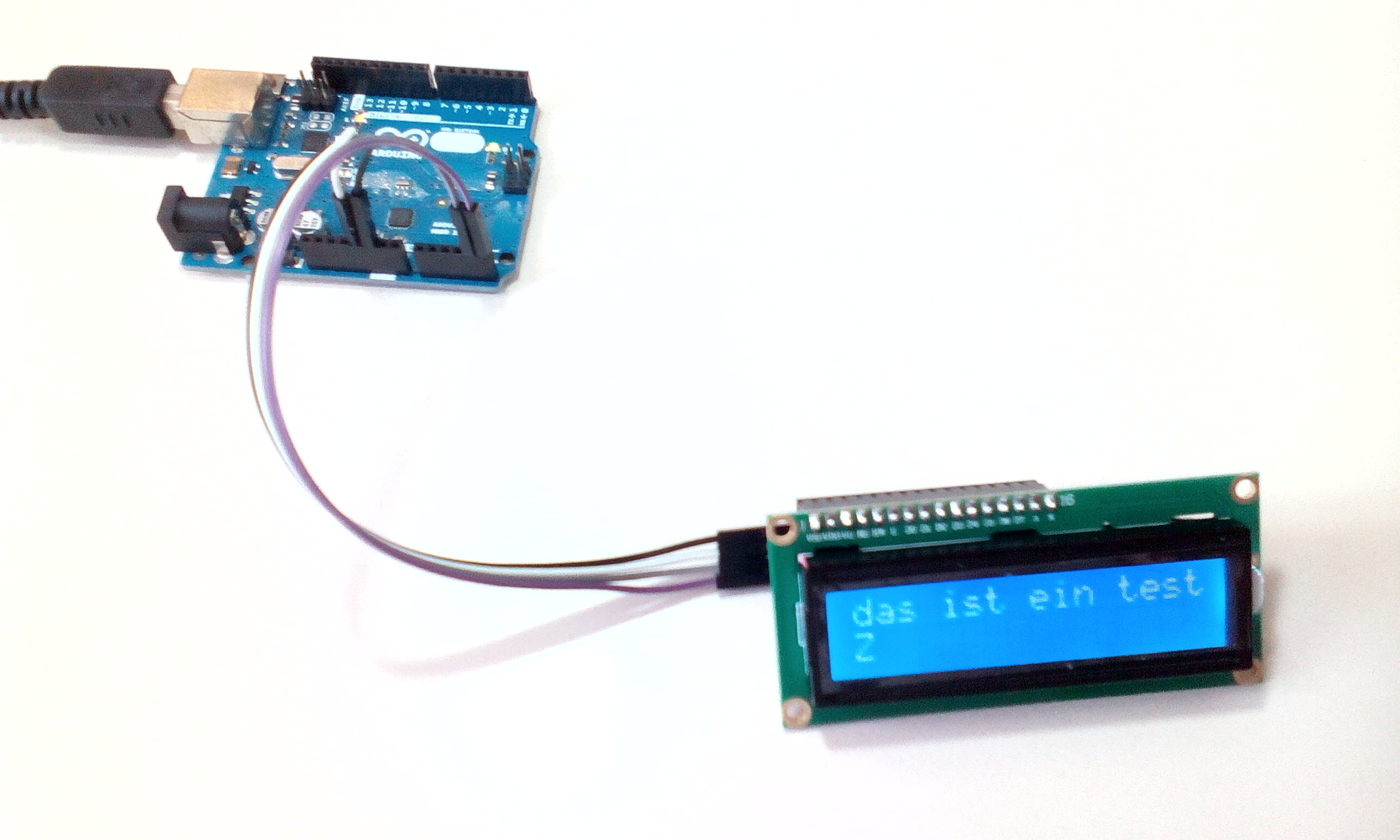
Diese Kombination hängt jetz an einem Arduino Uno (siehe Foto).

Das Problem:

Bei Text den ich mit lcd.print() ausgeben will, wird nur das erste
Zeichen dargestellt. Ich habe auch versucht den Text vorher in eine
Variable zu speichern und dann über lcd.print() auszugeben, aber das
geht auch nicht.

Text, den ich über den seriellen Monitor eingebe, wird angezeigt.
Sonderzeichen mag das Display allerding nicht. Da werden asiatische
Schriftzeichen ausgegeben.

Die Display-Ausgabe zum Quellcode ist auf dem Foto zu sehen.

Hier der Programmcode:
1
/*
2
* Displays text sent over the serial port (e.g. from the Serial Monitor) on
3
* an attached LCD.
4
* YWROBOT
5
*Compatible with the Arduino IDE 1.0
6
*Library version:1.1
7
*/
8
#include <Wire.h>
9
#include <LiquidCrystal_I2C.h>
10
11
LiquidCrystal_I2C lcd(0x27,16,2); // set the LCD address to 0x27 for a 16 chars and 2 line display
12
13
void setup()
14
{
15
lcd.init();
16
lcd.backlight();
17
Serial.begin(9600);
18
}
19
20
void loop()
21
{
22
if (Serial.available()) {
23
delay(100);
24
lcd.clear();
25
while (Serial.available() > 0) {
26
lcd.write(Serial.read());
27
}
28
}
29
30
lcd.setCursor(0,1);
31
lcd.print("Zeile 2");
32
33
}
Das sind übrigens meine ersten "Gehversuche" mit Arduino.
Vielleicht kann mir jemand einen hilfreichen Tipp geben.

Vielen Dank im Voraus.

Grüße
Andreas
Hallo Peter,

dazu fehlt mir die LCD.h. Wo bekomme ich die her?

Arduino: 1.6.7 (Linux), Board: "Arduino/Genuino Uno"

/home/andreas/srv2_daten/..../test-i2c-lcd-2/test-i2c-lcd-2.ino:2:17:
fatal error: LCD.h: No such file or directory
 #include <LCD.h>
                 ^
compilation terminated.
exit status 1
Fehler beim Kompilieren.

Vielen Dank!.

Andreas
Andreas M. schrieb:> Hallo Chistian,>> danke, aber mein Englich ist nicht so gut. Ich versuche es aber mal mit> Hilfe des google-Übersetzers.>> Gruß Andreas
Brauchst du auch nicht. Im Prinzip, wenn du weißt welches Display du da
hast, kannst du einfach einen Sketch einwerfen. Dort gibt es beide
Variante (für 2x16 und 4x16)
Natürlich vorher die LiquidCrystal Lib(Link auf der Seite ganz oben)
aufspielen.
Wenn du die Adresse nicht weißt, gibt es unten noch ein Sketch
(Scanner), der liefert dir diese Adresse. oder eben bisschen auf
Bildchen schauen und paar Sätze übersetzen. Aber sehr oft ist die
Adresse bei diesen Modulen 0x27
Eine eigene Frage?
Dieser Thread ist über 10 Jahre alt.
Stell sie in einem eigenen Thread – dort lesen mehr Leute mit, und sie wird öfter und schneller beantwortet.

 arduino-uno_lcd.jpg
(370 KB)
arduino-uno_lcd.jpg
(370 KB)