Labview - UDP Verbindung - Saubere Ablaufstruktur

Gast #4897797
Hallo,

ich bin kompletter Neuling in Labview. Ich möchte eine Messerfassung 
erstellen.
Und zwar sollen die Messwerte per UDP an Labview gesendet werden und 
anschließend visualisiert werden.
Im ersten Schritt möchte ich eine saubere Struktur aufbauen, in der die 
UDP Verbindung aufgebaut werden soll.

Das soll folgendermaßen ablaufen:

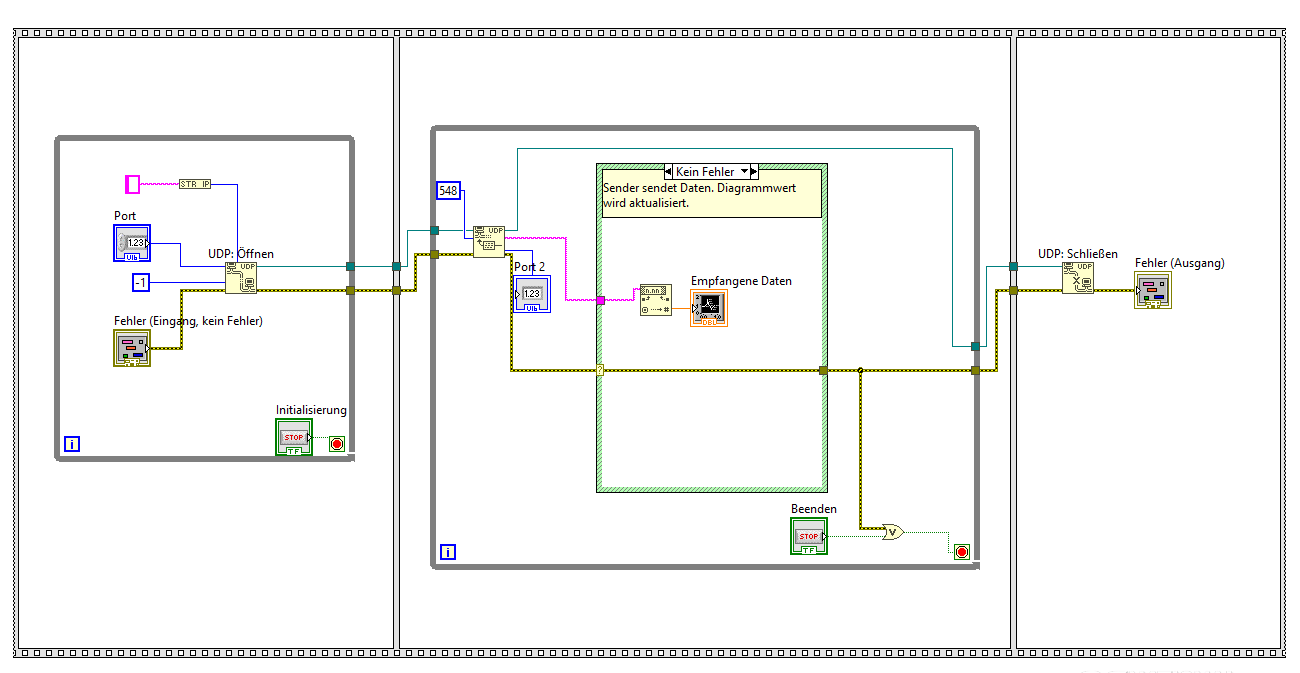
1. Initialisierung: Der Anwender soll den Port eingeben und dann mit 
"Initialisierung" weiterklicken.
2. Messdaten lesen: Daten sollen in einer while Schleife immer wieder 
empfangen werden.
3. Beenden: Wenn ich einen "Beenden" Schalter drücke soll die While 
Schleife beendet werden und anschließend die UDP Verbindung noch 
geschlossen werden. Am besten soll dann noch das VI beendet werden.

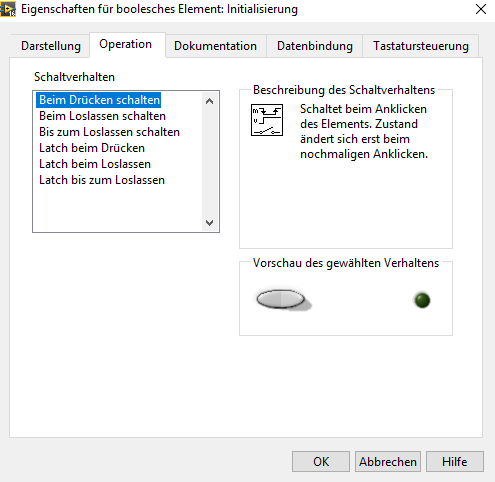
Ich hab in den Grafiken mal einen ersten Versuch gestartet. Das will 
aber nicht so richtig. Habe hier auch mit dem Beispiel UDP_Receive 
gearbeitet.
Hat jemand eine Option wie ich die Struktur am besten aufbauen kann?


Grüße
Tobi
Angehängte Dateien:
Gast
Tobias schrieb:
> Hat jemand eine Option wie ich die Struktur am besten aufbauen kann?

ich nutze dafür üblicherweise ein Statemachine, die mit einer 
Case-Struktur aufgebaut wird. Der erste Zustand/Case ist "Init", der 
nächste "Datenlesen", der dritte "Beenden". In welchem Zustand du gerade 
bist, merkst du dir per Shiftregister.

Antwort schreiben

Eine eigene Frage? Dieser Thread ist über 9 Jahre alt. Stell sie in einem eigenen Thread – dort lesen mehr Leute mit, und sie wird öfter und schneller beantwortet.

Neuen Thread starten

Eine Lösung, Ergänzung oder Rückmeldung zu diesem Thread? Dann antworte hier.

Formatierung
  • [c]C-Code[/c]
  • [code]Code in anderen Sprachen, ASCII-Zeichnungen[/code]
  • [math]Formel in LaTeX-Syntax[/math]
  • [[Titel]] – Link zu einem Artikel
  • Verweis auf einen anderen Beitrag: Rechtsklick auf dessen Beitrags-ID (#8078628), „Adresse kopieren“, in den Text einfügen

Mehr zur Formatierung

Längeren Sourcecode als Anhang, nicht in den Text. JPG nur für Fotos und Scans; Zeichnungen und Screenshots als PNG oder GIF. Siehe Bildformate.

Schon registriert? Anmelden

Wird nicht angezeigt. Wir schicken dir einen Link; sobald du damit bestätigst, erscheint dein Beitrag.

Mit dem Abschicken legst du einen kostenlosen Account an und erkennst die Nutzungsbedingungen und die Datenschutzerklärung an.