Altium Designer Z-Fräsung

#4917615
Lesenswert?

Hi Mike,

mit AD 17 geht es folgendermaßen.

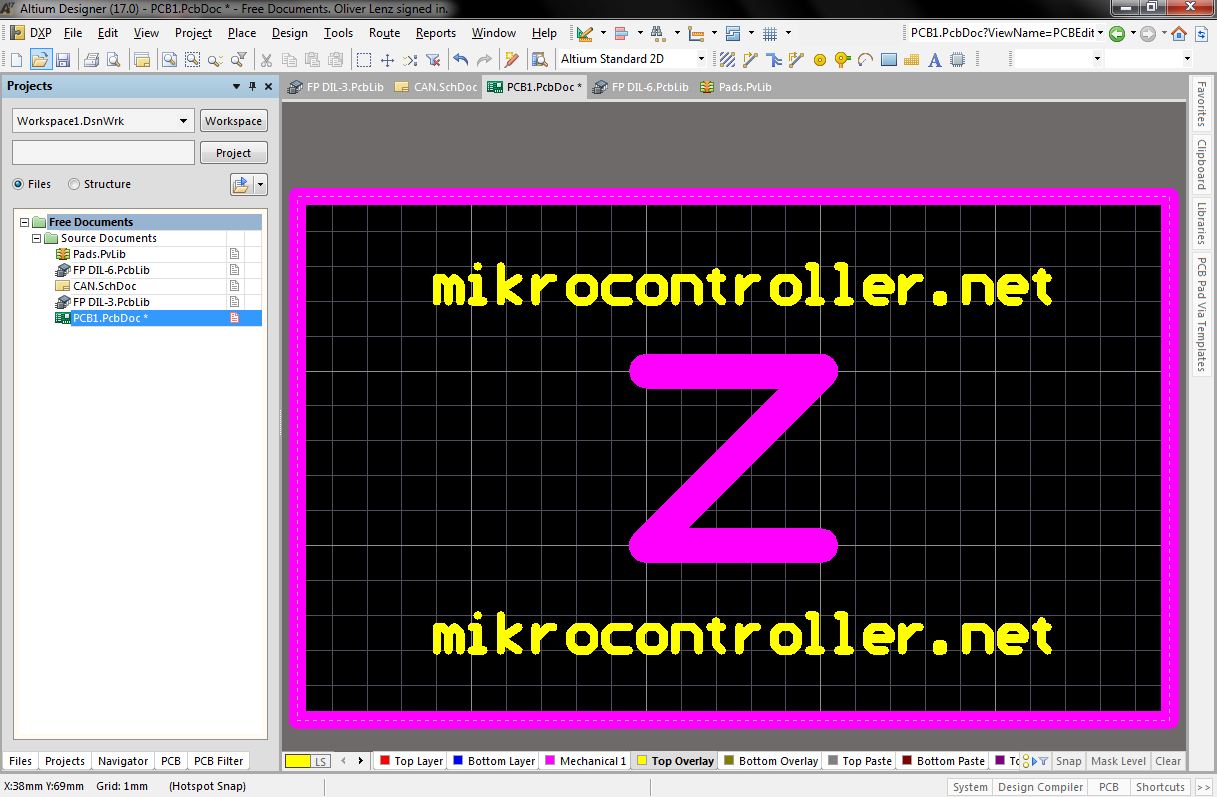
1. 'Gehe davon aus, dass du ein Z aus Tracks gezeichnet hast und dies 
soll ausgefräst werden.
2. Markiere diese Tracks und konvertiere diese zu einem Cutout via 
'Tools > Convert > Create Cutout Fron Selected Primitives'
3. Es öffnet sich ein Fenster, dass keine geschlossene Kontur gefunden 
wird. Hier bitte mit 'Yes' weitermachen.
4. Hinter deinem Z dürfte nun eine Region liegen.
5. Öffne die Properties dieser Region und stelle Kind auf Board Couout.
6. Fertig

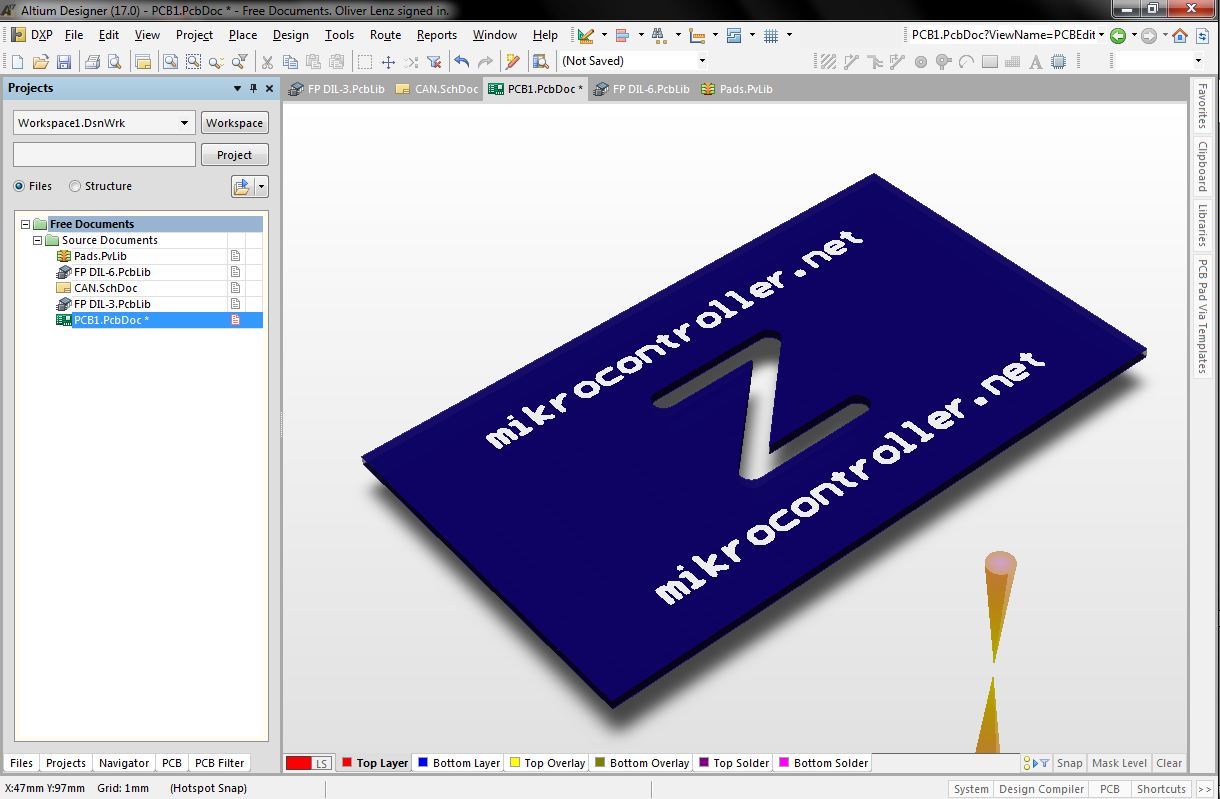
Die Tracks können soweit ich weiß jetzt auch gelöscht werden, aber nicht 
die Region löschen. So hab ich es heute noch mit zwei Linien gelöst. Ich 
der 3D-Ansicht sieht das Ergbins schon mal gut aus.

MfG

#4918239
Lesenswert?

Tho R. schrieb:
> Die Tracks können soweit ich weiß jetzt auch gelöscht werden, aber nicht
> die Region löschen. So hab ich es heute noch mit zwei Linien gelöst. Ich
> der 3D-Ansicht sieht das Ergbins schon mal gut aus.

Die Tracks nicht löschen, sondern auf einem Mechanical Layer ausgeben 
und dem hersteller mitgeben. Der kann nämlich mit Regionen nicht viel 
anfangen.
(Firma: Schweigstill IT) Persönliche Seite #4918276
Lesenswert?

Falls statt der Fräsung einer Z-förmigen Kontur stattdessen eine 
Tiefenfräsung gemeint sein sollte, muss man diese auf einem Mechanical 
Layer definieren. Dann sieht man sie allerdings nicht im 3D-Modell. Für 
letzteres muss man mit Hilfe des Layer Stackup Managers unterschiedliche 
Lagenaufbauten definieren und die tiefengefrästen Bereiche dann mit 
einem angepassten Stackup versehen. Letzteres ist insbesondere auch 
deshalb wichtig, weil man auf diese Art und Weise verhindern kann, dass 
Leiterbahnen oder Kupferflächen in die ausgefrästen Bereiche 
hineinragen, bzw. der DRC einem so etwas um die Ohren haut.

Antwort schreiben

Bitte melde dich an, um einen Beitrag zu schreiben.

oder

Mit Google-Account einloggen

Die Registrierung ist kostenlos und dauert nur eine Minute.

Jetzt registrieren