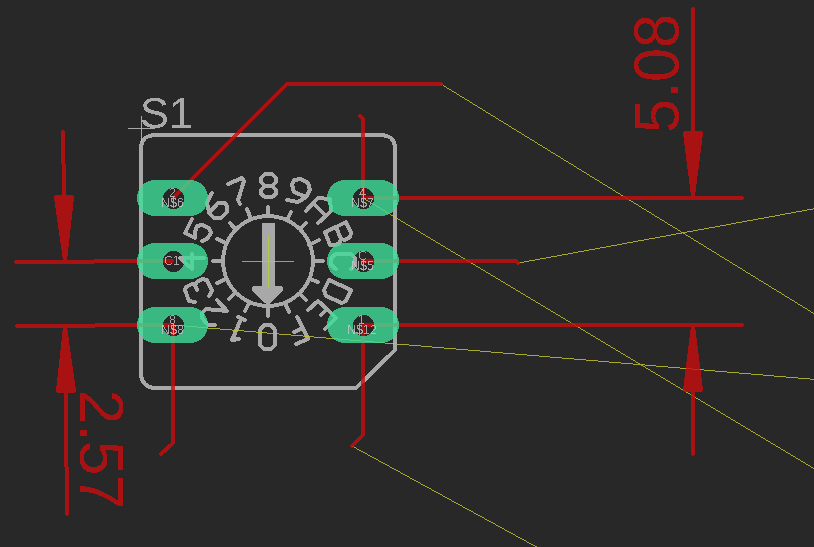
Julia schrieb:> Kann mir da jemand weiterhelfen?
Schon den Bibliotheks-Editor von Eagle entdeckt?
Das sind sechs Pins, sauber auf einem 100mil-Raster und dazu ein Umriss
mit 10x10mm. Das solltest auch DU hinbekommen.
Nimm dir beispielsweise aus der switch-dil.lbr den S10HEX, kopiere ihn
in eine eigene Bibliothek und biege in dann zurecht.
Julia schrieb:> Hab zwei Stück gefunden die passen könnten: A135HEX und P103> Weiß nur nicht was mit Rastermaß: 2,54 x 5,08 mm meinen?!
Beim P103 hast du auf einer Seite 2 Pins und auf der anderen 3.
Die 2 Pins haben 2,54 und die 3 5,08. Aber insgesamt. Ist also alles im
2,54 Rastermaß
Das würde bedeuten, dass ich den P103 nicht nehmen könnte(siehe Bild).
Ich bräuchte also die beiden linken unteren Anschlüsse anstatt wie auf
dem Bild den obere und untere auf der linken Seite. Wie lässt sich denn
sowas realisieren? Ich Anfänger...
Ich verstehe nicht was du meinst.
Du brauchst alle Pins. Das Rastermaß hat nichts damit zu tun welche Pins
du nehmen musst, nur weil da Pfeile dran sind. Das ist nur die Bemaßung.
Man kann aus dem Bild von Reichelt nicht erkennen, ob das Bauelement aus
5 oder 6 Pins besteht.Weiß das jemand? Ich bin von 5 ausgegangen. Also
könnte ich den P103 nicht nehmen
Jetzt weiß ich was du meinst.

Entweder es gibt in Eagle ein Gehäuse mit 5 Pins dann kannst du das
nehmen (Eagle ist völlig egal welchen Codierschalter du nimmst)

Oder du bearbeitest ein Gehäuse. Weiß nur wie es mit Target geht.
Dann wird 1 pin gelöscht und die beiden anderen schiebst du dir dann
zurecht.
Wenn man nach der Hersteller-Teilenummer sucht, findet man auch ein
Datenblatt mit einer Zeichnung. Hat 6 Pins, sieht aus wie der auf Deinem
Bild, aber schau vorher nochmal nach, ob die Belegung auch sonst
passt...
Julia schrieb:> ob das Bauelement aus> 5 oder 6 Pins besteht.Weiß das jemand? Ich bin von 5 ausgegangen. Also> könnte ich den P103 nicht nehmen
Na und - dann hast du 6 Löcher in der Platine, nur in 5 davon kommt ein
Pin rein, wen juckt das?
Umgekehrt wäre es ein Problem.
Georg
Julia schrieb:> ich suche nach folgenden Drehschalter(> https://www.reichelt.de/dreh-codierschalter-16-positionen-vertikal-kdr-16-p9250.html?&trstct=pos_9&nbc=1)
>> in Eagle. Kann mir da jemand weiterhelfen?
Hilf dir selber, es ist wahrlich nicht schwer.
1. Starte den Bibliotheks-Editor (z.B. Datei->neu->Bibliothek
2. mach dir ein Symbol (Spalte Symbol, unten Add Symbol, benenne es z.B.
JULSWITCH oder nach deinem Gusto
3. Füge dort soviele Pins ein wie du brauchst (links "Pin" Symbol)
4. Klicke der Reihe nach alle Pins an und trage im aufpoppenden
Properties-Fenster den gewünschten Namen und anderes Zeugs ein.
Direction, Function usw.
5. Male mit dem Line-Icon um deine Pins ein passendes Viereck oder
sonstige Form - eben so, wie du das Symbol haben möchtest. Für diese
Zwecke kannst du das Raster auch kleiner stellen. Achte aber darauf, daß
deine Pins IMMER im 0.1 Inch Raster sind !!!!
5. Füge im Layer Names einen Platzhalter >NAME ein und plaziere ihn
dort, wo es dir gefällt. Mach dasselbe im Layer Values mit >VALUE
6. Nun dürfte dein Symbol fertig sein. Speichern.
7. Footprint machen (oben: Iconleiste direkt unter der Menüleiste). Geht
im Prinzip genau so, jedoch kannst und mußt du die Pads, die du haben
willst, dorthin setzen, wo das tatsächliche Bauteil seine Beine hat. Das
muß ja passen. Dazu kannst du sowohl das Raster nach deinem Gusto
einstellen oder mit der Info-Funktion die Koordinaten manuell eingeben.
8. Zum Schluß machst du ein Device, wo du das Symbol einfügst und deinen
Footprint auswählst und dann die Verbindungen Pin vom Symbol zu Pad vom
Footprint einträgst.
9. Siehste, selber gemacht geht ganz leicht.
W.S.
Sind fast immer 6 pins, wobei der Gemeinschaftsanschluss (Common)
doppelt rausgeführt ist. So geh mal von 6 Pins aus. Und wenn nur 5 pins
dran sind?
Dann bleibt eben ein Loch im PCB frei. Wurde vorher schon mal drauf
hingewiesen.
Julia schrieb:> Man kann aus dem Bild von Reichelt nicht erkennen, ob das Bauelement aus> 5 oder 6 Pins besteht.Weiß das jemand? Ich bin von 5 ausgegangen. Also> könnte ich den P103 nicht nehmen
Doch kann man.
Die beiden C-PIN sind zu sehen.
Julia schrieb:> Hab zwei Stück gefunden die passen könnten: A135HEX und P103
Den A135HEX kannst du auch nehmen.
Wenn du 6-PIN hast, zwickst du eben den einen ab.
Im lbr kannst du die Belegung der PIN im Package sehen. Sind sonst
gleich.
> Weiß nur nicht was mit Rastermaß: 2,54 x 5,08 mm meinen?!
???
Eine eigene Frage?
Dieser Thread ist über 6 Jahre alt.
Stell sie in einem eigenen Thread – dort lesen mehr Leute mit, und sie wird öfter und schneller beantwortet.