UWF Unified Write Filter Problem

Gast #6688841
Hallo und guten Tag,
ich möchte auf einen WIN10Pro Pc den UWF Filter aktiveren und habe dabei 
Schwierigkeiten. Ich habe unter Windows-Featúres unter Sperrmodus für 
Geräte den Hacken für Einheitlichen Schreibfilter aktiviert. Nach einem 
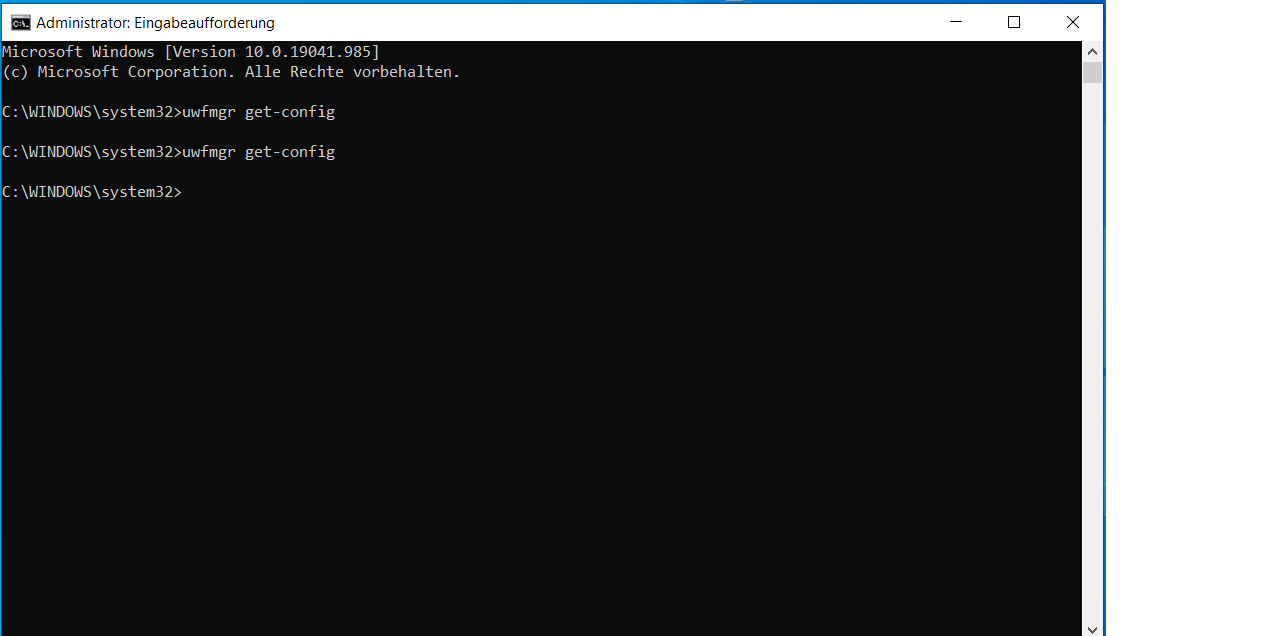
Neustart wollte ich mit "uwfmgr get-config" sehen was los ist.
Leider gibt dieser Befehl keine Rückgabe.
Weiß Hier jemand was ich falsch mache?
Gast #6693782
c-hater schrieb:
> Daldoss schrieb:
>
>> Also die Eingabe erfolgt ohne Ausgabe.
>
> Scheinbar ist das ein Powershell-Programm. Um das auszuführen, mußt du
> halt auch die Powershell benutzen und nicht cmd.

Auch unter Powershell gibt es keine Ausgabe
Gast #6694134
Daldoss schrieb:

> Auch unter Powershell gibt es keine Ausgabe

Und was passiert bei

uwfmgr help

?

Übrigens ist das wohl doch ein einfaches cmd-Kommando. Jedenfalls legt 
die Doku-Seite von MS diesen Schluß nahe.

Und noch etwas: Um was für eine Windows10 handelt es sich da genau? 
Dieser uwf-Kram funktioniert nur mit Enterprise oder IoT.
Gast #6695127
Keine Ahnung, warum das bei dir nicht tut.

Was ich aber sagen kann: UFW ist der Weg zur Hölle...

Das was das Ding versucht zu reparieren bzw. zu vertuschen, dass nämlich 
Windows und andere Programme ständig auf der Platte rumschreiben und bei 
einem Stromausfall das Dateisystem beschädigt werden kann, genau davor 
schützt dich UFW nicht. Es läuft der RAM voll, und bei einem 
Stromausfall kann es Dir trotzdem das Filesystem zerschießen.

UFW haben wir durch, das ist nutzloser Schrott.
Gast #6699932
Daldoss schrieb:

> Kann man einen Win10Pro Pc in Enterprise oder IoT verwandeln?

Gegen Münzeinwurf bei Microsoft: Selbstverständlich. Zumindest 
Enterprise sollte problemlos gehen.

Wie das mit IoT ist, keine Ahnung, nie benutzt oder auch nur zur Nutzung 
in Erwägung gezogen.

Antwort schreiben

Eine eigene Frage? Dieser Thread ist über 5 Jahre alt. Stell sie in einem eigenen Thread – dort lesen mehr Leute mit, und sie wird öfter und schneller beantwortet.

Neuen Thread starten

Eine Lösung, Ergänzung oder Rückmeldung zu diesem Thread? Dann antworte hier.

Formatierung
  • [c]C-Code[/c]
  • [code]Code in anderen Sprachen, ASCII-Zeichnungen[/code]
  • [math]Formel in LaTeX-Syntax[/math]
  • [[Titel]] – Link zu einem Artikel
  • Verweis auf einen anderen Beitrag: Rechtsklick auf dessen Beitrags-ID (#8078628), „Adresse kopieren“, in den Text einfügen

Mehr zur Formatierung

Längeren Sourcecode als Anhang, nicht in den Text. JPG nur für Fotos und Scans; Zeichnungen und Screenshots als PNG oder GIF. Siehe Bildformate.

Schon registriert? Anmelden

Wird nicht angezeigt. Wir schicken dir einen Link; sobald du damit bestätigst, erscheint dein Beitrag.

Mit dem Abschicken legst du einen kostenlosen Account an und erkennst die Nutzungsbedingungen und die Datenschutzerklärung an.