Guten Tag zusammen!

Ich hätte gerne die Zeichen Omega und Delta auf die Tastatur gelegt so
wie das bei mir unter Word 2000 auch sehr leicht zu machen ist. Leider
habe ich bei Open Office Writer für dieses Prozedere noch keinen roten
Faden gefunden. Die Auswahl über mehrere Menüs die Office Writer
anbietet ist mir zu umständlich.
Eigentlich wollte ich Word 2000 deinstallieren, da es in der Protokoll
Abteilung Software Fehlermeldungen produziert. Ansonsten tut Word 2000
das was es soll zumal es im Kompatibilitäts-Modus läuft.
Word 2013 hätte ich auch noch , allerdings gefällt mit das Layout nicht
so toll...es wirkt sehr unübersichtlich.
Danke schon mal!
herbert schrieb:> Die Auswahl über mehrere Menüs die Office Writer anbietet ist mir zu> umständlich.
Naja, du kannst sie bei "Insert -> Special Characters" zu den
"Favorites" hinzu fügen, dann sind es zumindest nicht mehr mehrere
Menüebenen, die man braucht.
Ansonsten kann man sich natürlich noch ganz unabhängig vom Programm das
Keyboard-Layout komplett selbst zusammen pusseln. Geht mittlerweile
sogar in Windows, muss man irgendein Tool aufrufen, danach eine DLL
draus compilieren, die kann man sich als persönliches Layout einbinden.
Die meisten Office-Nutzer, die ich kenne, haben eine Textdatei mit den
wichtigsten Sonderzeichen auf dem Desktop.

Hier ein kleiner Anschub:

∫∝∑ ° ± ∞ ≠ ≤ ≡ ≥ ≪½¼¾⅓⅔⅕⅖ ϖ
Bei Libreoffice, das OpenOffice sehr ähnlich ist, geht das so:

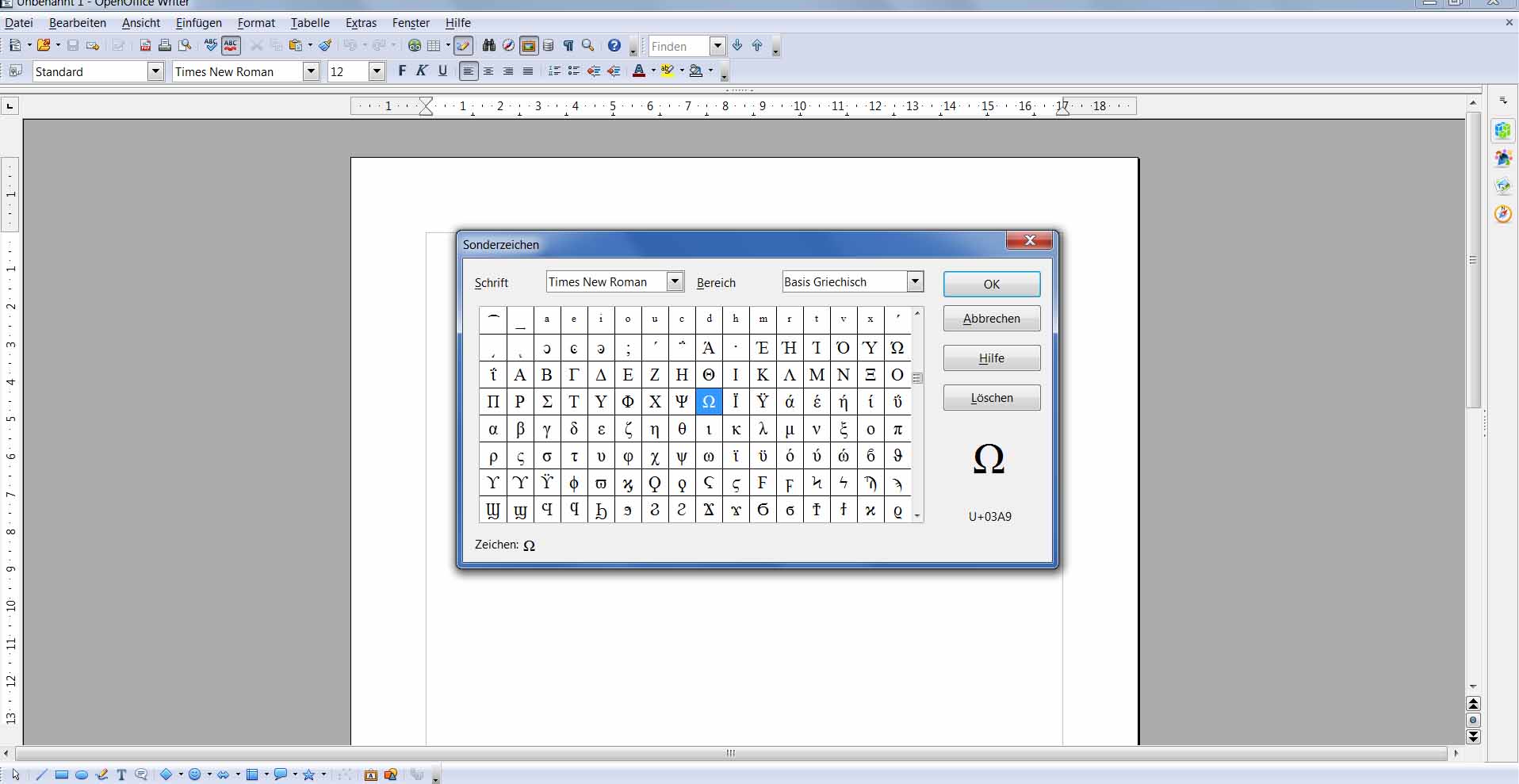
erst mal mit Einfügen -> Sonderzeichen -> Teilmenge das griech. Alphabet
auswählen, dann das gewünschte Zeichen auswählen und mit dem Button 'zu
Favoriten hinzufügen'.

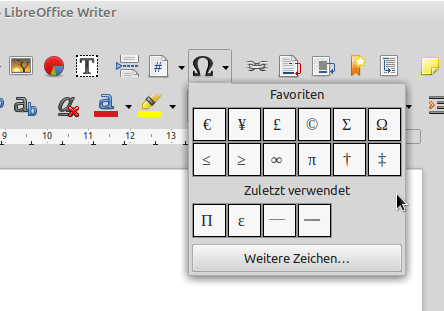
Diese Favoriten hast Du dann oben in der Symbolleiste mit einem kleinen
Pop-Down-Menue jederzeit zugänglich. Das kleine Delta ist übrigens auf
den meisten Keyboards über alt-gr-d zugänglich.

ð Δ ω Ω
Jörg W. schrieb:> Naja, du kannst sie bei "Insert -> Special Characters" zu den> "Favorites"
Was haste da für eine Version? Bei mir ( Version für Widows)gibt es es
diese Option nicht.
Jörg W. schrieb:> Ansonsten kann man sich natürlich noch ganz unabhängig vom Programm das> Keyboard-Layout komplett selbst zusammen pusseln. Geht mittlerweile> sogar in Windows, muss man irgendein Tool aufrufen, danach eine DLL> draus compilieren, die kann man sich als persönliches Layout einbinden.
Naja, ich will Wurst essen ohne selber schlachten zu müssen weil das ein
gelernter Metzger besser kann.
Walter T. schrieb:> Die meisten Office-Nutzer, die ich kenne, haben eine Textdatei mit den> wichtigsten Sonderzeichen auf dem Desktop.
Zur Not würde ich das glatt machen...;-)
herbert schrieb:> Jörg W. schrieb:>> Naja, du kannst sie bei "Insert -> Special Characters" zu den>> "Favorites"> Was haste da für eine Version?
Ist konkret ein LibreOffice, aber da Archimedes das gleiche Vorgehen
vorgeschlagen hat, dürfte das ziemlich versionsübergreifend gehen.
> Bei mir ( Version für Widows)gibt es es> diese Option nicht.
Hab' jetzt keine Lust, mir extra ein Windows zu suchen und da OOo drauf
zu installieren.
(eigenes Keyboard-Layout)
> Naja, ich will Wurst essen ohne selber schlachten zu müssen weil das ein> gelernter Metzger besser kann.
"Wasch mir den Pelz, aber mach mich nicht nass!" funktioniert halt im
Allgemeinen nicht so gut.
Das beschriebene Vorgehen ist mir sogar als völligem Windows-Laien
relativ auf Anhieb gelungen (wenngleich die Windows-Variante im
Vergleich zu X11 und xkbcomp deutliche Defizite aufweist, bspw. kann man
die Lage von Shift, Ctrl etc. nicht abändern). Für jemanden, der sich
mit Windows wohlfühlt, sollte das eigentlich gar kein Problem sein.
Jörg W. schrieb:> Ansonsten kann man sich natürlich noch ganz unabhängig vom Programm das> Keyboard-Layout komplett selbst zusammen pusseln. Geht mittlerweile> sogar in Windows, muss man irgendein Tool aufrufen,https://www.microsoft.com/en-us/download/details.aspx?id=102134> danach eine DLL> draus compilieren,
Macht das Tool.
> die kann man sich als persönliches Layout einbinden.
Das Tool erzeugt auch einen Installer der die Layout-DLL installiert.
Der Rest ist Auswahl des Tastatur-Layouts in den normalen
Windows-Einstellungen.
Ich habe mal mein E-Technik Layout als Quelltext für das Tool
angehangen. Wer das Layout nicht mag kann es sich einstellen wie er
will.
herbert schrieb:> Jörg W. schrieb:>> Ansonsten kann man sich natürlich noch ganz unabhängig vom Programm das>> Keyboard-Layout komplett selbst zusammen pusseln. Geht mittlerweile>> sogar in Windows, muss man irgendein Tool aufrufen, danach eine DLL>> draus compilieren, die kann man sich als persönliches Layout einbinden.
Das "irgendein Tool" nennt sich "Microsoft Keyboard Layout Creator
(MSKLC)"
https://www.microsoft.com/en-us/download/details.aspx?id=102134> Naja, ich will Wurst essen ohne selber schlachten zu müssen weil das ein> gelernter Metzger besser kann.
Du solltest doch besser als der Metzger wissen, wie du es gerne hättest.
Wenn du die Zeichen fest auf der Tastatur einbaust, musst du nicht an
jedem Einzelprogramm rumfummeln, um an die Sonderzeichen ranzukommen.
Hannes J. schrieb:>> danach eine DLL>> draus compilieren,>> Macht das Tool.>>> die kann man sich als persönliches Layout einbinden.>> Das Tool erzeugt auch einen Installer der die Layout-DLL installiert.> Der Rest ist Auswahl des Tastatur-Layouts in den normalen> Windows-Einstellungen.
Werde mir das mal reinziehen. Solche Tätigkeiten sind bei mir ja nicht
tägliches Brot. Wer Linux benutzt ist ganz bestimmt an "basteln"
gewöhnt.Ich selber suche und selektiere nur Anwender-Programme,basteln
versuche ich zu vermeiden wenn es andere Alternativen gibt.
Office Programme von MS sind bezüglich der Sonderzeichen sehr leicht zu
handeln. Es sind halt die Feinheiten im Umgang mit freier Software. Gimp
habe ich vor Jahren auch schon mal angetestet. Aber Photoshop ist in
manchen Bereichen einfach besser zu bedienen. Ich denke da nur an
"freistellen"... aber einen geschenktem Gaul...und muß man auch nicht
behalten...;-)
Eigentlich muß man sich doch nur in der Windows-Systemsteuerung in den
Regionalsetting die Keyboard-"Sprachen" laden/installieren, dann kann
man die doch mit Strg+Alt (wenn ich mich nicht irre) zw. den Sprachen
durchschalten. Und das auch noch individuell pro Fenster. Ging zumindest
in Win7 noch.
Und gab es nicht auch noch eine virtuelle Tastatur für alle möglichen
Sprachen in Win?
Jens G. schrieb:> Eigentlich muß man sich doch nur in der Windows-Systemsteuerung in den> Regionalsetting die Keyboard-"Sprachen" laden/installieren, dann kann> man die doch mit Strg+Alt (wenn ich mich nicht irre) zw. den Sprachen> durchschalten. Und das auch noch individuell pro Fenster. Ging zumindest> in Win7 noch.
Ich will ja nicht das komlette Tastatur-Layout ändern sondern nur zwei
altgriechische Zeichen Omega und Delta so einfügen , dass es mit einer
Tastenkombination welche man sich leicht merken kann schnell möglich ist
darauf zuzugreifen. Das kann man nur in der jeweiligen Anwendersoftware
regeln. Zur Not könnte man auch die Buchstaben ausschreiben...;-)
herbert schrieb:> Das kann man nur in der jeweiligen Anwendersoftware regeln.
Nein, eben nicht "nur". Man kann das auch in der Keymap allgemein
machen, und dann hast du diese Zeichen immer verfügbar: im Office, im
Mailer, hier im Webbrowser. AltGr-D für Delta und AltGr-O für Omega
sollten doch gute Kandidaten für dich sein, die man sich leicht merken
kann.
Mucky F. schrieb:> Evtl so?
Die Seite kennen ich ,aber das ist eine Anleitung wie man für eine
vorgegebene Funktion die vordefinierte Tastenkombination ändert.
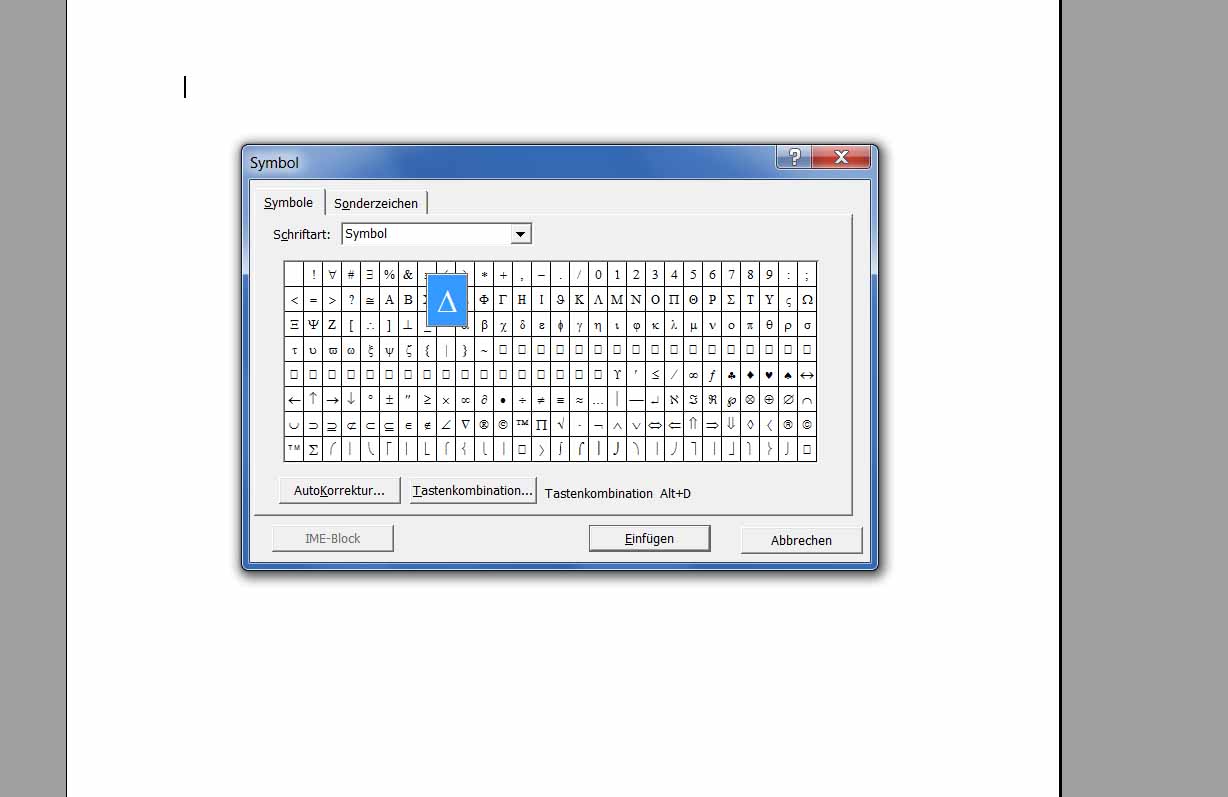
Mein Screenshot zeigt, dass ich mit meinem Wunsch in diesem Programm in
einer Sackgasse stehe im Gegensatz zu Word...zweites Bild...Da sagt mir
das Programm die Tasten welche ich auch noch ändern könnte...
Nicht die Antwort auf die Frage, ein Vorschlag:

Falls du Win10 benutzt: Windows-Taste + [.] öffnet ein Fenster, aus dem
man sich das passende Symbol aussuchen und in jede Anwendung direkt
einfügen kann: Ω ∆
herbert schrieb:> Die Seite kennen ich ,aber das ist eine Anleitung wie man für eine> vorgegebene Funktion die vordefinierte Tastenkombination ändert.
Kenn mich mit OO nicht aus, aber da steht:
"Sie können einem Tastenkürzel sowohl eine OOo-Standardfunktion zuweisen
als auch Ihr eigenes Makro"
In dem Makro steht dann halt die Anweisung wie man Δ und Ω einfügt
herbert schrieb:> Jens G. schrieb:>> Eigentlich muß man sich doch nur in der Windows-Systemsteuerung in den>> Regionalsetting die Keyboard-"Sprachen" laden/installieren, dann kann>> man die doch mit Strg+Alt (wenn ich mich nicht irre) zw. den Sprachen>> durchschalten. Und das auch noch individuell pro Fenster. Ging zumindest>> in Win7 noch.>> Ich will ja nicht das komlette Tastatur-Layout ändern sondern nur zwei> altgriechische Zeichen Omega und Delta so einfügen , dass es mit einer> Tastenkombination welche man sich leicht merken kann schnell möglich ist
Von Tastenkombination war anfangs nicht die Rede ...
Jens G. schrieb:> Von Tastenkombination war anfangs nicht die Rede ...
Ich hatte das schon so verstanden, dass er die entsprechenden Zeichen
"so schnell wie möglich" zugreifbar haben möchte – eine
Tastenkombination ist da das Naheliegende.
Also bei Libre Office ist es das Omega Symbol. Diese Schaltfläche muß
man natürlich auch einschalten. Das sollte bei Win/OO nicht viel anders
sein.

Direkt: STRG/Shift u, dann 03A9 und space für Ω bzw. 0394 für Δ.
Andreas B. schrieb:> Also bei Libre Office ist es das Omega Symbol. Diese Schaltfläche muß> man natürlich auch einschalten. Das sollte bei Win/OO nicht viel anders> sein.
Guten Morgen!
Also das Problem schein mir zu sein , dass hier die meisten mit Libre
Office arbeiten und es doch Unterschiede zu OO gibt. Einige Sachen
,Tipps funktionieren bei mir nicht. Auch den Zugriff zu einem
"Favoriten-Ordner " finde ich bei mir trotz suchen nicht. Ergo werde ich
mal Libre Office installieren und mal schauen...
Walter T. schrieb:> Die meisten Office-Nutzer, die ich kenne, haben eine Textdatei mit den> wichtigsten Sonderzeichen auf dem Desktop.
Dann lieber stilecht ein Zettelchen mit den Codes am Bildschirm. Oder
noch besser: Einfach die Codes auswendig lernen - drei oder vier Ziffern
sind schneller eingetippt als das Herumgeklicke mit der Maus...
Lars R. schrieb:> Oder> noch besser: Einfach die Codes auswendig lernen - drei oder vier Ziffern
Du kennst typische Büro-Umgebungen nicht. Schon das mit der TXT-Datei
auf dem Desktop war ein wahnsinniger Fortschritt (Hilfe zur Selbsthilfe)
im Vergleich zum Brüllen quer über den Flur. Für gelbe Zettel dagegen
sind viele zu eitel oder haben so viele davon, dass sie darauf auch
nichts finden.
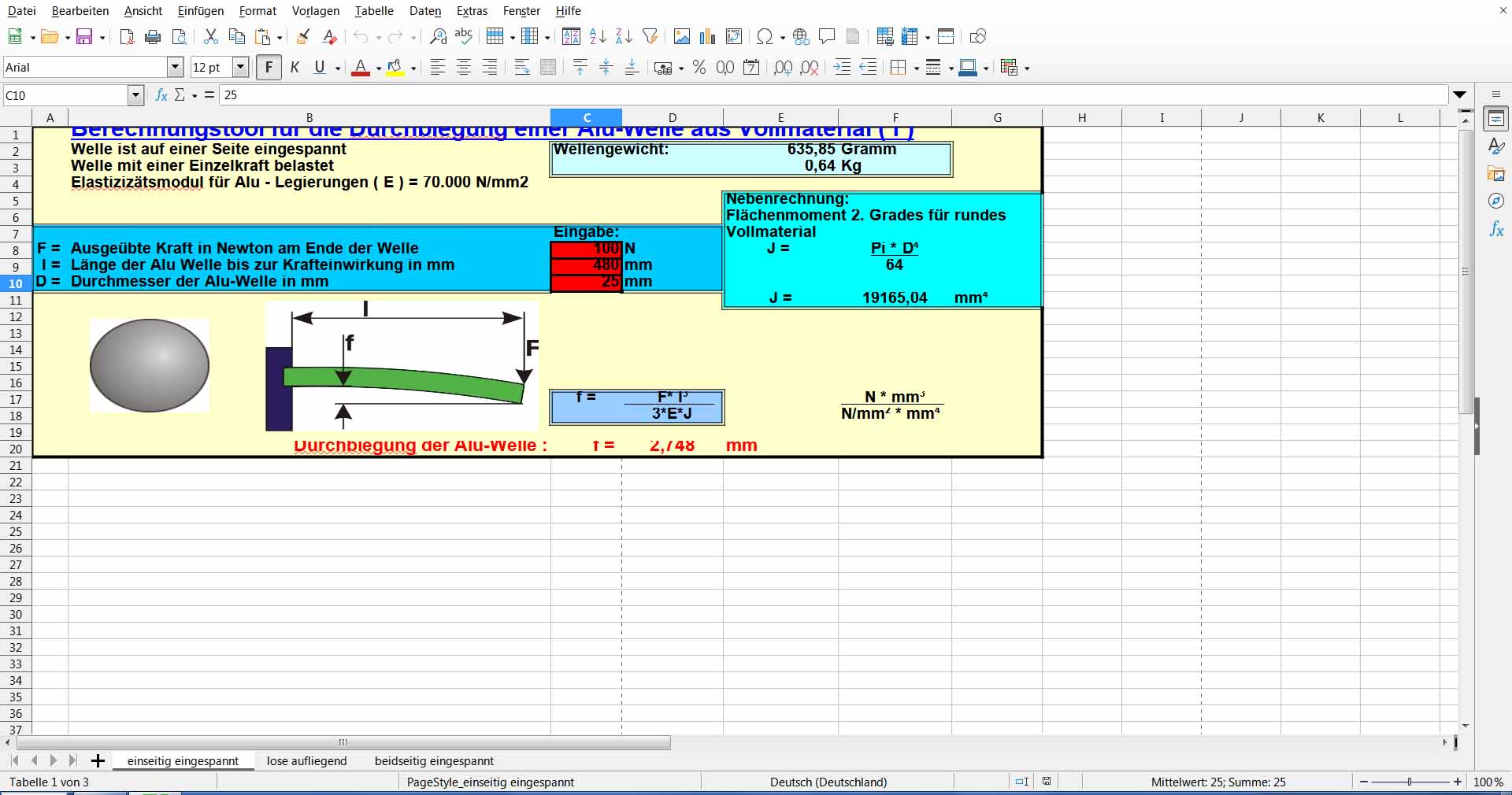
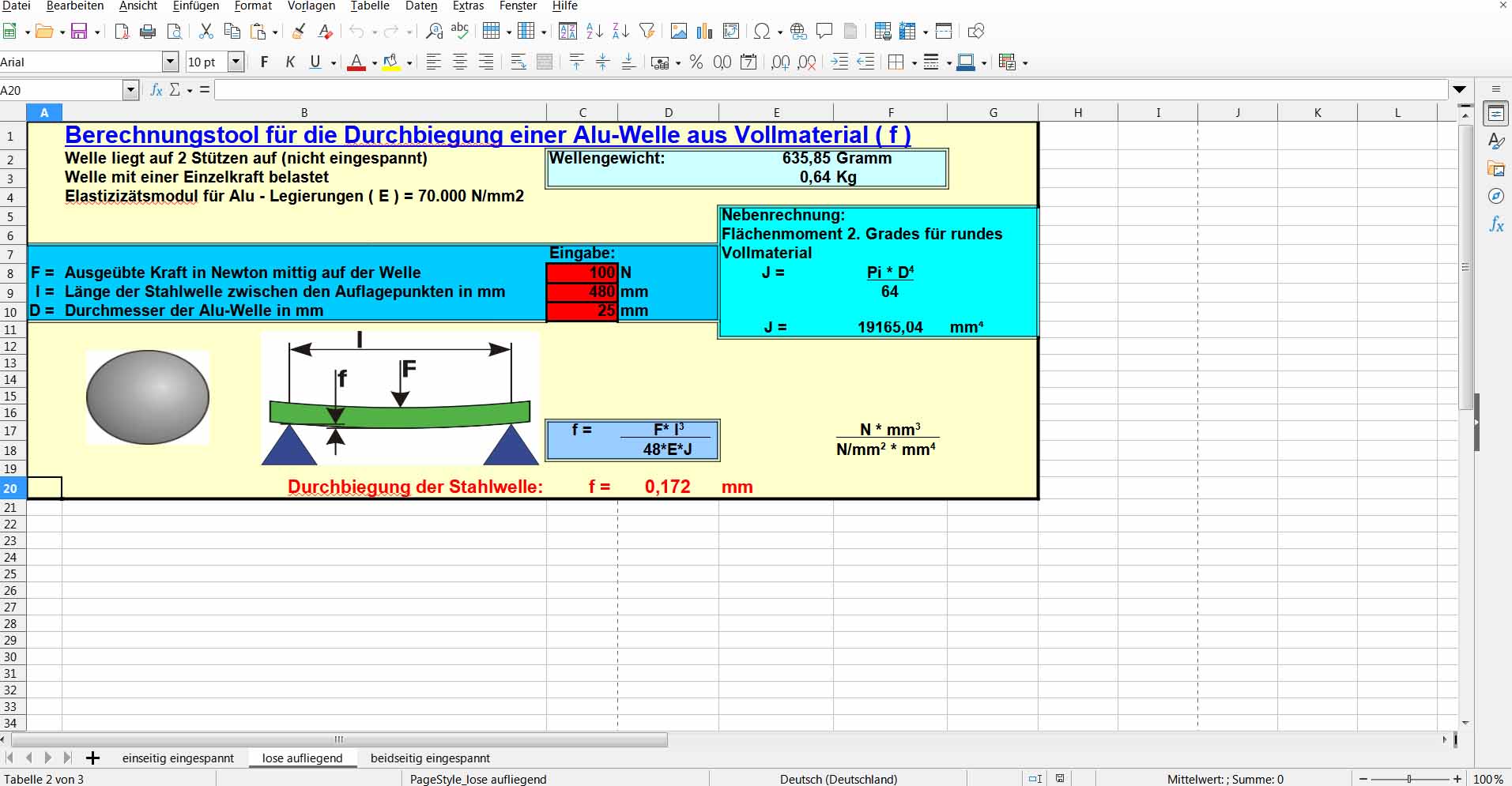
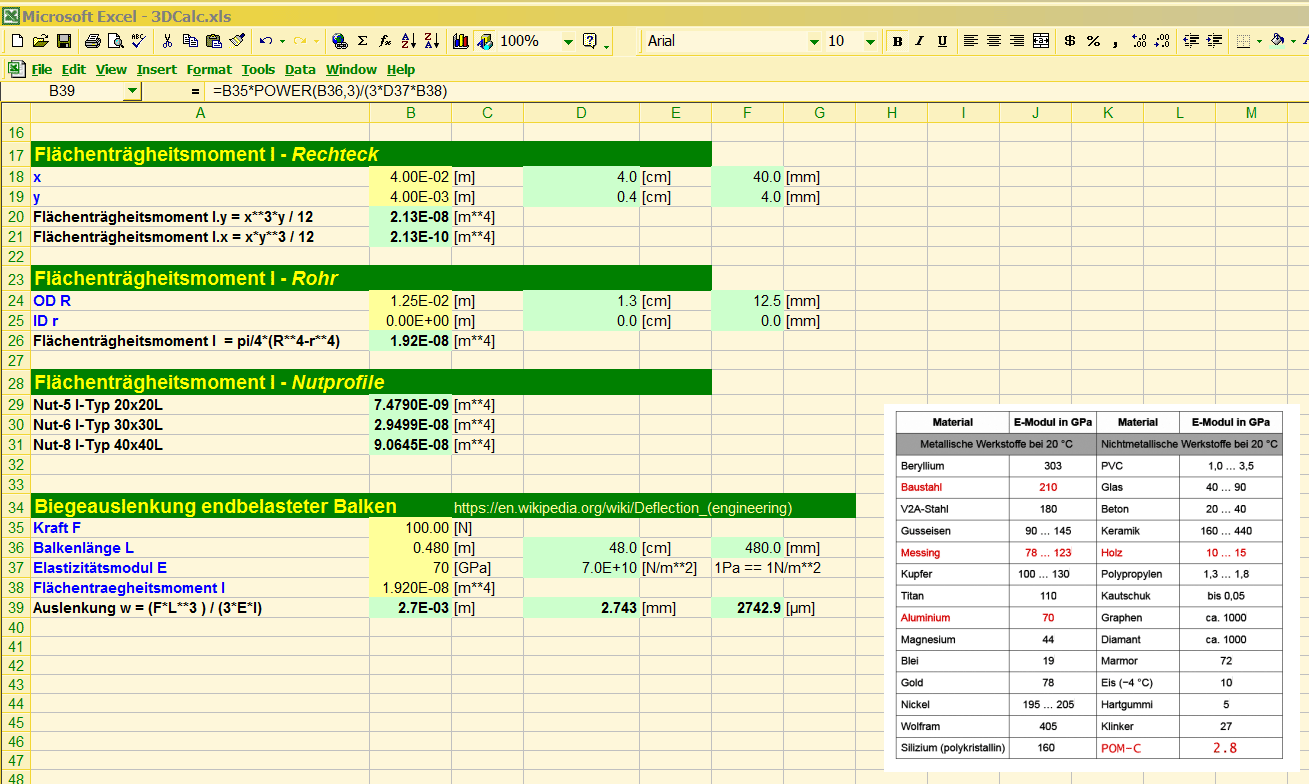
So, jetzt habe ich libre office instaliert und mein Problem ist damit
zufriedestellend gelöst. Leider habe ich jetzt einen neuen Fehler mit
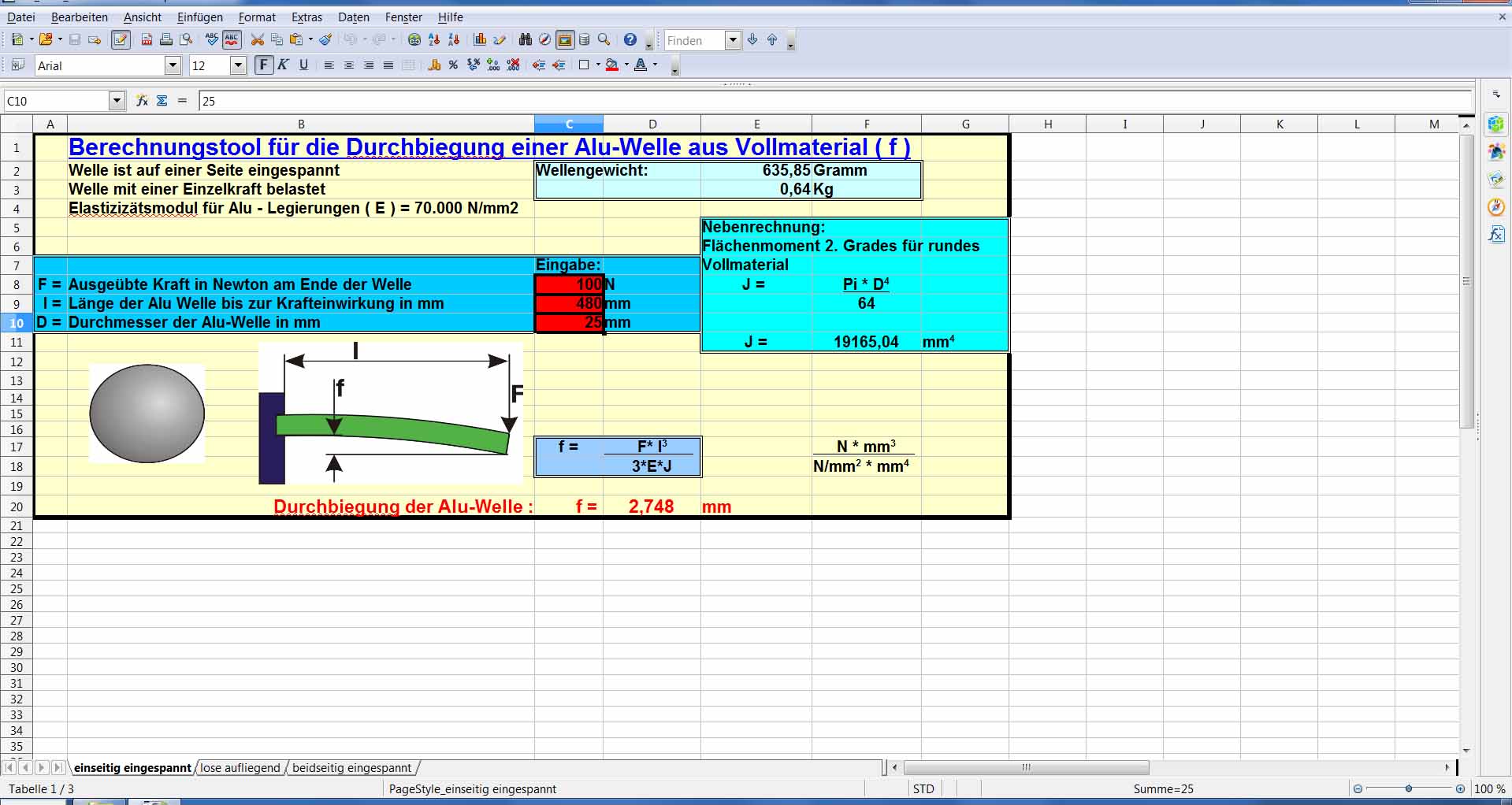
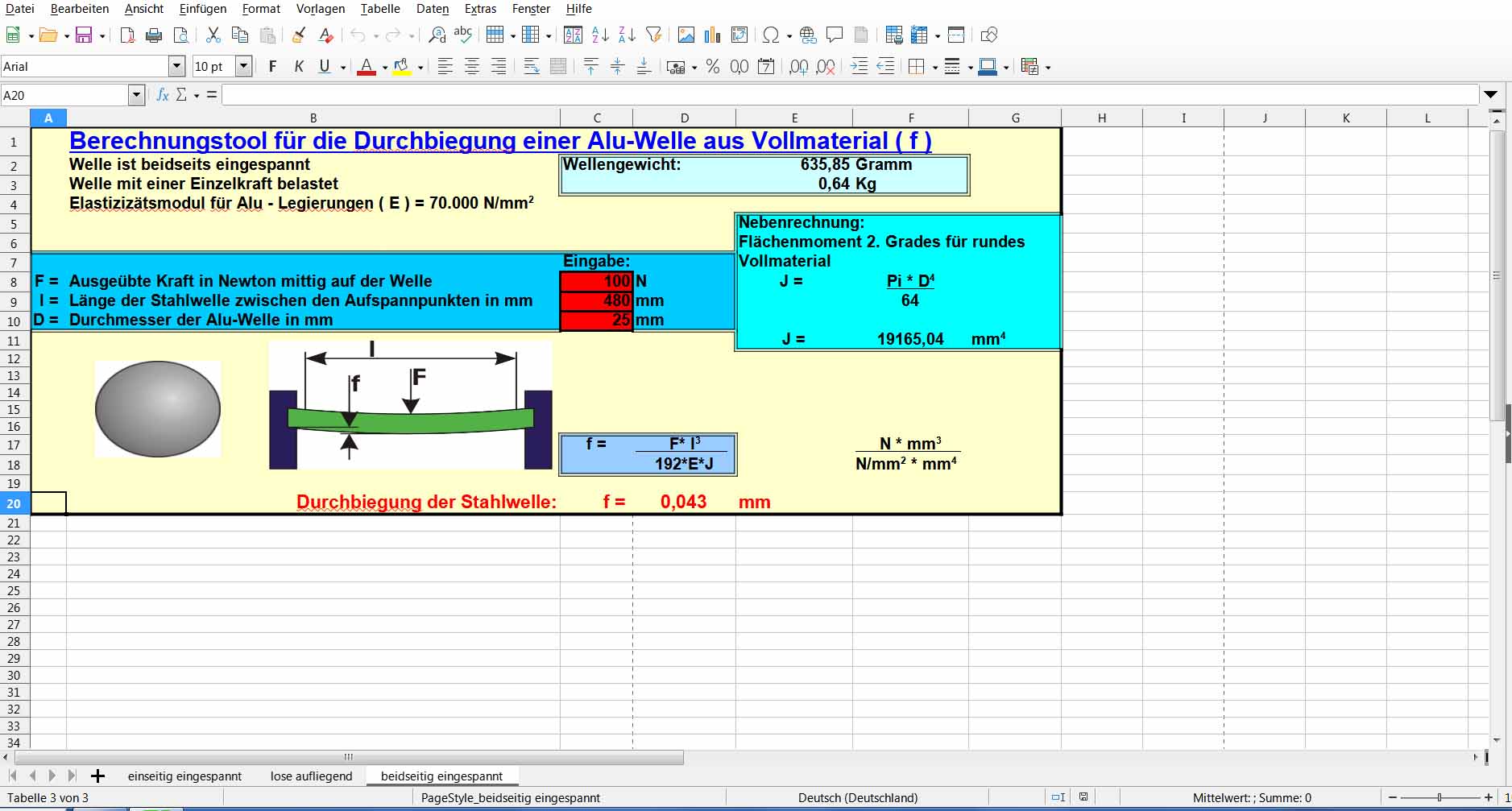
Libre.calc hizubekommen den ich nicht deuten kann. Siehe Screenshots.
Kennt sich da wer aus? Danke schon mal!
Die Zeilenhöhen?
Anscheinend hast du keine Zeilenhöhe individuell angegeben und die
voreingestellte Zeilenhöhe ("optimale Höhe") ist in beiden Programmen
unterschiedlich eingestellt.
herbert schrieb:> Ich will ja nicht das komlette Tastatur-Layout ändern sondern nur zwei> altgriechische Zeichen Omega und Delta so einfügen , dass es mit einer> Tastenkombination welche man sich leicht merken kann schnell möglich ist> darauf zuzugreifen.
Hast Du schon daran gedacht, ein nie benötigtes verfügbares Zeichen als
escapechar zu opfern?
Dann könntest Du zB in der Autokorrektur "|o" oder "~o" umdefinieren zu
"ω" und so weiter.
Edit: falls Du nicht gerade finnisch schreiben müsst, kannst Du auch
schlicht doppelte Umlaute nehmen ...
Ingo W. schrieb:> Die Zeilenhöhen?> Anscheinend hast du keine Zeilenhöhe individuell angegeben und die> voreingestellte Zeilenhöhe ("optimale Höhe") ist in beiden Programmen> unterschiedlich eingestellt.
Ja richtig getippt. Ich bin gerade dabei die Zeilenhöhe so anzupassen,
wie ich sie OOcalc entnehmen kann. Man kann wie mir nach deinem Tipp
aufgefallen ist schon an der ersten Zeile OO.calc sehen , dass die Zeile
höher ist als in Libre,calc. Ich bin auch kein Excel Experte und habe
die fertigen Dateien zum berechnen der Wellendurchbiegung auch nur aus
dem Netz. Nur dehalb hatte ich OO unter xp damals installiert und jetzt
wieder unter W7.
LG
OT:

>Biegeberechnungstool

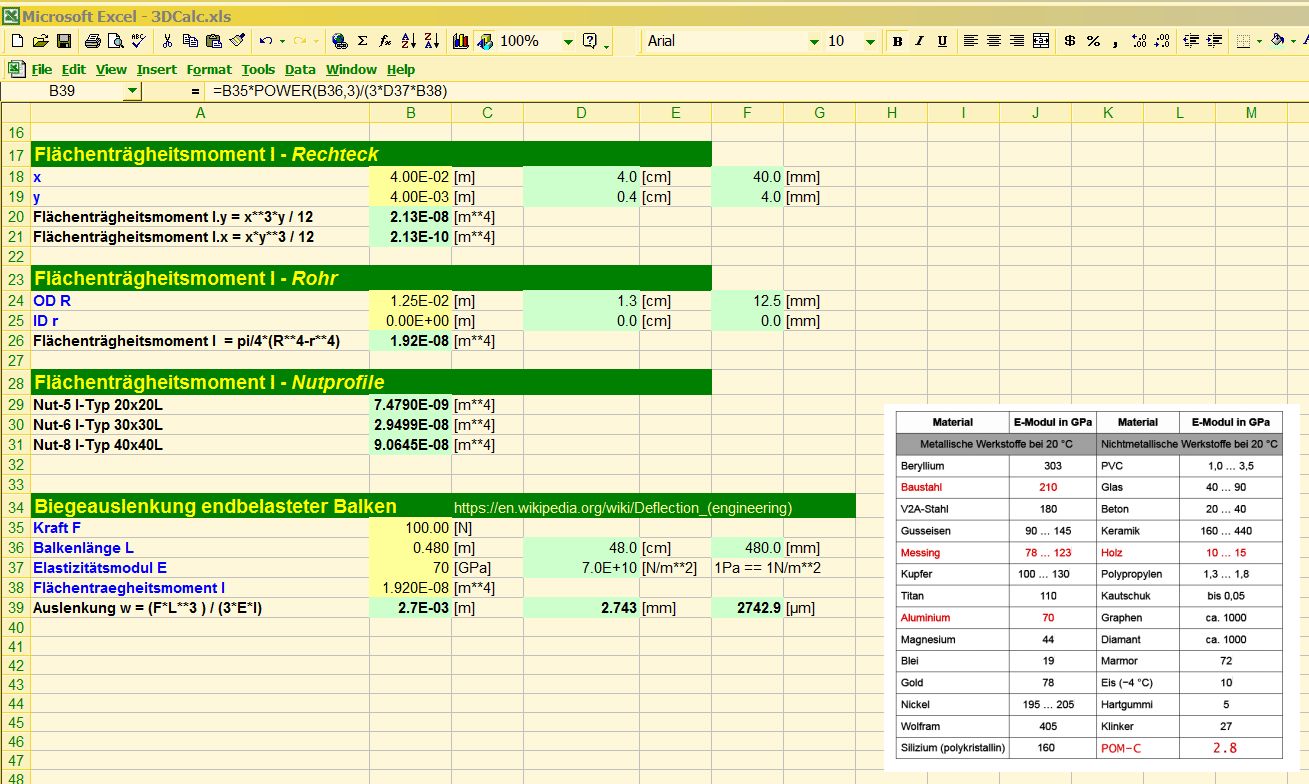
Witzig, die selbe Anwendung hab ich mir gerade letzte Woche auch
zusammengedengelt, allerdings nicht so graphisch ausgearbeitet wie bei
herbert.
Frage :Warum erkennt libre.calc die korrekte Zeilenhöhe nicht
automatisch.
Bei OO .calc geht das ja auch...
Gibt es da einen Kniff den ich nicht kennen? Sonst muss ich für Alu
vierkant rohr, Stahl rund und Alu Vierkant-Rohr dasselbe händisch
machen...
Würde mir das anpassen der Zeilenhöhe händisch gerne sparen.;-)
A. schrieb:>>Biegeberechnungstool>> Witzig, die selbe Anwendung hab ich mir gerade letzte Woche auch> zusammengedengelt, allerdings nicht so graphisch ausgearbeitet wie bei> herbert.
Meine Tools sind recht komfortabel... und gebe ich gerne weiter...
herbert schrieb:> Frage :Warum erkennt libre.calc die korrekte Zeilenhöhe nicht> automatisch.> Bei OO .calc geht das ja auch...> Gibt es da einen Kniff den ich nicht kennen? Sonst muss ich für Alu> vierkant rohr, Stahl rund und Alu Vierkant-Rohr dasselbe händisch> machen...> Würde mir das anpassen der Zeilenhöhe händisch gerne sparen.;-)
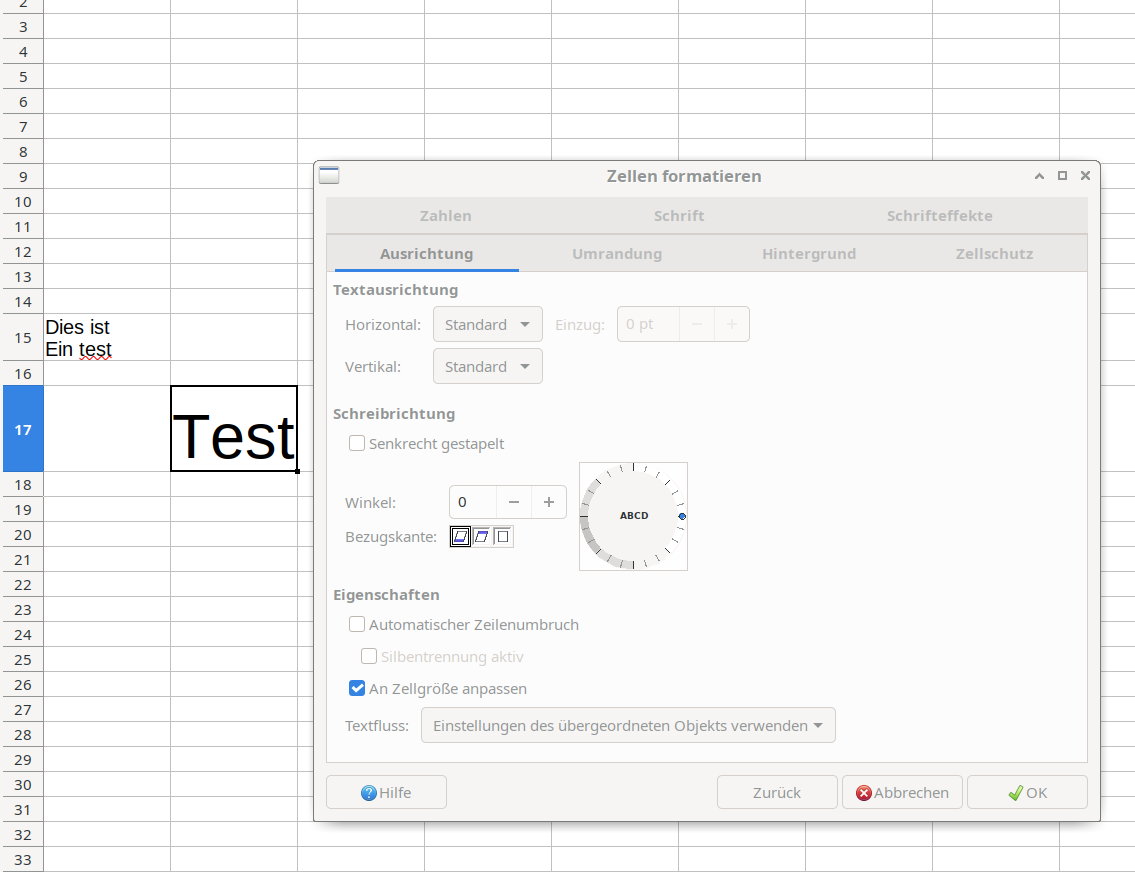
Wenn in den Zelleneigenschaften der betreffenden Zellen (im
Zweifelsfalle: alle) die Option "automatisch Anpassen" gesetzt ist, dann
bestimmt die Zelle mit dem "höchsten" Inhalt der Zeile, die Zeilenhöhe.
Wobei ich die Beschriftung dieser Option etwas unglücklich gewählt
finde, da ja der Inhalt die Größe bestimmt.
So, jetzt habe ich das hingepfriemelt...!
Mir wäre aber lieber gewesen Libre.calc hätte die Zeilen nach der
Schrifthöhe geregelt. Je 3x pro Material (einseitig gespannt,lose
aufliegend und beidseitig gespannt ,das dann mal 4 für unterschiedliche
Profile und Material.Puh.
A. schrieb:> Witzig, die selbe Anwendung hab ich mir gerade letzte Woche auch> zusammengedengelt, allerdings nicht so graphisch ausgearbeitet wie bei> herbert.
Ist das alles was im Feld unten an Werkstoffen aufgeführt ist in deiner
Arbeit zu berechnen? Hast du gut gemacht...viel Arbeit...dengeln ist da
im Vergleich Meditation...
OT:
> Ist das alles was im Feld unten an Werkstoffen aufgeführt ist in> deiner Arbeit zu berechnen?
Ja.
> ..viel Arbeit...
Nöh. :)
Die Tabelle ist nur ein Spickzettel (aus dem Netz geklaut).
Das gewünschte E-Modul ist händisch in das "Elastizitätsmodul E" Feld
einzutragen, ebenso das Flächenträgheitsmoment I.
Ursprünglich wollte ich dafür ein Dropdown Feld mit Tabellen Lookup
nehmen, aber für die 1-2 mal im Jahr wo man so was braucht - wozu? (wie
gesagt gedengelt)
A. schrieb:> Die Tabelle ist nur ein Spickzettel (aus dem Netz geklaut).
;-) Ich habe bei mir noch Fehler im Text gefunden die ich auch noch
bereinigen muss.Da darf ja nicht "Stahlwelle" stehen wenn die Berechnung
für eine Alu -Welle ist...
Das muß ich mir alles noch mal genauer ansehen... aber einem geschenkten
Gaul...