Dateien von Andriod Smartphone auf neues Android Smartphone; Zeitstempel der Dateien behalten

Gast #6887353
Lesenswert?
• ▲
▼
Hallo,

ich möchte diverse Dateien von meinem alten Android Smartphone (interner 
Speicher) auf meinen neues Android Smartphone (interner Speicher) 
übertragen.
Hierbei hätte ich gerne, dass das Erstelldatum der Dateien erhalten 
bleibt.
Ich dachte eigentlich das wäre eine triviale Sache....
Clouddienste möchte ich nicht nutzen.
Wenn ich sowas bei Win Anwendungen brauche, dann nutze ich robocopy. Mit 
diesem Tool ist es möglich unter WIN Dateien zu kopieren ohne das das 
Erstelldatum (nicht das Geändert Datum) verändert wird.
Problem ist nur, dass ich in Robocopy nicht auf das Smartphone zugreifen 
kann (Handy per USB Kabel am PC), da dieses bei Anschluss an den Rechner 
keinen Laufwerksbuchstaben zugewiesen bekommt.....

Falls jemand das schon mal hingekriegt hat, dann würde ich mich sehr 
freuen wenn er mir verraten würde wie.

Tipps wie: "Total Commander kann das" bringen mir eher nichts...

Habe schon den ganzen Tag mit Total Commander, Free Commander, Free File 
sync usw gespielt.... leider Erfolglos....Links im Netz gibts ja 
genug...

Bin also eher auf der Suche nach einem How to von jemand der das mal 
erfolgreich gemacht hat......
#6887373
Lesenswert?
• ▲
▼
Von was für Dateien reden wir hier? Bilder? Dafür gibt's Apps um 
hinterher Datum/Uhrzeit an Hand der exif-daten wieder hinzubiegen.

Ansonsten wenn noch genügend Platz auf dem alten phone ist, werfe ich 
mal zip/rar/whatever in den Raum... Das sollte beim packen beibehalten 
werden...

Marc
Gast #6887412
Lesenswert?
• ▲
▼
USB OTG wird nicht unterstützt...

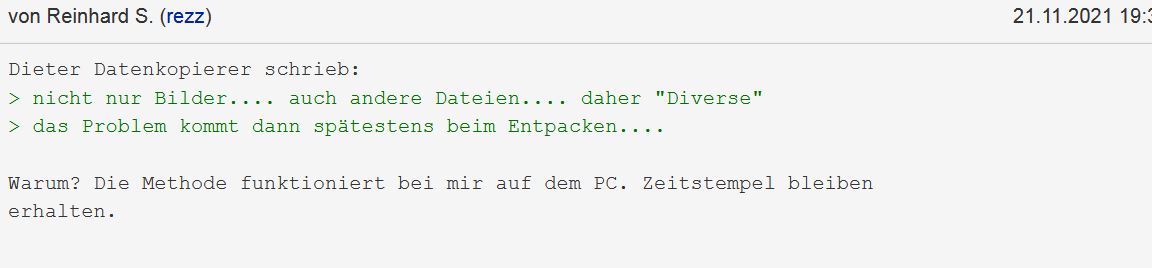
nicht nur Bilder.... auch andere Dateien.... daher "Diverse"
das Problem kommt dann spätestens beim Entpacken....

Ergänzung bei meinem Versuchen:
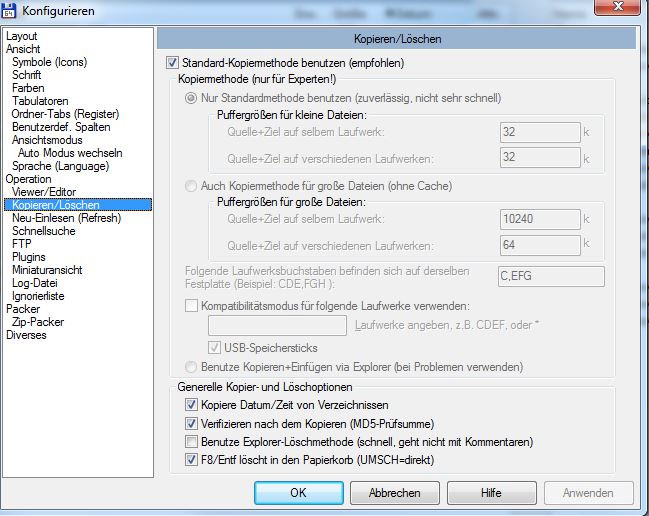
Kopiere Datum/Zeit von Verzeichnissen im TC natürlich ausgewählt...
Erstelldatum wird trotzdem beim kopieren der Daten vom Smart Phone auf 
den PC
auf das Datum an dem Tag an dem Kopiert wurde geändert....

daher nochmals:
Bin also eher auf der Suche nach einem How to von jemand der das mal
erfolgreich gemacht hat......
Angehängte Dateien:
Gast #6887439
Lesenswert?
• ▲
▼
@  Reinhard S

das hört sich gut an....
kannst du bitte kurz beschreiben welches Packprogramm du auf den Android 
Geräten nutzt und wie du diese konfigurierst? Einfach ein paar Worte zu 
deiner Vorgehensweise....

@ PC-Freak
leider nein....
Gast #6887511
Lesenswert?
• ▲
▼
Hallo Michael,

danke für deine Antwort...
Ich sehe das Device am PC... jedoch ohne Zuordnung eines 
Laufwerksbuchstabens. Kannst du mir sagen wie ich ohne 
Laufwerksbuchstabe in der CMD auf das Android Gerät zugreifen kann?
#6887562
Lesenswert?
• ▲
▼
Dieter Datenkopierer schrieb:
> @  Reinhard S
>
> das hört sich gut an....
> kannst du bitte kurz beschreiben welches Packprogramm du auf den Android
> Geräten nutzt und wie du diese konfigurierst? Einfach ein paar Worte zu
> deiner Vorgehensweise....

Ich hab ja geschrieben "am PC" ;) Auf meinem Android hab ich da 
testweise den TC installiert. Packen klappt damit, aber ich bekomm den 
irgendwie nicht dazu, die ZIP-Datei zu entpacken und der 
Android-Entpacker ändert die Zeitstempel.

Dieter Datenkopierer schrieb:
> Hallo Michael,
>
> danke für deine Antwort...
> Ich sehe das Device am PC... jedoch ohne Zuordnung eines
> Laufwerksbuchstabens. Kannst du mir sagen wie ich ohne
> Laufwerksbuchstabe in der CMD auf das Android Gerät zugreifen kann?

Die Aussage von Michael war eher, das man Android (evtl.) sagen kann, 
das es sich wie ein USB-Stick verhalten soll.
Gast #6887590
Lesenswert?
• ▲
▼
also gehts wohl doch nicht ;)

Das wäre toll wenn sich das so einrichten liese, dass es sich wie ein 
USB Stick verhällt... dann könnte ich über CMD darauf zu greifen (da ein 
USB Stick ja einen Laufwerksbuchstaben besitzt) und das mit robocopy 
erledigen... daher auch meine Nachfrage
Angehängte Dateien:

Antwort schreiben

Hinweis: der ursprüngliche Beitrag ist mehr als 6 Monate alt. Bitte hier nur auf die ursprüngliche Frage antworten, für neue Fragen einen neuen Beitrag erstellen.

Formatierung
  • [c]C-Code[/c]
  • [code]Code in anderen Sprachen, ASCII-Zeichnungen[/code]
  • [math]Formel in LaTeX-Syntax[/math]
  • [[Titel]] – Link zu einem Artikel
  • Verweis auf einen anderen Beitrag: Rechtsklick auf dessen Beitrags-ID (#8078628), „Adresse kopieren“, in den Text einfügen

Mehr zur Formatierung

Längeren Sourcecode als Anhang, nicht in den Text. JPG nur für Fotos und Scans; Zeichnungen und Screenshots als PNG oder GIF. Siehe Bildformate.

Schon registriert? Anmelden

Wird nicht angezeigt. Wir schicken dir einen Link; sobald du damit bestätigst, erscheint dein Beitrag.

Mit dem Abschicken legst du einen kostenlosen Account an und erkennst die Nutzungsbedingungen und die Datenschutzerklärung an.