SAM4L Microchip Studio führt kein Reset aus

OP #7420098
Lesenswert?
• ▲
▼

Hallo zusammen,

da ich keine Lösung für mein Problem gefunden habe, wende ich mich nun an euch.

Ich habe zwei Projekte:

  1. mit SAM4E16E
  2. mit SAM4LS8C

Verwendet wird Microchip Studio mit einem SAM-ICE sowie Atmel-ICE, jeweils JTAG.

Wenn ich nun aus dem Studio meinen SAM4E flashe, wird nach diesem Vorgang ein Reset durchgeführt und mein Board läuft direkt an. Dabei ist es egal ob ich den SAM-ICE oder Atmel-ICE verwende.

Arbeite ich nun an dem anderen Projekt und flashe den SAM4L ausm Studio, passiert danach nichts. Beim SAM-ICE sowie beim Atmel-ICE.

Gehe ich nun her und verbinde mich über Jlink.exe oder atprogram.exe mit dem Controller und führe händisch ein Reset durch, läuft er wieder an. Genau so ist es möglich nach dem Flashvorgang den Reset Pin händisch kurz zu toggeln, das löst auch das Problem...

Somit sollte es ein Reset Problem sein.

Was mich jedoch wundert: Das Studio wird ja intern wohl auch atprogram nutzen, oder? Denn wenn ich atprogram aus der Konsole verwende und mein HEX File aufspiele funktioniert der automatische Reset nach dem Flashvorgang problemlos.

Ich weiß grad nicht mehr weiter und das treibt mich in den Wahnsinn :)

OP #7420138
Lesenswert?
• ▲
▼

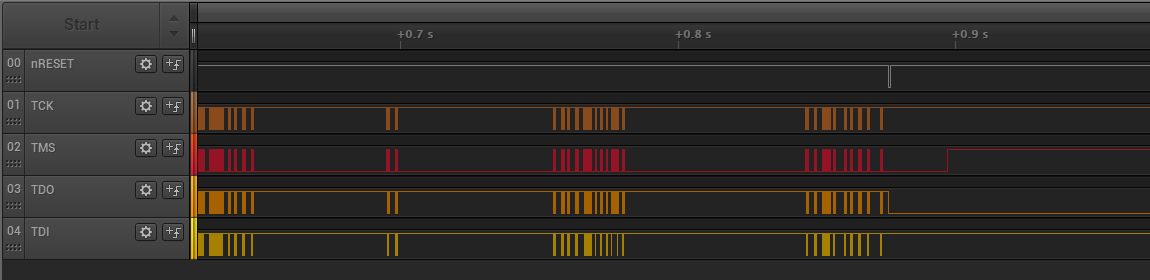
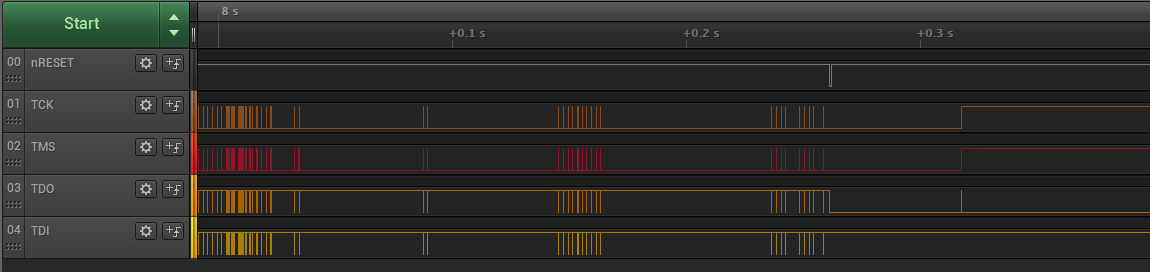
Habe jetzt mal mein LA drangehängt. Der Flashvorgang aus dem Studio sieht ein wenig anders aus, jedoch wird bei beiden am Ende ein Reset durgeführt.

Echt merkwürdig.

Edit: Könnte bitte ein Moderator die Bilder aus dem vorherigen Beitrag löschen, die gehören dort nicht hin. Danke. Irgendwie hat das mit dem Anhängen (Übersicht der gewählten Dateien) erst nicht funktioniert und dann waren sie doch hochgeladen. Sorry.

Angehängte Dateien:

Antwort schreiben

Hinweis: der ursprüngliche Beitrag ist mehr als 6 Monate alt. Bitte hier nur auf die ursprüngliche Frage antworten, für neue Fragen einen neuen Beitrag erstellen.

Formatierung
  • [c]C-Code[/c]
  • [code]Code in anderen Sprachen, ASCII-Zeichnungen[/code]
  • [math]Formel in LaTeX-Syntax[/math]
  • [[Titel]] – Link zu einem Artikel
  • Verweis auf einen anderen Beitrag: Rechtsklick auf dessen Beitrags-ID (#8078628), „Adresse kopieren“, in den Text einfügen

Mehr zur Formatierung

Längeren Sourcecode als Anhang, nicht in den Text. JPG nur für Fotos und Scans; Zeichnungen und Screenshots als PNG oder GIF. Siehe Bildformate.

Schon registriert? Anmelden

Wird nicht angezeigt. Wir schicken dir einen Link; sobald du damit bestätigst, erscheint dein Beitrag.

Mit dem Abschicken legst du einen kostenlosen Account an und erkennst die Nutzungsbedingungen und die Datenschutzerklärung an.