Gast
#5905947
Hallo,

habe hier zwei Screenshots mit Kurven, die ich gerne wie zwei Folien
übereinander legen möchte.
Welches Tool leistet das (sollte unter WinXP laufen).

Vielen Dank
Harald
|
Anzeige
|
Wie zwei Bilder wie Folien übereinanderlegen ?
Gast
#5905947
Hallo, habe hier zwei Screenshots mit Kurven, die ich gerne wie zwei Folien übereinander legen möchte. Welches Tool leistet das (sollte unter WinXP laufen). Vielen Dank Harald Es eignet sich jedes pixelbasierte Zeichenprogramm, das Transparenz unterstützt. Dateiformate, die Transparenz unterstützen, sind u.a. *.gif und *.png. In KDE hab ichs mir mal so konfiguriert daß ich mit Ctrl-Scrollrad jedes beliebige Fenster stufenlos transparent machen konnte. Das müsste doch in Windows auch gehen, das hat doch seit 2000 oder Vista auch nen compositing window manager. Edit: Na also, geht doch: https://www.addictivetips.com/windows-tips/control-windows-opacity-and-size-with-the-mouse-wheel/
Gast
#5906038
Rufus Τ. F. schrieb:
> Es eignet sich jedes pixelbasierte Zeichenprogramm, das Transparenz
> unterstützt.

Programme mit mehreren Ebenen.

Pechvogel schrieb:
> Welches Tool leistet das (sollte unter WinXP laufen).

Da wird es schwierig, solche alten Programme aufzutreiben.

Paint-Shop-Pro, Gimp, ...

Was hast du denn für welche? Beilagen zu Scanner, Knipse usw.
Gast
#5906055
Pechvogel schrieb:
> habe hier zwei Screenshots mit Kurven, die ich gerne wie zwei Folien
> übereinander legen möchte.
> Welches Tool leistet das (sollte unter WinXP laufen).

ImageMagick sollte u.a. auch fuer WinXP gebaut werden.
https://imagemagick.org/script/download.php

leo
Gast
#5906158
leo schrieb:
> ImageMagick sollte u.a. auch fuer WinXP gebaut werden.
> https://imagemagick.org/script/download.php

Vielen Dank for den Tipp, werde ich mal testen.

Es wird dort zwischen Win32 static und Win32 dynamic unterschieden.
Was ist der Unterschied?
Gast
#5906167
Pechvogel schrieb:
> Es wird dort zwischen Win32 static und Win32 dynamic unterschieden.
> Was ist der Unterschied?

Sollte am Filenamen ersichtlich sein (dll vs static). Letzteres hat also
alle Abhaengigkeiten schon dazugelinkt.

leo
Gast
#5906259
Ok, also dann static für den gemeinen Nutzer.

Was ich auch schon oft hätte gut gebrauchen können: Im Bild ganz gezielt
ein Farbpixel aussuchen und dann alle Pixel mit genau dieser Farbe durch
eine andere Farbe ersetzen.
Gast
#5906282
Pechvogel schrieb:
> Ok, also dann static für den gemeinen Nutzer.
>
> Was ich auch schon oft hätte gut gebrauchen können: Im Bild ganz gezielt
> ein Farbpixel aussuchen und dann alle Pixel mit genau dieser Farbe durch
> eine andere Farbe ersetzen.

Ja, das ist sehr maechtig, e.g.
https://www.imagemagick.org/discourse-server/viewtopic.php?t=20280#p80643

leo
Gast
#5906575
Rufus Τ. F. schrieb:
> Es eignet sich jedes pixelbasierte Zeichenprogramm, das Transparenz
> unterstützt.

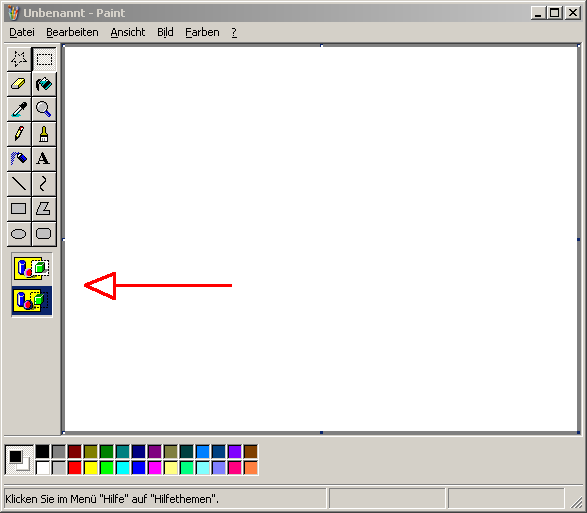
Habe mal Paint von WinXP aufgerufen und in der Hilfe nach "Transparent"
gesucht und siehe da, es findet sich was (Bild). Mit Kopieren und
Einfügen bekommt man es hin. Manchmal sieht man den Wald vor Bäumen
nicht. Vielen Dank für den Schubs :-)

Für das andere Problem werde ich mir mal die portable Version von
Imagemagick auf einen Stick laden.
Angehängte Dateien:
Gast
#5906609
Auch Irfanview ist sehr mächtig, kostenlos, für 32-bit erhältich und
relativ einfach zu bedienen. Für kleine Sachen wie Filter, Farbräume,
Transparenz oder Größe anpassen super.

Zum zusammenfügen am besten Gimp oder auch Inkscape, da beide Ebenen
unterstützen.

Gruß
Möwe
Gast
#5907648
leo schrieb: > Ja, das ist sehr maechtig, e.g. > https://www.imagemagick.org/discourse-server/viewtopic.php?t=20280#p80643 Habe mal die Windows-Version installiert, bin damit nicht recht klar gekommen: Es erscheint ein Programm mit den üblichen einfachen Funktionen, für die Feinheiten muss man wohl irgendwelche Kommandos irgendwo eingeben ?? Dann Gimp und Inkscape installiert, gigantische Programme (man bekommt mal eben 6.000 Dateien und 300 MB verpasst). Die Hilfe ist online (mein Rechner ist offline), dazu noch in englischer Sprache. Habe auch hier trotz einiger Stunden Beschäftigung keinen Zugang gefunden. Beide Programme sind sehr komplex, mal eben geschwind was machen kann man sich abschminken :-( Werde mir noch Irfanview anschauen. Hallo Harald, zu Gimp müsste es auch PDF Dokumentation geben, so dass Du keine Online-Hilfe nötig hättest. Siehe Link: https://docs.gimp.org/ (leider nicht alle Sprachen erreichbar!!) https://docs.gimp.org/quickreference/gimp-keys-de.pdf (hilft schon mal weiter) https://docs.gimp.org/odftest/en.pdf (aktuelles Dok.) https://docs.gimp.org/2.4/pdf/de.pdf (in De. Leider nur Version 2.4) für 2.6, 2.8, 2.10, ... habe ich leider auf die Schnelle nichts gefunden. Gimp ist sehr mächtig und die vielen Dateien werden wohl daher kommen, dass Gimp eventuell unter Windows einiges aus der Linux-Welt nach bilden muss (GTK-Libs, etc). Markus
Gast
#5907665
Gimp: Datei->Öffnen (unteres Bild wählen) Datei->Als Ebene öffnen (oberes Bild wählen) Strg + l drücken. Es öffnet sich der Ebenendialog. Auf die obere Ebene klicken, damit diese ausgewählt ist. Ebene->Transparenz->Farbe nach Alpha Die Farbe auswählen, die transparent werden soll. Zum Beispiel auf die Pipette rechts in der Zeile mit "Farbe". Mit OK bestätigen. Jetzt im Werkzeugkasten (Strg + b) das "Verschieben-Werkzeug auswählen. Der Pfeil in alle 4 Richtungen. Ebene damit genau übereinander schieben. Datei->Exportieren als *.png oder *.jpg Hallo Harald, Habe doch noch eine Offline-Hilfe in Deutsch für Gimp 2.10 als Windows Installationsprogramm gefunden. Download über: https://download.gimp.org/mirror/pub/gimp/help/windows/2.10/gimp-help-2.10.0-de-setup.exe Bevor Du die Datei installierst, lass sie bitte bei virustotal.com auf mögliche Schädlinge testen. Nur für alle Fälle. Das File ist zwar von download.gimp.org, aber sicher ist sicher. Markus
Gast
#5908157
SUPER, vielen Dank an Markus und Sascha. Markus W. schrieb: > Habe doch noch eine Offline-Hilfe in Deutsch für Gimp 2.10 Fand die Info, dass die 2.8.14 die letzte Version für WinXP ist :-( https://www.gimpusers.com/forums/gimp-user/20649-has-gimp-support-for-windows-xp-ended Ob die Hilfe von der 2.10 noch passen wird? Ich habe noch eine Anleitung für Version 2.2 im Archiv gefunden. Zumindest werden alle Sachen, die mit V 2.2 funktioniert haben, mit 2.8 erst Recht funktionieren.
Gast
#5908168
Pechvogel schrieb:
> für die Feinheiten muss man wohl irgendwelche Kommandos
> irgendwo eingeben ??

Irgendwo = Konsole, fuer alle Funktionen. Es ist im Prinzip das
Gegenteil von Gimp und Konsorten und offensichtlich nichts fuer dich
;-).

leo
Antwort schreiben |
Anzeige
|