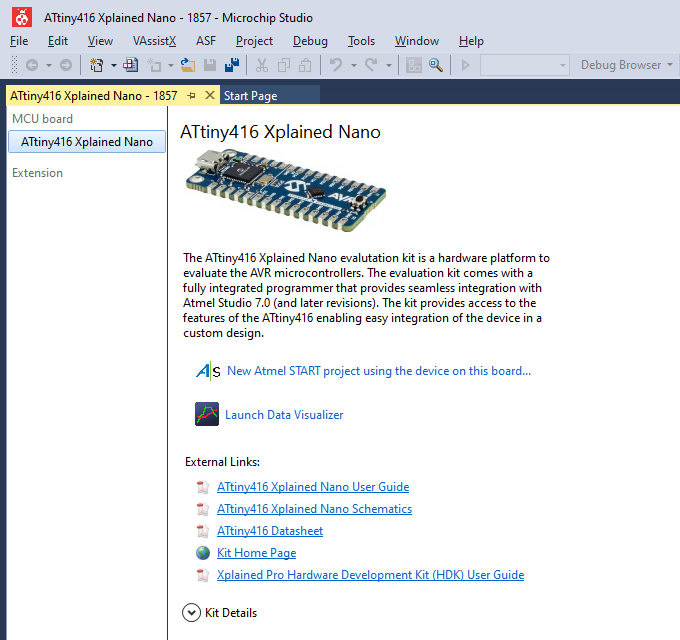
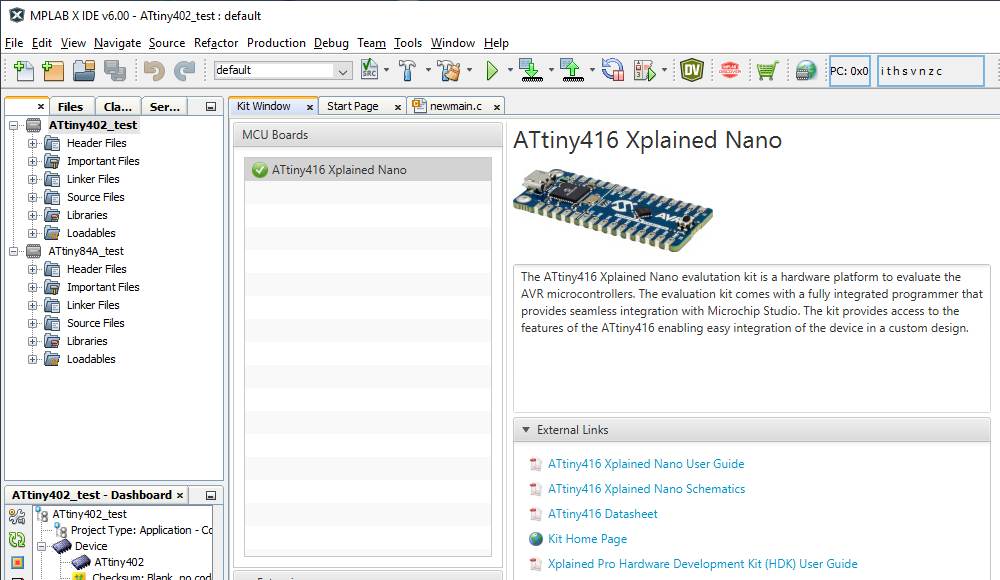
ein kürzlich bei eBay (neu) erworbenes ATtiny416-XNANO versuche ich gerade vergeblich mit dem Laptop zu verbinden. Microchip Studio ist installiert und geöffnet; wenn ich das USB-Kabel einstecke, leuchtet nur die grüne Status-LED permanent, aber weder wird ein Treiber installiert noch meldet das Studio, dass das XNANO erkannt wurde, wie es im User's Guide (https://ww1.microchip.com/downloads/en/DeviceDoc/ATtiny416-Xpl-Nano-EV-Kit-Users-Guide-DS50002683B.pdf) steht.
Ich habe das Microchip Studio soeben schon deinstalliert und erneut installiert – ohne Veränderung der Situation. Nun weiß ich nicht mehr weiter, was ich sonst noch versuchen soll.
Hat jemand einen Tipp für mich, woran es liegen könnte, dass nichts passiert?
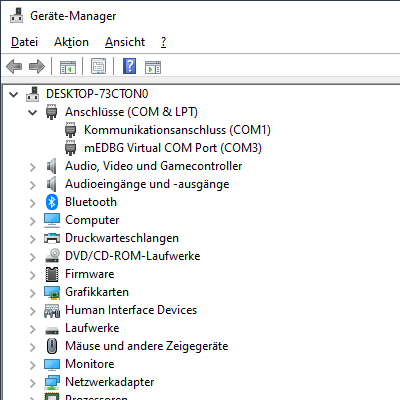
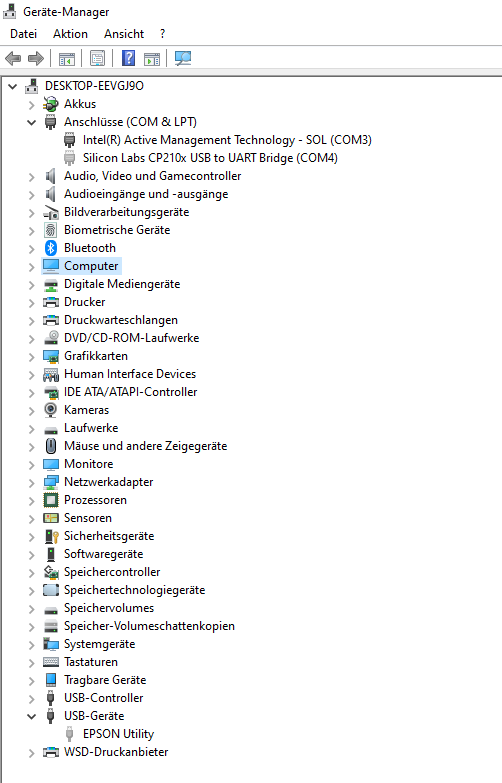
Nein, auch im Geräte-Manager erscheint das mEDBG nicht.
Es passiert einfach garnichts, außer dass die LED leuchtet.
Vielleicht ist das Teil nicht umsonst bei einem (französischen) Surplus-Verkäufer gelandet ... Augenscheinlich war es allerdings noch originalverpackt ...
"This may happen automatically, but sometimes the Windows® driver does not recognize the tool correctly. To correct this, you have to check that the tool is listed under the Microchip node in the device manager in Windows. If your tool is not listed, try to find it under Unknown devices. If located there, try to reinstall the driver by double clicking the tool, clicking the Driver tab, and choosing Update Driver. Let Windows search for the driver."
"This may happen automatically, but sometimes the Windows® driver does
not recognize the tool correctly. To correct this, you have to check
that the tool is listed under the Microchip node in the device manager
in Windows. If your tool is not listed, try to find it under Unknown
devices. If located there, try to reinstall the driver by double
clicking the tool, clicking the Driver tab, and choosing Update Driver.
Let Windows search for the driver."
Danke erstmal für deine Antworten.
Leider finde ich es im Geräte-Manager überhaupt nicht, es gibt dort auch gar keinen Knoten namens „Unbekannte Geräte“ oder ähnlich.
„Versteckte Geräte anzeigen“ ist aktiviert.
Habe auch schon auf „Nach geänderter Hardware suchen“ geklickt, bringt aber auch nix ...
Das USB-Kabel muss alle Pins komplett belegt haben, nicht nur
Spannungsversorgung. Ich habe erst gestern ein defektes USB-Kabel
entsorgt.
Daran lag es. Gerade Kabel getauscht und ... es funktioniert! =)
Vielen Dank für den Hinweis, sonst wäre ich wohl nie darauf gekommen, dass es am Kabel liegen könnte. Wer rechnet schon damit, dass es „Micro-USB-Kabel“ gibt, die keine Datenleitungen haben ...
Das USB-Kabel muss alle Pins komplett belegt haben, nicht nur
Spannungsversorgung. Ich habe erst gestern ein defektes USB-Kabel
dass es am Kabel liegen könnte. Wer rechnet schon damit, dass es
„Micro-USB-Kabel“ gibt, die keine Datenleitungen haben ...
Nicht wenige USB-Kabel haben genau nur diese, eine Aufgabe: Energie liefern. Manchmal lohnt sich die Kennzeichnung der Kabel, die im Kontext anderer Peripheriegeräte zuverlässig funktionierten - spart Zeit :-)
Eine eigene Frage?
Dieser Thread ist über 3 Jahre alt.
Stell sie in einem eigenen Thread – dort lesen mehr Leute mit, und sie wird öfter und schneller beantwortet.