[Eagle] Device mit Invoke anlegen

OP #7367819

Hallo Leute,

Habe folgendes vor: Möchte einen µController in Eagle anlegen. Das geht auch und der ist auch schon fertig.

Nun ist es ja möglich, mit Invoke, ein zweites Gatter einzufügen. Dachte mir jetzt, das es gut wäre, eine Tabelle mit den ganzen Pin Funktionen anzulegen, welche dann im Plan hinzugefügt werden kann.

Wie realisiere ich das am besten?

#7367890

Ate E. schrieb:

Nun ist es ja möglich, mit Invoke, ein zweites Gatter einzufügen.

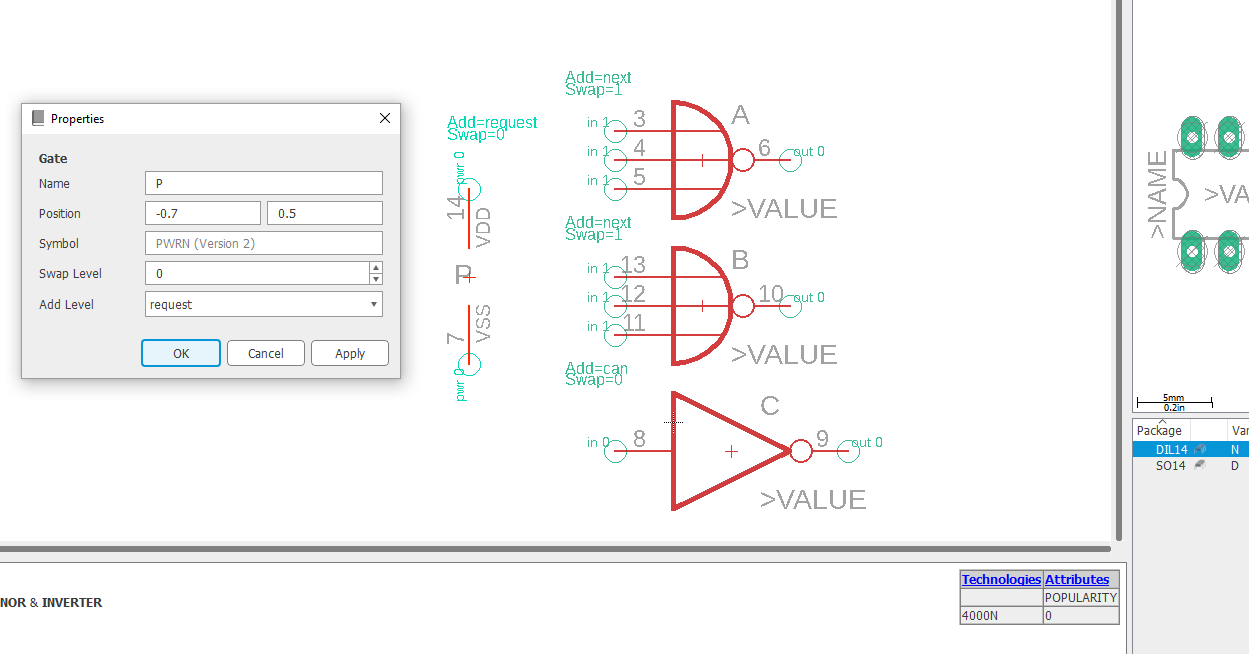
Nicht nur ein zweites, sondern für jeden Pin eins. Der entscheidende Vorteil: man kann diese Pin-Symbole im Schaltplan völlig frei platzieren, so, wie sie logisch zusammen gehören. Und das individuell in jedem Schaltplan, mit unveränderter lbr. Ein Gatter pro Port wäre ein Kompromiss, ist aber nutzlos, wenn z.B. SPI-MOSI und MISO vom Port A und SCK vom Port B kommt.

Ich fasse nicht einmal die Power-Pins in einem Symbol zusammen. Zum Beispiel gehört der VCCUSB-Pin mal auf das Blatt mit dem USB-Port und mal zu den normalen 3.3V-Pins.

Die diversen Pin-Funktionen (MOSI, UART1TX,...) schreibe ich als Attribute im Device dazu. Das hat den Vorteil, dass ich die im Schaltplan ändern kann. Es wird ja meist nur jeweils eine der vielen Funktionen benutzt. Bei einfachen GPIOs wird das Attribut garnicht angezeigt. Der Nachteil: nur ein Device, nicht ein Gatter, kann Attribute haben. Deshalb muss man jeden Attribut-Text einzeln platzieren, jedenfalls in der Version 7.7. Da ist inzwischen hoffentlich mehr möglich.

Als Add Level benutze ich Always, jedenfalls bei CMOS-Bausteinen, weil eigentlich jeder Pin angeschlossen werden muss. So kann ich kein Invoke vergessen, aber ich könnte notfalls immer noch einzelne Pins löschen, was mit Must mühsam wäre.

Angehängte Dateien:

Antwort schreiben

Eine eigene Frage? Dieser Thread ist über 3 Jahre alt. Stell sie in einem eigenen Thread – dort lesen mehr Leute mit, und sie wird öfter und schneller beantwortet.

Neuen Thread starten

Eine Lösung, Ergänzung oder Rückmeldung zu diesem Thread? Dann antworte hier.

Formatierung
  • [c]C-Code[/c]
  • [code]Code in anderen Sprachen, ASCII-Zeichnungen[/code]
  • [math]Formel in LaTeX-Syntax[/math]
  • [[Titel]] – Link zu einem Artikel
  • Verweis auf einen anderen Beitrag: Rechtsklick auf dessen Beitrags-ID (#8078628), „Adresse kopieren“, in den Text einfügen

Mehr zur Formatierung

Längeren Sourcecode als Anhang, nicht in den Text. JPG nur für Fotos und Scans; Zeichnungen und Screenshots als PNG oder GIF. Siehe Bildformate.

Schon registriert? Anmelden

Wird nicht angezeigt. Wir schicken dir einen Link; sobald du damit bestätigst, erscheint dein Beitrag.

Mit dem Abschicken legst du einen kostenlosen Account an und erkennst die Nutzungsbedingungen und die Datenschutzerklärung an.