in eine beliebige .bat Datei schreiben, und diese im Autostart-Ordner verlinken, so das sie bei jedem Systemstart aufgerufen wird. Der Speicherort der Text-Datei kann aber vermutlich nicht direkt auf C:\ liegen, da normale Nutzer dort keinen Schreibzugriff haben.
Alternativ kannst Du dir die Startzeiten auch einfach im Ereignisprotokoll von Windows ansehen.
Der
Speicherort der Text-Datei kann aber vermutlich nicht direkt auf C:
liegen, da normale Nutzer dort keinen Schreibzugriff haben.
Ich bin Admin auf meinem PC, trotzdem wird mir Schreibzugriff auf C: verweigert, was etwas nervig ist, da C: das einzige lokale Laufwerk ist.
Wie kann ich Vollzugriff auf C: bekommen?
Hat Windows nicht schon genug Log-Dateien.
Lass den Rechner einen Tag aus, starte ihn und such nach den neusten Dateien.
Du wirst staunen was Windows alle so aufzeichnet.
Windows protokolliert das bereits. Ansehen kannst du das in der Ereignissanzeige.
--- erster Schnippsel ----
Der Zugriff auf das Ereignisprotokoll erfolgt über die Ereignisanzeige. Drücken Sie zuerst die Tastenkombination [Windows]+ [R], um den Ausführen-Dialog zu öffnen. Anschließend tippen Sie in den Ausführen-Dialog den Befehl eventvwr ein. Jetzt öffnet sich die Ereignisanzeige.
--- zweiter Schnippsel ----
Ereignisanzeige liefert Informationen zum Systemstart und zum Herunterfahren
Die wichtigsten Informationen für Windows sind links über "Windows-Protokolle" und dann "System" zu finden. An dieser Stelle sind zunächst alle Ereignisse aufgelistet. Um herauszufinden, wann ein Computer gestartet wurde, klicken Sie mit der rechten Maustaste auf das Protokoll "System" und wählen danach aktuelles Protokoll filtern. Tragen Sie bei "<Alle Ereignis-IDs>" den Wert "6013" oder "6009" ein. Anschließend sehen Sie im Fenster, wann der Computer gestartet wurde und zu welchen Uhrzeiten das geschehen ist.
Mit der rechten Maustaste auf das Protokoll können Sie den Filter mit "Filter löschen" zurücksetzen. Mit der ID 6006 sehen Sie wiederum wann der Ereignisdienst beendet und der Computer heruntergefahren wurde. Die IDs 4634 und 4672 zeigen die Anmeldungen am Computer und 4634 die Abmeldungen.
.LOG muss in Großbuchstaben geschrieben sein, .log geht nicht.
Das ist eine Funktionalität im Notepad die es schon seit Windows NT gibt. Nachteil ist natürlich das die Datei bis zum herunterfahren offen bleibt, aber man kann dann noch Kommentare hinzufügen.
Bei Windows11 (oder auch neueren Win10 Funktionsupdates?) hat Notepad jetzt auch Tabs und speichert die offenen Dateien temporär, stört damit nicht beim Herunterfahren.
Was soll der Notepad-Aufruf und das .log in der Textdatei bewirken?
Das ist ein Easteregg in Notepad: wenn die Datei am Anfang .LOG enthält, wird bei jedem Öffnen eine neue Zeile mit Datum und Uhrzeit angelegt und man kann einfach ein Log führen.
Nervt aber für deinen Zweck, weil man es wieder schließen muss.
Eine cmd-Datei mit
1
ECHO %DATE% %TIME% >>%userprofile%\Desktop
im Autostart legt die Datei auf deinem Desktop ab (sofern du keine Ordnerumleitung aktiv hast!).
in eine beliebige .bat Datei schreiben, und diese im Autostart-Ordner
verlinken, so das sie bei jedem Systemstart aufgerufen wird.
Funktioniert so nicht, denn der "Autostart"-Ordner gehört einem Benutzer, und was da drinsteht, wird erst dann aufgerufen, wenn sich der Benutzer anmeldet. Mit dem Booten des PCs hat das nichts zu tun; wenn sich der Benutzer zehnmal hintereinander ab- und wieder anmeldet, würde bei Deiner Lösung zehnmal in der Datei stehen, daß der Rechner gebootet worden wäre.
Auch der Vorschlag des "Schuchkleissers" ist hier nicht besser, außer, daß die Lösung für alle Benutzer gleichermaßen funktioniert. Aber auch hier wird jeder Anmeldevorgang aufgezeichnet.
Man muss das Booten aber gar nicht loggen, das macht Windows selbst, im Eventlog. Das kann man sich entweder mit der (beschissenen) Windows-Ereignisanzeige (eventvwr.exe) anzeigen lassen, oder aber über die Kommandozeile aufbereiten lassen.
"slartibartfass" hat die relevante Information schon gepostet, interessant ist die Event-ID 6009. Die wird von Windows bei jedem Bootvorgang ins Log geschrieben.
1
wevtutil qe system /q:"Event/System/EventID=6009" /f:text
Das gibt für jeden Startvorgang des Rechners eine Reihe von Informationen aus. Möchte man nur das jeweilige Datum haben, kann man die Ausgabe noch weiter filtern:
1
wevtutil qe system /q:"Event/System/EventID=6009" /f:text | find "Date"
Aber auch
hier wird jeder Anmeldevorgang aufgezeichnet.
Das ist korrekt, und dein Vorschlag ist technisch besser, aber: wenn man wie die meisten Privatleute direkt auf den Desktop durchstartet sollte das mehr oder weniger gleiche Zeiten ergeben, ist aber bequemer zu nutzen.
Oder kann man "deine" Methode mit der anderen kombinieren: nur das letzte Booten aus den Ereignissen in einer CMD auswerten und als Text in das Log kopieren/"echo"n?
Dann hätte man die richtige Zeit, aber einen bequemen Zugriff drauf.
Ich hatte das bis vor 1 Jahr auch mit Skript + kleines C Programm gelöst. Blöd war nur, dass nach einem Win10 Update plötzlich die Einträge für den Start weg waren bzw. irgendwas an den Pfaden nicht mehr passte (weiß ich nicht mehr genau).
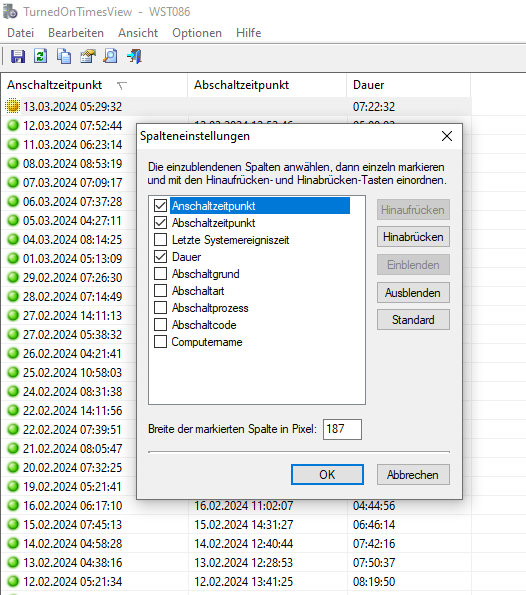
Seit diesem Zeitpunkt nutze ich "TurnedOnTimesView" um meine Zeiten abzugleichen.
Funktioniert super und kannst es auch in verschiedenen Formen exportieren.
Oder kann man "deine" Methode mit der anderen kombinieren: nur das
letzte Booten aus den Ereignissen in einer CMD auswerten und als Text in
das Log kopieren/"echo"n?
Warum sollte man da irgendwas in ein Log kopieren? Das Eventlog ist das Log, und nachsehen kann man mit eben jenem von mir genannten Mechanismus.
Wenn man nur den letzten Bootvorgang sucht, kann man /c:1 an die Kommandozeile anhängen:
1
wevtutil qe system /q:"Event/System/EventID=6009" /f:text /c:1
bzw. wenn man nur den Zeitstempel haben will:
1
wevtutil qe system /q:"Event/System/EventID=6009" /f:text /c:1 | find "Date"
Das wiederum kann man natürlich auch an eine Textdatei anhängen:
1
wevtutil qe system /q:"Event/System/EventID=6009" /f:text /c:1 | find "Date" >> bootlog.txt
... aber das geschieht bei jedem Aufruf, auch wenn sich der Zeitstempel nicht geändert hat, womit der Sinn des ganzen entschwindet.
Vielleicht genügt es ja auch, eine Datei zu erhalten, in der die letzten 10 Bootvorgänge aufgelistet werden. Das geht so:
1
wevtutil qe system /q:"Event/System/EventID=6009" /f:text /c:10 | find "Date" > last10boots.txt
Warum sollte man da irgendwas in ein Log kopieren?
Weil eine auf dem Desktop liegende Textdatei zum anklicken einfacher ist als eine Kommandozeile in die man ein halbes Buch einfügen muss um die Einträge zu lesen.
Weil eine auf dem Desktop liegende Textdatei zum anklicken einfacher ist
als eine Kommandozeile in die man ein halbes Buch einfügen muss um die
Einträge zu lesen.
Du, es gibt Batchdateien. Die kann man auch über eine auf dem Desktop liegende Verknüpfung aufrufen.
Und wenn die eine Zeile für Dich ein "halbes Buch" ist, dann hast Du noch ganz, ganz irre doll viele Möglichkeiten, Deinen Horizont zu erweitern.
Gib' Dich nicht so schnell auf, auch Du kannst mehr.
Und wenn die eine Zeile für Dich ein "halbes Buch" ist, dann hast Du
noch ganz, ganz irre doll viele Möglichkeiten, Deinen Horizont zu
erweitern.
Och du, ich schreib schon seit 25 Jahren schnell mal eben was in Cmds zusammen, oder kleine Hilfsmittel in schnellen einfachen Sprachen um Dateien zu konvertieren.
man kann auch eine geplante Aufgabe auslösen, wenn ein Ereignis eintritt.
Oder anders ausgedrückt, ein Ereignis kann einen geplanten Task ausführen.
Rechtsklick auf das gewünschte Event und "Aufgabe an dieses Ereignis anfügen" wählen.
Hmm. Das mit den 25 Jahren nehme ich Dir irgendwie nicht ab. Sonst hättest Du schon längst herausfinden können, wie man mit der Batchdatei eine Textdatei erzeugt und diese mit dem Texteditor der Wahl anzeigen lässt.
Sonst
hättest Du schon längst herausfinden können, wie man mit der Batchdatei
eine Textdatei erzeugt und diese mit dem Texteditor der Wahl anzeigen
lässt.
Jeez.
Das hab ich oben vorgeschlagen und du hast gemotzt da so ein scheiß ja wohl total uncool ist.
LOL
Passt scho'
Es sind genug Optionen genannt worden, da findet der Threadstarter sicher was passendes.
Dürfte auch egal sein da sich der OP nicht mehr gemeldet hat.
Er liest aber noch intressiert mit.
Viele der Vorschläge erscheinen mit unnötig kompliziert.
Ich möchte nur eine einfache Textdatei, in der ich bei Bedarf nachsehen kann, ob der PC zu einem bestimmten Zeitpunkt gebootet hat.
Ereignisanzeige mit Filtern und ID merken... viel zu aufwändig.
Ereignisanzeige mit Filtern und ID merken... viel zu aufwändig.
Tjoa.
Für "Anmeldezeitpunkt" gibts von mir Vorschläge.
Bootzeit über Gruppenrichtlinien hier Beitrag "Re: PC boots loggen"
wobei da technisch das gleiche Script gestartet werden kann wie ich es in den Autostart gepackt hätte.
Und der Harald K hat ja gezeigt wie man es aus der Ereignisliste rausziehen kann, eine CMD kann das automatisiert in eine Textdatei umbiegen.
Und du bist welche Generation? X? Y? Z? Letzte?
Oder einfach nur verbittert?
Es ist nicht jeder so ein Universalspezialist wie du, gelle?! Alle anderen sind doof. Immer nur dieses Klickibunti, Fingergewische auf dem Dummfon und lachen über Katzenfilme. Mit Deutschland gehts bergab. Steil.
Ich bin nicht verbittert. Ich sehe nur aktive Verblödung am Werk, wenn selbst eine haarkleine vorgekaute Anleitung, wie man ein Problem lösen kann, als "zu kompliziert" abgetan wird, wenn man die nötigen Schritte nur /genau einmal/ durchführen muss.
Auch die anderen Lösungsvorschläge mit im Autostart-Ordner unterzubringenden Batchdateien sind /keinen einzigen Schritt/ weniger aufwendig als der von mir beschriebene Lösungsansatz.
Und wenn das immer noch als "zu umständlich, zu kompliziert, zu mühsam" abgetan wird, dann kann ich das jeweilige Gegenüber einfach nicht mehr ernst nehmen. Aufmerksamkeitsspanne < 30 Sekunden, oder was?
Früher (bis etwa WinXP) habe ich viel am System rumgefeilt, eingestellt, gepimpt usw.
Blöderweisen mußte man nach jedem Platten-Unfall damit wieder von vorn anfangen, wobei man dann nach einiger Zeit auch nicht mehr wußte, was man da warum gemacht hat.
Jetzt bin ich soweit, daß ich gerade noch soviel so einfach mache, daß Windows gerade das tut, was nötig ist...
Jetzt bin ich soweit, daß ich gerade noch soviel so einfach mache, daß
Windows gerade das tut, was nötig ist..
Bei Win11 wird ja auch alle Nase lang alles wieder zurückgestellt, da brauchts keinen Plattencrash oder das "alle 3 Jahre installiere ich neu", einfach jeden Monat neu installieren und die ganzen Nervfeatures sind wieder an.
Ja, Windows 11 ist ... ziemlich zum kotzen. Auch wenn der Unterbau eigentlich derselbe ist wie seit Urzeiten, das, was sie an der Oberfläche kaputtmachen, geht auf keine Kuhhaut. Diese völlig überflüssige Knopfleiste im Explorer, das kaputte Kontextmenü, die immer fetter werdenden Fenstertitelleisten, das indiskutabel schlechte Startmenü ...
Das hilft einem dabei, den Magensäurepegel dauerhauft auf ungesundem Level halten, definitiv.
Überhaupt nicht, es gibt Systemdateien, an die prinzipiell nicht jeder ran darf. Oder nur lesend oder nur schreibend.
Aber da, wo du ran darfst, kommst du so ran, wie es schon seit mindestens 20 Jahren geht. Rechtsklick auf das Objekt (Laufwerk, Ordner oder Datei), dann "Eigenschaften --> Sicherheit" auswählen.
Bei den damaligen Festplattenpreisen?
Backup auf 100 Disketten?
Zu Zeiten von WinXP habe ich Magnetbandkassetten benutzt (erst QIC, dann DDS). Später DVD-RAM.
Wenn man nur das System und die Anwendungen auf C: hatte, kam man mit der Kapazität gut hin. Die Geldausgabe hat sich jedenfalls gelohnt: Die andernfalls verlorene Arbeitszeit habe ich mit Image-Backups locker eingespart.
Heute habe ich Image-Backups auf Sticks. Im vorigen Urlaub wollte mein Notebook plötzlich nicht mehr so richtig - LTE-Zugang tot. Ich brauche das im Urlaub aber unbedingt. Also gar nicht erst das Problem gesucht, einfach den mitgenommenen Stick vom Urlaubsanfang aufgespielt, und nach anderthalb Stunden oder so lief alles wieder.
Mit True Image. Kostet zwar, aber ich kaufe nur alle paar Jahre ein Update. Die Bedienungsphilosophie ist für mich etwas gewöhnungsbedürftig, aber was soll's ...
"Sicherung auf dem Stick mit dem Bootimage", oder "Booten dann
wechseln"
Ich erstelle beim Sichern immer bootbare Sticks, auf denen auch das Image landet. Das Bisschen zusätzlicher Boot-Code kostet ja kaum Platz und man vermeidet das "gefährliche" Stick-Wechseln bei laufendem System. Beim Netbook z. B. habe ich ja nur einen einzigen Stick-Steckplatz.
Zusätzlich (für Not- oder Sonderfälle) habe ich auch noch einen reinen Boot-Stick in der Schublade. Wenn ich mit dem boote, startet nach dem Booten automatisch eine abgespeckte True Image-Anwendung im DOS-Modus, die beliebige Images (auch ganz alte) lesen kann.
Wenn Windows noch startet, kann ich auch einfach True Image von der Festplatte starten und dann das Image einlesen lassen. Da brauche ich dann die Bootfähigkeit eines Sticks gar nicht.
TrueImage, das TeamViewer der Imager: funktioniert überall, ist aber etwas teuer.
Hab ich früher auch immer benutzt, bin dann aber auf Macrium Reflect umgestiegen.