Eagle Stoplack Problem

OP #1494530
Hi,

ich habe mit Eagle eine kleine Platine entworfen und will sie nun ätzen 
lassen. Da im Preis Lötstoplack mit inbegriffen ist, will ich den 
natürlich mit nutzen.
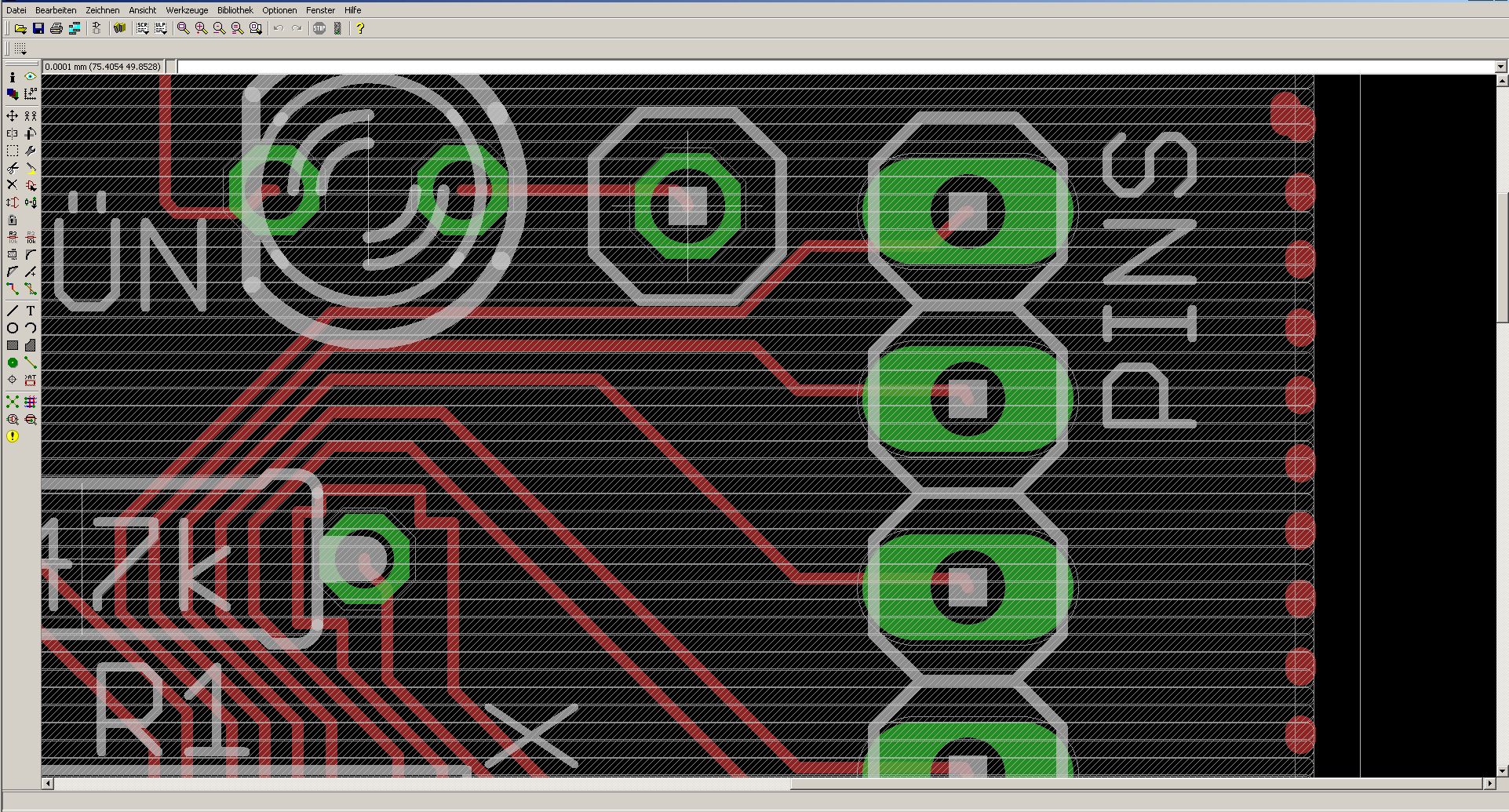
Wie mache ich das? Lege ich einfach mit Eagle einen Polygon im Layer 29 
(tstop) über die ganze Platine und Eagle macht den Rest? Wenn ich das so 
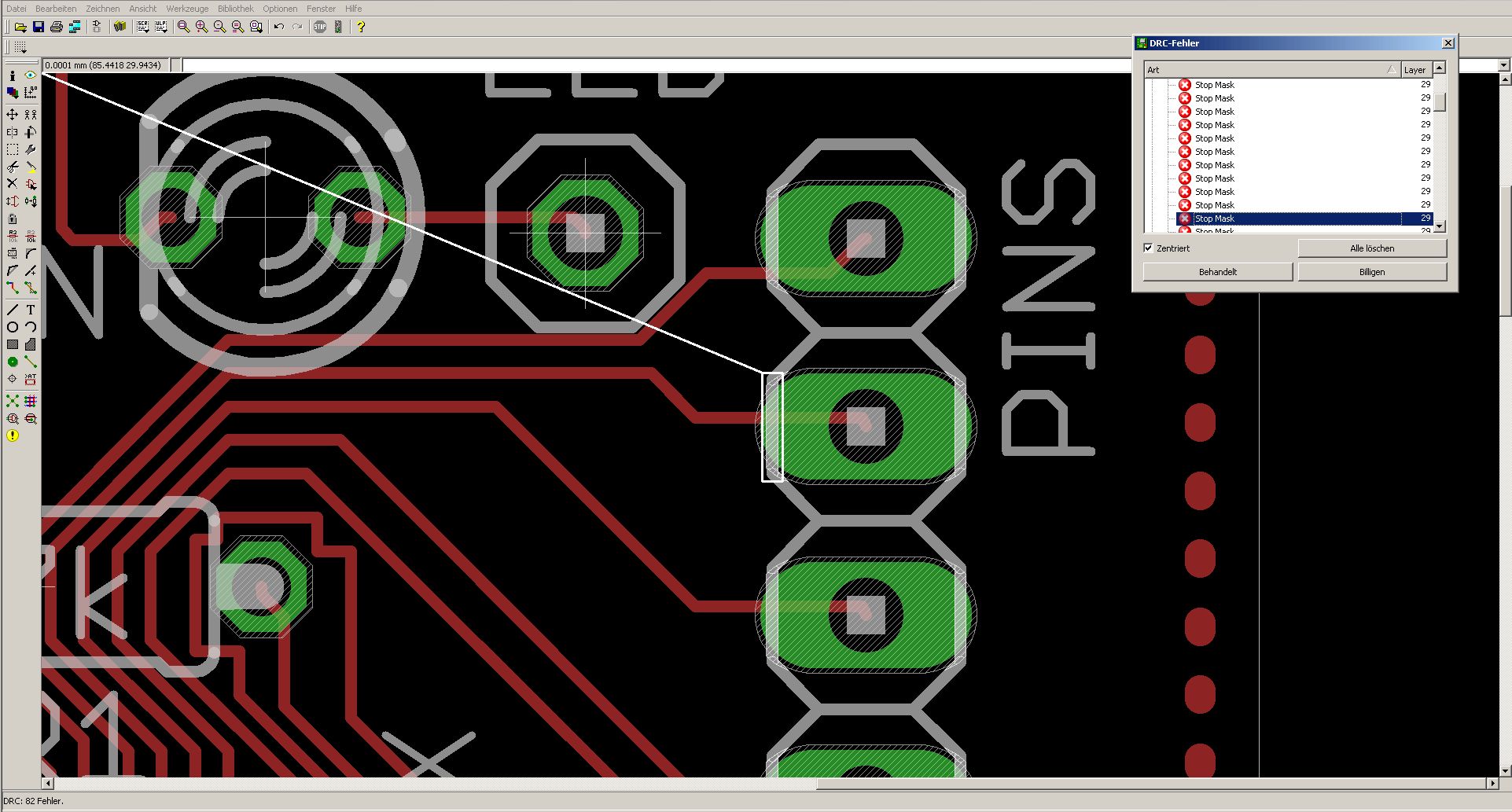
mache, bekomme ich ewigviele Probleme bei der Gültigkeitsprüfung. Und 
auch wenn ich nur den Layer29 sichtbar schalte bekomme ich auch ganz 
ohne dieses Polygon Fehlermeldungen (siehe Anhang).

Danke für alle guten Ratschläge!
Matze
Angehängte Dateien:
Gast
Der Stopmask-Layer entsteht voll automatisch indem du Bauteile 
plazierst. Stopplack ist überall da, wo im tstop oder bstop-Layer nichts 
gezeichnet ist. Du musst normalerweise nichts ändern oder extra 
einstellen. Die "Fehler" in deinem Screenshot kommen daher, dass du den 
Bestückungsdruck anzeigst. Dort liegt der Text teilweise über nicht mit 
Lötstopplack versehenen Flächen (z.B. Pads). Darüber meckert Eagle, da 
auf Pads nicht gedruckt werden kann/soll. Dort wird ja gelötet. Die 
Fehler kannst du aber im Normalfall auch ignorieren.
Gast
ist das weiße ein vollflächiges Poligon auf tstop? Wenn ja, dann 
bedeutet das, dass du keinen Stopplack bekommst.

Stopplack ist nur da, wo auf dem tstop nichts gezeichnet wird. Also 
genau invertiert zu beispielsweise den Leiterbahnen, die ja da sind wo 
auch was angezeigt wird. Man zeichnet also Stopplack freie Flächen ein. 
Wenn du mal alle Layer außer tstop ausblendest, sollte nur noch über 
Pads und Vias was zu sehen sein. Dann ist es korrekt.

Antwort schreiben

Eine eigene Frage? Dieser Thread ist über 16 Jahre alt. Stell sie in einem eigenen Thread – dort lesen mehr Leute mit, und sie wird öfter und schneller beantwortet.

Neuen Thread starten

Eine Lösung, Ergänzung oder Rückmeldung zu diesem Thread? Dann antworte hier.

Formatierung
  • [c]C-Code[/c]
  • [code]Code in anderen Sprachen, ASCII-Zeichnungen[/code]
  • [math]Formel in LaTeX-Syntax[/math]
  • [[Titel]] – Link zu einem Artikel
  • Verweis auf einen anderen Beitrag: Rechtsklick auf dessen Beitrags-ID (#8078628), „Adresse kopieren“, in den Text einfügen

Mehr zur Formatierung

Längeren Sourcecode als Anhang, nicht in den Text. JPG nur für Fotos und Scans; Zeichnungen und Screenshots als PNG oder GIF. Siehe Bildformate.

Schon registriert? Anmelden

Wird nicht angezeigt. Wir schicken dir einen Link; sobald du damit bestätigst, erscheint dein Beitrag.

Mit dem Abschicken legst du einen kostenlosen Account an und erkennst die Nutzungsbedingungen und die Datenschutzerklärung an.