
Hallo,

ich habe auf meinen Rechner AVR Studio 4.18 und WinAvr (AVR GCC)
installiert.

Nun wollte ich anfangen etwas C Programmieren zu lernen.

Hierzu habe ich mir hier aus dem Forum folgendes Programm angeschaut.

/* Alle Zeichen zwischen Schrägstrich-Stern
   und Stern-Schrägstrich sind lediglich Kommentare */

// Zeilenkommentare sind ebenfalls möglich
// alle auf die beiden Schrägstriche folgenden
// Zeichen einer Zeile sind Kommentar

#include <avr/io.h>          // (1)

int main (void) {            // (2)

   DDRB  = 0xff;             // (3)
   PORTB = 0x03;             // (4)

   while(1) {                // (5a)
     /* "leere" Schleife*/  // (5b)
   }                         // (5c)

   /* wird nie erreicht */
   return 0;                 // (6)
}


Das Problem ist.
Ich weiß nicht wie ich hierraus eine Hexfile erzeugen kann.
Gast
#1802169
Hast du schon ein neues Projekt erzeugt?
JA

Habe das auch durchsimuliert und compiliert (ohne Fehler).

Ich kann das auch als Makefile speichern.
Gast
#1802188
comilieren erzeugt ein HEX .. das liegt in einem unterordner "default"
Wenn ich ein neues Projekt mache mit "Atmel AVR Assembler" dann ja.

Ich hab es jedoch mit "AVR GCC" gemacht.

Hier finde ich keine solche Hex File.
Gast
#1802255
Wenn du das Programm simulieren kannst, gibt es auch ein hexfile.

Wie narf schon schrieb, das hex-file steht im Unterordner default des
Projektverzeichnisses.

Oliver
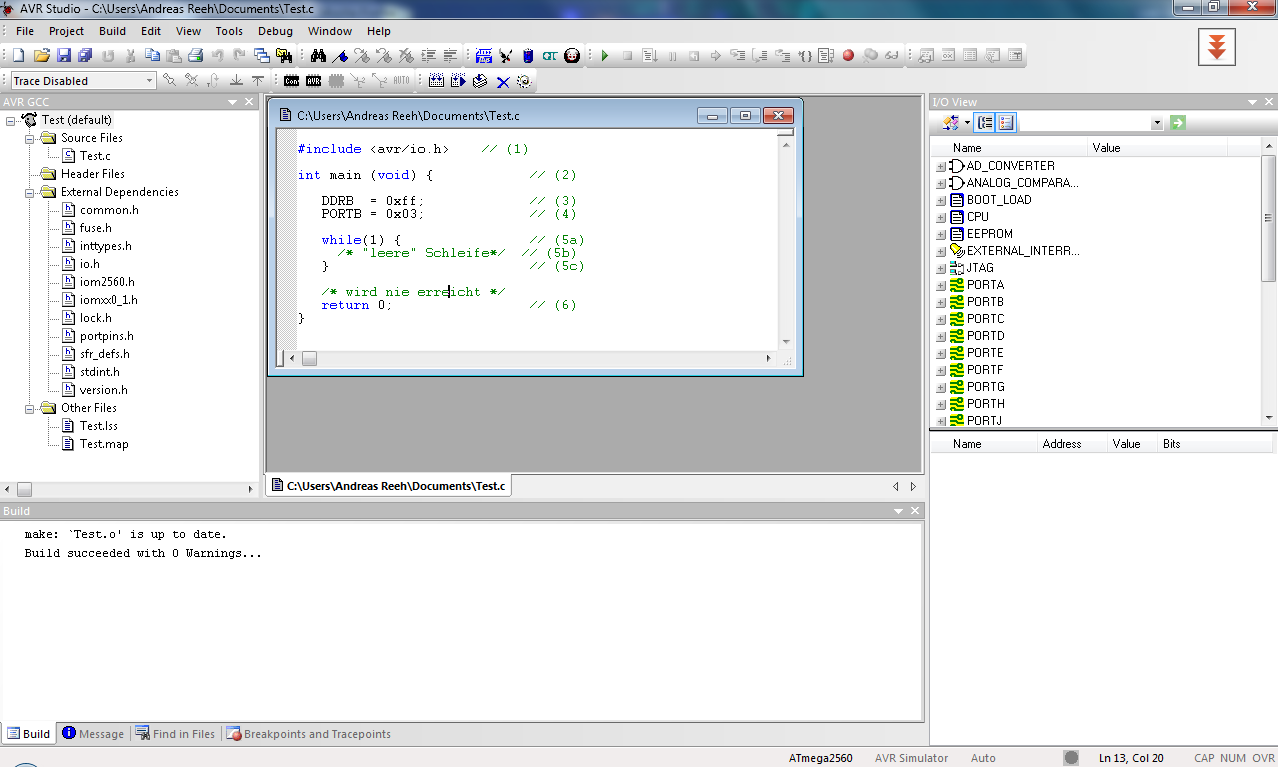
Anbei ein Screen.

Ich sehe kein Hex file
Angehängte Dateien:
-
 Unbenannt.PNG
(80 KB)
Unbenannt.PNG
(80 KB)
Gast
#1802312
Nutze doch einfach mal den explorer um dich in den Defaultordner zu
klicken. Ansonsten versuche es mit der Windowssuchfunktion mit "*.hex"-

Viel Glück!
Gast
#1802313
Achso, ich glaube es muss im Projekr auch immer eine main.c existieren
wenn ich richtig liege!
OK super Danke.

Hab die Datei gefunden^^.

Muss ich die in den Flash schreiben oder ins EEPROM?
Nein, eine main.c muss es nicht geben; nur eine Funktion mit main(); in
welcher Datei die liegt, ist egal; sprich: Das passt bei Dir schon.

Was die hier alle gemeint haben: Die hex-Datei wird automatisch erstellt
und liegt dann im (vom AVR-Studio erstellten) Unterordner "default". Du
musst Dich nur noch (z.B. über den Windows File-Explorer) in Dein
Projektverzeichnis klicken und dann in den default-Ordner. Und da liegt
dann auch Deine hex-Datei (vorrausgesetzt, Du konntest fehlerfrei
compilieren, was bei Dir ja aber auch der Fall ist)


EDIT: O.k., da war ich jetzt wohl ein paar Sekunden zu spät :-)

EDIT2: Ins Flash; für's EEPROM sind dann die (optionalen) eep-Dateien
Danke