
Altium Designer - pin mit mehreren Pads verbinden

Gast #1837898
Lesenswert?

Hallo,

habe gerade mit Altium Designer begonnen und habe folgendes Problem.
Habe in der Schematic Lib ein Schaltsymbol gezeichnet mit 5 Pins.
Das dazugehörige Gehäuse hat jedoch 10 Pads, da manche Funktionen auf 
mehreren Pads zu finden sind.
Ist es möglich, dass ich einen Pin im Schaltsymbol mit mehreren Pads im 
Footprint verbinde?
Gast #1837942
Lesenswert?

Also da gibt es 2 Möglichkeiten:
1) im Footprint (Library) die PAD's gleich bezeichnen, könnte aber bei 
IC's doof und unübersichtlich werden.

2) im Schematic (Library) ein Pin lang sein lassen und die anderen Pins 
mit einer Länge von "0" an den Fangpunkt (Anschlußpunkt der Wires) 
darübere legen.

Am besten, du schaust dir mal mitgelieferte Bauteile an, wie ich das 
unter 2) meine. Diese Möglichkeit wende ich ausschließlich an.

Suche mal gerade nebenbei ein Bauteil...
Gast #1837949
Lesenswert?

Vielen Dank für deine Hilfe!
Die erste Möglichkeit habe ich auch schon probiert.
Funktioniert zwar, dafür kann man den Footprint nicht gut 
wiederverwenden.
Werde gleich mal deinen zweiten Vorschlag ausprobieren.
Gast #2360648
Lesenswert?

Hallo Leute,

ich weis der Trhead ist schon mehr oder weniger tot, aber dennoch möchte 
ich beiden Optionen widersprechen! Beide sind gemurkst.

Sauber angelegt bekommt man derartige Bauteile in dem man in der 
Schematic Lib. alle Pins die im Footprint vorhanden sind auch anlegt. 
Alle Pins die anschließend doppelt (im Sinne der Funktion) vorhanden 
sind; vorallem GND, VCC oder was auch immer; können nun bis auf einen, 
in den Pin-Eigenschaften (Rechtsklick auf Pin) deaktiviert werden in dem 
ihr sie "hided" und intern per "connect" im selben Menu auf einen 
anderen Pin drauflegt.
Also Mehrere Pads des Footprints an einen Pin in der Schematic.

Grüße
Marco
Gast #4350335
Lesenswert?

Bitte nochmal genauer erklären. Ich habe das jetzt mal ausprobiert:

Ich wollte an den Pin #1 "SW" auch noch die Pins #15 & #16 anschließen. 
Ich habe also den Pin #1 angelegt ihm den Namen "SW" und die Nummer #1 
gegeben. Dann habe ich die Pins #15 & #16 angelegt, ihnen ebenfalls den 
Namen "SW" und die entsprechenden Nummern gegeben. Diese habe ich dann 
versteckt und im Feld "connect to" jeweils 1 eingetragen. Das Ergebnis 
des Ganzen war dann, dass die Pins #15 & #16 im PCB-Editor mit einem 
fiktiven Netz Namens "1" verbunden waren und nicht mit Pin #1. Was habe 
ich falsch gemacht?

LG Simon
#4351800
Lesenswert?

Der Weg über 'hidden' und 'connected to' ist für Dich der Falsche. Mit 
'connected to' gibt man einen Netznamen an z.B. GND, VCC (wird gerne bei 
TTL Bausteinen gemacht).

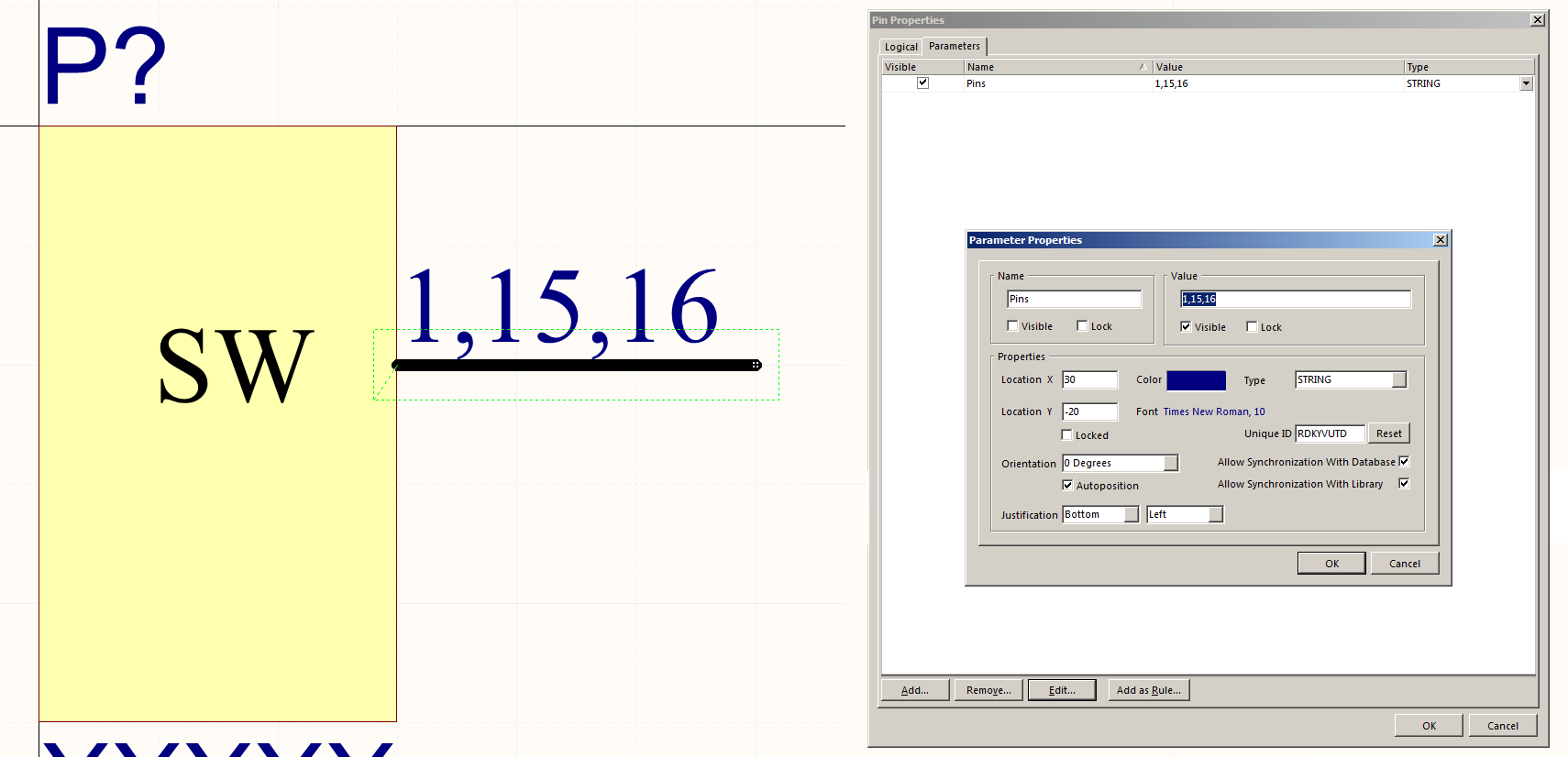
Jens hat die Antwort schon gepostet. Man kann die Pins einfach 
übereinander legen, den Namen und den Pin-Designator von den 
Drübergelegten verstecken und als freien Text oder als zusätzlichen 
Parameter von Pin1 die Nummern an den Pin schreiben (bei dir 1,15,16).

Ich persönlich habe es lieber wenn ich die Pins im Schaltplan sehe. Der 
Spannungsregler im SO Gehäuse hat 4xGND sieht schon blöd aus - ist aber 
so.

Gruß
Taz
Angehängte Dateien:

Antwort schreiben

Bitte melde dich an, um einen Beitrag zu schreiben.

oder

Mit Google-Account einloggen

Die Registrierung ist kostenlos und dauert nur eine Minute.

Jetzt registrieren