Hallo

es ist ja sinnvoll die Systemfestplatte relativ klein aber dafür schnell
zu wählen => SSD (siehe auch
Beitrag "Festplatte Seagate ST3000DM001 sinnvoll?").

Aber wie kann ich das im Alltag sicherstellen?
Nahezu alle Programme wollen per default sich erst mal auf die C Platte
installieren, bzw. erzeugte Daten werden meist per default im
Verzeichnis "Eigene..." abgelegt welche sich auf der C Platte und somit
der Systemplatte befindet.
Gut bei den meisten Programmen kann man den Installationspfad einstellen
und auch wo durch diese Programme erzeugte Daten abgelegt werden sollen,
aber das ist aber eben nicht bei allen Programmen möglich und andere
"externe" Programme, Add Ons und Erweiterungen die auf diese erzeugte
Daten zugreifen sollen haben öfter Probleme diese zu finden wenn sie
nicht am "Standardplatz" sind.
Wie löst man dieses Problem in der Praxis am besten?

Und wie mache ich mit Win7 Bordmitteln eine 1:1 Kopie der
Systemfestplatte die tatsächlich einfach ausgetauscht werden kann und
dann auch einwandfrei funktioniert?
Also ohne Original DVD (die oft nicht vorhanden ist) ohne neue
Aktivierungen, ohne Probleme mit irgendwelchen Programmeinstellungen,
ohne irgendwelche Umwandlungen von irgendwie automatisch gepackten Daten
usw.
Eben einfach eine exakte Kopie die ohne zu Murren funktioniert.
Falls das mit Bordmitteln nicht machbar ist - was für eine "echte"
Freeware (also ohne jegliche Einschränkungen oder Aktivierung und
Registrierung) wäre dafür geeignet?

Elmer
Elmer schrieb:> Aber wie kann ich das im Alltag sicherstellen?> Nahezu alle Programme wollen per default sich erst mal auf die C Platte
das ist doch ok. Ich verstehen nicht was es bringen soll, Programm
getrennt von BS zu installieren. Wenn das BS kaputt ist, dann helfen
einen die Programm auch nicht weiter.
ein SSD macht für BS und Programme immer Sinn. Ich verbaue gerne eine
SSD (256GB) und eine große normale Festplatte 2-3TB und stelle im
Windows einfach die Datensicherung mit Image ein. So habe ich von Jeder
Woche ein Backup der SSD auf der großen Festplatte und kann es im
Zweifelsfall mit Hilfe der Installations-DVD wieder einspielen. Dafür
braucht man keine externe Tools - das liefern Windows alles mit.
Zusätzlich wird noch Regelmäßig ein Backup auf einer Externen Festplatte
mit robocopy gemacht.
Ich trenne das auch..

mir reicht schon seit Jahren eine 64GB SSD für das Betriebssystem und
den Programme Ordner.

Sehr große Programme wie Visual Studio und Co kommen mit auf die TB
"Spiele-Festplatte" in einen eigenen Programme Ordner. Dazu sind der
Benutzerordner und Workspaces auch auf der "Spiele-Festplatte".. für
vereinzelte wichtige große Programme ist dann auch noch Platz auf der
SSD.
Die eigenen Dateien, Musik Videos usw. kann man schon seit geraumer Zeit
von Windows auf eine andere Partition/Festplatte verschieben lassen.
Für die Systemfestplatte bietet sich das in Windows (seit 7) integrierte
Windows Image Backup an, ist sogar inkrementell wenn noch genug Platz
auf der Sicherungsplatte ist.
Zum Rücksichern brauchst du entweder die Windows DVD, Stick oder den
Reparatur Datenträger den man beim Backup erstellen kann. Solange
Windows noch bis zum F8 Prompt kommt brauchst du gar nix, da kannst du
dann das Backup wiederherstellen.
Hallo

Ja das macht Sinn und habe ich nicht richtig durchdacht, danke Peter.

Aber irgendwie gefällt mir das Image durch Windows nicht so wirklich
(DVD).
Entspricht denn das Backup auf die externe Festplatte mittels robocopy
meinen im Ursprungsbeitrag aufgestellten Anforderungen - also kann ich
die Externe Festplatte einfach die (hypothetisch) defekte Systemplatte
ohne weitere softwaretechnische Maßnahmen und Einstellungen ersetzen?
Das die Externe Festplatte aus ihren Gehäuse ausgebaut werden muss und
im "großen" Computer gegen die (hypothetisch) defekte Systemplatte
ausgetauscht wird ist natürlich klar.
Betriebssystem ist Win7, das hatte ich noch nicht erwähnt.

Elmer
Das Verzeichnis "eigene Dateien" kann mit wenig Mühe auf eine andere
Partition oder gar Platte/Netzwerkvolume verlegt werden ... sollte man
am Besten gleich nach der Ersteinrichtung tun.
Elmer schrieb:> Entspricht denn das Backup auf die externe Festplatte mittels robocopy> meinen im Ursprungsbeitrag aufgestellten Anforderungen - also kann ich> die Externe Festplatte einfach die (hypothetisch) defekte Systemplatte> ohne weitere softwaretechnische Maßnahmen und Einstellungen ersetzen?
es soll angeblich gehen, Windows verwendet für seine Imageerstellung das
vhd Format. Man kann den bootloader dazubringen, direkt aus so einer
Datei zu starten.
https://technet.microsoft.com/en-us/library/hh825691.aspx
Elmer schrieb:> Falls das mit Bordmitteln nicht machbar ist - was für eine "echte"> Freeware (also ohne jegliche Einschränkungen oder Aktivierung und> Registrierung) wäre dafür geeignet?
Clonezilla. Wird von CD oder USB-Stick gebootet, kann Images und
Komplettkopien von Festplatten erzeugen und zurückspielen, und dabei
natürlich auch das Dateisystem an unterschiedlich große Festplatten
anpassen. Somit ist es problemlos und in einem Schritt möglich,
beispielsweise von einer 128GB-Platte auf eine 250GB-Platte umzuziehen.
Umkopieren, Festplatten tauschen, fertig.
Rufus Τ. F. schrieb:> Clonezilla. Wird von CD oder USB-Stick gebootet, kann Images und> Komplettkopien von Festplatten erzeugen und zurückspielen, und dabei> natürlich auch das Dateisystem an unterschiedlich große Festplatten> anpassen.
wer will dafür seinen rechner erst von USB bootet. So etwas muss während
das Betriebs gehen. Backups müssen einfache sein, sonst macht sie
keiner.
Clonezilla. Alte Festplatte nehmen, Clonezilla drauf installieren.
Selbige anstecken, Clonezilla starten, Systemplatte kopieren und
anschließend Clonezilla und Kopieplatte wieder vom System trennen. 1:1
und sicher. Im Schadensfall einfach umgekehrt kopieren oder Kopieplatte
als Systemplatte nutzen.

Statt HDD für Clonezilla gehen auch USB oder CD. HDD fand ich aber mal
praktischer.
Lukas T. schrieb:> Clonezilla. Alte Festplatte nehmen, Clonezilla drauf installieren.> Selbige anstecken, Clonezilla starten, Systemplatte kopieren und> anschließend Clonezilla und Kopieplatte wieder vom System trennen. 1:1> und sicher. Im Schadensfall einfach umgekehrt kopieren oder Kopieplatte> als Systemplatte nutzen.
und das machst du wöchentlich?
Hallo

vielen Dank an Rufus und LuKas, das ist genau das was ich suche - die
kleinen Einschränkungen bezüglich Aktualität bzw. händisches vorgehen
sind für mich nicht so kritisch.

Elmer
Peter II schrieb:> Elmer schrieb:>> Aber wie kann ich das im Alltag sicherstellen?>> Nahezu alle Programme wollen per default sich erst mal auf die C Platte>> das ist doch ok. Ich verstehen nicht was es bringen soll, Programm> getrennt von BS zu installieren. Wenn das BS kaputt ist, dann helfen> einen die Programm auch nicht weiter.>
doch, denn nicht alle Programme brauchen tatsächlich eine
Originalinstallation um zu laufen sondern höchstens bestimmte
zusatz-dlls im \windows\system32-Ordner, und die kann man schnell
dorthin kopieren
das klappt natürlich nicht mit Schwergewichten wie MS Office, Visual
Studio und anderen IDEs, aber bei Acrobat Reader (ja, Version 5 geht
auch heute noch), VLC, IrfanView, OpenOffice u. vielen kleinen
Helferlein (disk2vhd, folder2iso, notepad++, totalcommander)
(man erspart sich dann auch deren Installationskrams in der Registry...)
und man nehme für einige Programme die "portable"-Version, opera z.B.,
oder auch vlc
bei der Installation wo möglich immer Benutzerdefiniert wählen und das
Verzeichnis auswählen, ich habe eine eigene Partition "Y:" für die
Programme, da tausche ich einfach immer nur das C in "C:\..." gegen ein
"Y"
Mail-Ordner und Eigene Dateien wie bereits von den anderen erwähnt auf
eine eigene Partition verschieben, bei mir "X:"
Auslagerungsdatei auf eine eigene Partition, die so groß ist wie der
RAM, evtl. +15%, die Partition muss natürlich auf einer anderen phys.
Platte sein als die Systempartition, wegen der Geschwindigkeit
temporäre Dateien "Temp-ordner" in den erweiterten Systemeinstellungen
auf eine extra Partition legen, da die temporären Dateien bei manchen
Installation aber teilweise 10 Gigabytes und mehr erreichen kann man
auch dafür Ordner auf großen Ablageplatten erstellen, ansonsten liegen
zu oft zu viele Gigabyte auf extra-Partitionen brach
Elmer schrieb:> Und wie mache ich mit Win7 Bordmitteln eine 1:1 Kopie der> Systemfestplatte die tatsächlich einfach ausgetauscht werden kann und> dann auch einwandfrei funktioniert?
Ich mache dazu ein Systemabbild, man kann dabei weiterarbeiten.
hiberfil.sys, pagefile.sys, System Volume Information und andere
unwichtige Dateien werden automatisch ausgeschlossen.
Das Einspielen geht entweder aus Windows heraus oder mit der Boot-DVD.
Das Einspielen formatiert C: komplett, d.h. neue Daten, Programme oder
Viren auf C: gehen verloren. Daher geht es auch sehr schnell (bei mir
~5min), es sind keine einzelnen inkrementellen Schritte nötig.
1. Bedingung für die neue Platte ist, sie muß mindestens soviel Platz
haben, wie die alte C: Partition. Es wird die alte Größe von C:
partitioniert.
2. Bedingung für die neue Platte ist, sie darf vor dem Systemabbild
nicht schonmal angeschlossen worden sein. Dann merkt sich W7 den
zugewiesenen Buchstaben und guckt dumm aus der Wäsche, wenn plötzlich
aus C: H: wird.
Ich installiere alle Programme auf C:, bisher reicht die 65GB Partition
dicke aus.
Wenns dochmal eng wird, kann man die pagefile.sys verkleinern, auf
andere Laufwerke verlegen oder den Ruhezustand deaktivieren.
Elmer schrieb:> Also ohne Original DVD
Guckst Du "Systemreparaturdatenträger erstellen".
Gibt es eigentlich für Windows eine Backup-Möglichkeit, die für den
Benutzer ähnlich unkompliziert ist wie "Timemachine" für den Mac?

Einmal eingerichtet, läuft Timemachine völlig unspektakulär, unauffällig
und zuverlässig im Hintergrund. Hat mir schon zweimal bei einer defekten
Festplatte "den Arsch gerettet".
Elmer schrieb:> Aber irgendwie gefällt mir das Image durch Windows nicht so wirklich> (DVD).
Eine externe HD mußt du schon anschließen für das Speichern des Images.
Da ich die Systempartition klein halte, leiste ich mir den Luxus, sie ab
und zu auf eine zweite HD lauffähig zu kopieren.
Eine 100GB Platte reicht da locker.
Frank E. schrieb:> Gibt es eigentlich für Windows eine Backup-Möglichkeit, die für den> Benutzer ähnlich unkompliziert ist wie "Timemachine" für den Mac?
Rein theoretisch können das neuere Windows-Versionen sogar selbst, aber
die Konfiguration ist ein Krampf im Arsch, weil unlogisch, inkonsistent
und nicht nachvollziehbar.
Mit Imaging-Software wie z.B. Acronis kann man --mit Einschränkungen--
einen ähnlichen Nutzen erzielen, d.h. die Kombination aus Image-Backup
und Archivierung (wenn man ein inkrementelles Image verwendet).
Das Backup-Ziel aber sind spezielle Image-Dateien, die wiederum nur von
Acronis gelesen werden können.
Leider ist auch Acronis, insbesondere die "Home"-Versionen, beim
Versuch, das ganze endanwendersicher zu bekommen, ziemlich gnadenlos
gescheitert und liefert ziemlich unübersichtliches Zeug ab.
Die (deutlich teureren) Serverversionen sind hier deutlich klarer und
übersichtlicher.
Peter D. schrieb:> Wenns dochmal eng wird, kann man die pagefile.sys verkleinern, auf> andere Laufwerke verlegen oder den Ruhezustand deaktivieren.
Das kann auch mal Verwirrung stiften wenn Platte ausfällt. Nur
Notlösung.
Frank E. schrieb:> Gibt es eigentlich für Windows eine Backup-Möglichkeit, die für den> Benutzer ähnlich unkompliziert ist wie "Timemachine" für den Mac?
klar geht das, man muss es nur einschalten.
Man kann regelmäßig ein Snapshot anlegen und kann bequem auf alten
Dateien zugreifen.
Aus dem Grund verstehe ich die Leute die noch mit so "alten" Tools wie
Acronis oder Ghost arbeiten und sich nicht mal mit den neuen Funktionen
von Windows beschäftigen.
Peter II schrieb:> Aus dem Grund verstehe ich die Leute die noch mit so "alten" Tools wie> Acronis oder Ghost arbeiten und sich nicht mal mit den neuen Funktionen> von Windows beschäftigen.
Das muß nicht nur Faulheit sein. Ein sauberes 1:1 Komplett-Image braucht
selten Lizenzschlüssel und dusslige Nachfragen.
oszi40 schrieb:> Das muß nicht nur Faulheit sein. Ein sauberes 1:1 Komplett-Image braucht> selten Lizenzschlüssel und dusslige Nachfragen.
Mein windows-Backup hat auch noch ein Lizenzschlüssel gebraucht und
nachfragen tut es nur ob es wirklich die Festplatte überschreiben soll -
was ja ok ist.
Verstehe ich auch nicht. Das Windows Backup klappt doch prima. Im
Hintergrund, inkrementell, ohne extra Software und man kann das vhd auch
mounten und einzelne Dateien wiederherstellen. Zum Glück in Windows 10
immer noch drin. Aber die sinnvollen Vorgängerversionen haben sie glaub
ich raus geworfen.
Peter II schrieb:> Man kann regelmäßig ein Snapshot anlegen und kann bequem auf alten> Dateien zugreifen.
Und, funktioniert das mit Netzwerklaufwerken, oder mit nur gelegentlich
mit dem Rechner verbundenen Laufwerken?
Es kommt darauf an vor welchen Datenverlust man sich schützen will.
Gegen eine kaputte Platte hilft eine Kopie auf einer anderen Platte.
Aber gegen die Verschlüsslungs-Trojaner hilft das alles nichts. Die
machen alle Dateien auf die dein Rechner schreibend zugreifen kann
platt, auch die im Netzwerk. Schattenkopien von Windows werden auch
gelöscht. Das schreib ich aus gegebenen Anlass, einen Freund von mir hat
es erwischt und ich kann vielleicht noch etwas über Recovery Programme
retten weil eine Entschlüsselung momentan nicht möglich ist.
Dazu brauch ich eine eine echte 1:1 Kopie mit allen Bits auf die ich
Recovery Tools loslassen kann und vielleicht noch ein paar gelöschte
Originalfiles restaurieren kann. Welche Backup-Programme können das ?

Hied die meldung von Heise:
http://www.heise.de/newsticker/meldung/Verschluesselungstrojaner-Neue-TeslaCrypt-Version-grassiert-3037099.html

Näheres über diese Trojaner:
http://www.bleepingcomputer.com/virus-removal/teslacrypt-alphacrypt-ransomware-information
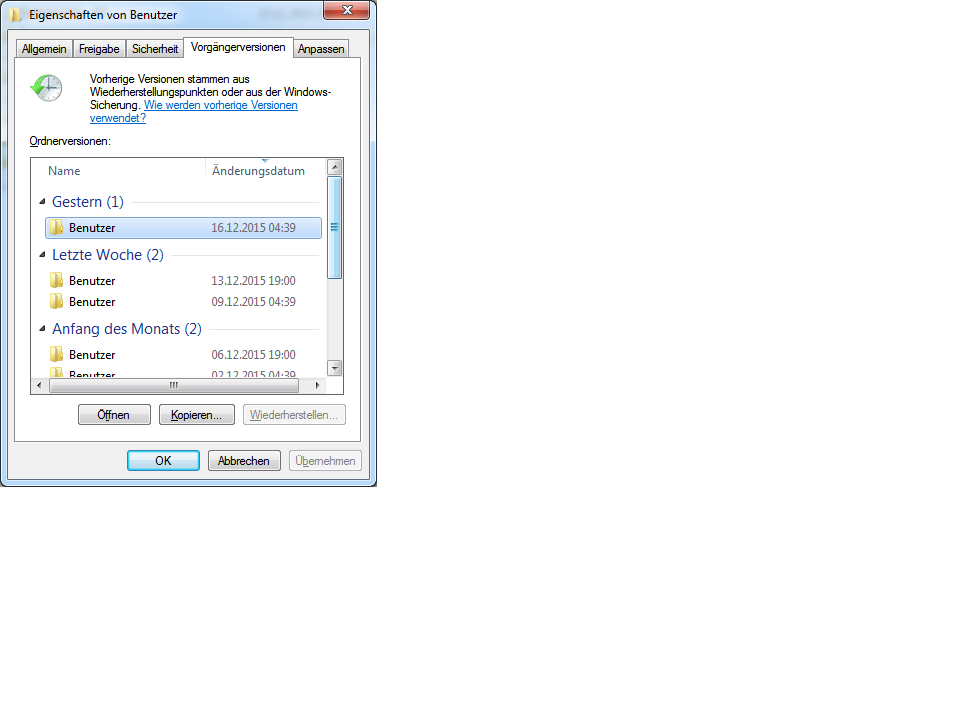
Frank E. schrieb:> Gibt es eigentlich für Windows eine Backup-Möglichkeit, die für den> Benutzer ähnlich unkompliziert ist wie "Timemachine" für den Mac?
Einfach ein tägliches Backup auf eine interne Platte planen.
Dann kann man mittels vorherige Versionen den Stand älterer Dateien
wiederherstellen da vor einem Backup ein Wiederherstellungspunkt
erstellt wird. Damit kann man, bei cleverer Auswahl, schnell ein paar
Wochen alte Dateien und das System wiederherstellen und über die Backups
Jahre zurückgehen.
Hier Vorgängerversionen ab 11 2015, Backups ab 2013 auf einer 1TB
Platte.
Allerdings sind nur Daten ausgewählt keine Bilder, Videos, Musik oder
...
Stefan