Mister wrote:
> Hallo,
>
> ich bin neu in diesem Bereich und wollte zuerst einmal meine Versuche
> mit dem Simulator testen.
>
> Nun habe ich mir hier auch schonmal die Tutorials im AVR durgeschaut,
> konnte aber damit nicht recht schlau werden.
>
> Nun zu meiner Frage.
>
> Ich starte den AVR Studio.
> Wähle den Emulator aus und Wähle den ATMEGA 8 aus.
>
> dann habe ich jetzt schonmal verschiede Quellcodes eingefügt und F5
> gedrückt, aber es kommen immer Fehler.
>
> Es soll ein Grafikdisplay 2*16 angesprochen werden, was ich dann mit dem
> hapsim sehe.

Du solltest ernsthaft mit was einfacherem als mit einem LCD
anfangen. Ein paar LED blinken lassen. Das lässt sich auch
mit dem Simulator gut simulieren.

Wie auch immer.
Du startest AVR-Studio
Dann lässt du dir ein neues Projekt generieren:
Projekttyp ist 'Atmel AVR Assembler'
Nächste Seite: Den Simulator auswählen, als Prozessor nimmst du
einen Mega8

ALs nächstes öffnest du im AVR Studio gleich mal ein neues
Fenster. Menüpunkt 'File' - 'New File'

Dann holst du dir aus dem Assembler Tutorial den Code für
die LCD Ansteuerung
http://www.mikrocontroller.net/articles/AVR-Tutorial:_LCD#Routinen_zur_LCD-Ansteuerung
Einfach mittels Cut&Paste aus der Website ausschneiden und in dieses
neue Fenster einfügen.
Dann speicherst du das File und nennst es: lcd-routines.asm
(Der Name ist wichtig, da dieser Filename im eigentlichen Programm
benutzt wird). Achte darauf, dass du dieses File auch im richtigen
Verzeichnis, deinem Projektverzeichnis, speicherst.

Das Fenster kannst du jetzt zu machen, wodurch das Haupt-Textfenster
wieder in den Vordergrund kommt.

Vom Tutorial holst du dir wieder einen Quelltext. Diesmal das
Programm, welches die LCD-Funktionen benutzt

http://www.mikrocontroller.net/articles/AVR-Tutorial:_LCD#Anwendung

Damit ist dein Programm vollständig. Du kannst es übersetzen lassen.
Ein Druck auf F7 macht das. Es darf keinen Fehler geben. Ich
hab das ganze gerade ausprobiert. Wenn es einen Fehler gibt, dann
hast du bei der Cut&Paste Orgie was falsch gemacht. Lies die
Fehlermeldung und versuch das Problem zu beheben.

Da du jetzt ein lauffähiges Programm hast, ist es Zeit dieses
mal auszuprobieren:
Starte den Simulator mit 'Debug' - 'StartDebugging'

Jetzt startest du Hapsim. Hapsim verbindet sich mit dem Simulator
(deshalb muss auch zuerst der Simulator gestartet werden)

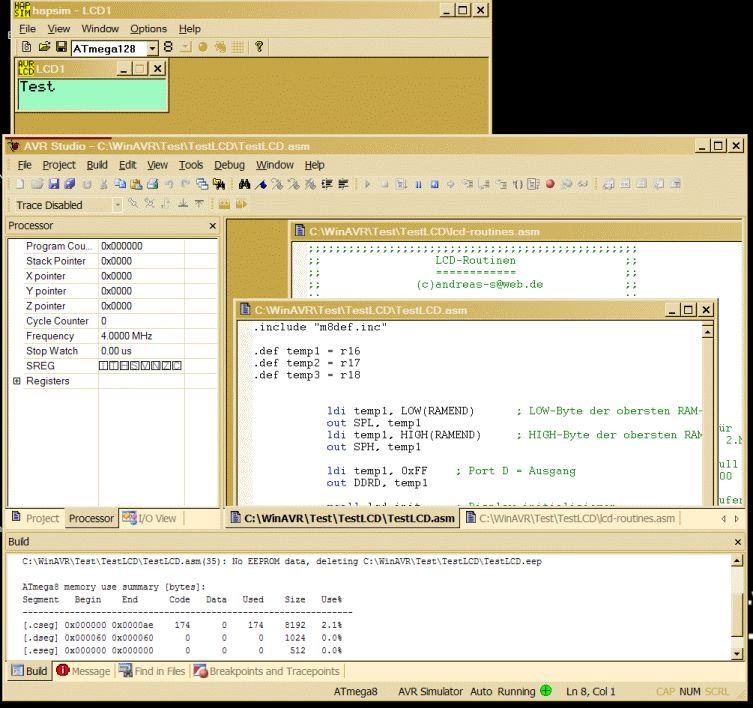
IM Hapsim siehst du bereits ein simuliertes LCD Display.
Das muss aber noch konfiguriert werden.
Im Hapsim den Menüpunkt 'Options' - 'LCD-Settings'

Im Dialog wählst du in der unteren Sektion (LCD Port Mapping) aus
Data Port:             PORTD
High-Nibble:           bit 0..3
Low-Nibble:            N.C.       (not connected)
Enable Pin (E):        PORTD    bit 5
Read/Write Pin(R/W):   Write only Mode
Reg. Select Pin (RS):  PORTD    bit 4

(Woher ich diese Werte habe? Das sind die Werte, so wie sie
im Tutorial angegeben sind. Es ist diese Tabelle
http://www.mikrocontroller.net/articles/AVR-Tutorial:_LCD#Anschluss_an_den_Controller
in die Form gebracht, wie sie im Hapsim eingegeben werden kann)

Den Dialog mit OK bestätigen.

Jetzt kann der Simulator im AVR-Studio loslegen. F5 um das
Programm laufen zu lassen.
Bis der simulierte Prozessor dieses einfache Programm
abgearbeitet hat und dem simulierten LCD seine Kommandos
schickt, können schon ein paar Sekunden vergehen (bei mir
sinds 7 Sekunden). Aber es funktioniert.
Auf dem LCD muss 'Test' stehen.