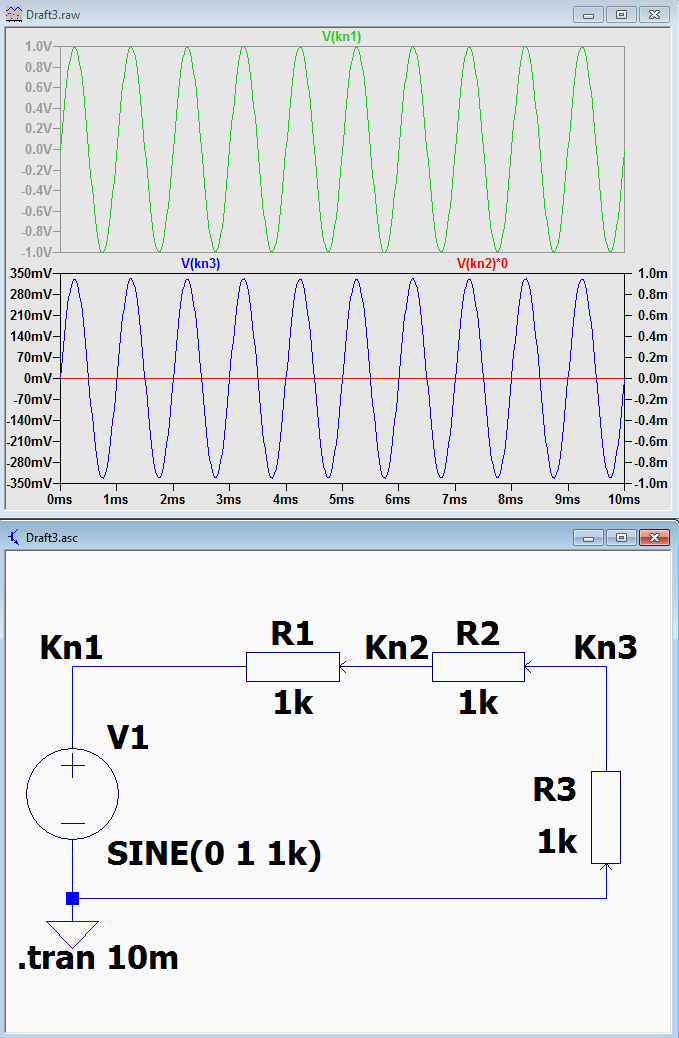
ich hätte gerne standardmäßig in den Verläufen eine Kurve für Y=0, sodass ich sehen kann, wenn ein sinusförmiger Verlauf seine Polarität ändert. Also praktisch eine horizontale Linie bei 0 V. Weißt jemand wie das geht?
Habe in den Einstellungen dies nicht gefunden und bisher einen Workaround verwendet, indem ich einfach einen Widerstand ohne Anschluss erzeugt habe und die Spannung (=0 V) über ihn gemessen habe.
Habe in den Einstellungen dies nicht gefunden und bisher einen
Workaround verwendet, indem ich einfach einen Widerstand ohne Anschluss
erzeugt habe und die Spannung (=0 V) über ihn gemessen habe.
Eine andere Möglichkeit ist auch mir nicht bekannt.
Den Widerstand kannst du auch einseitig an GND legen und auf der andern Seite die Spannung messen. Dort einen sinnvollen Knotennamen vergeben und schon bleibt es auch verständlich.
... oder eine Spannungsquelle mit 0V nehmen.
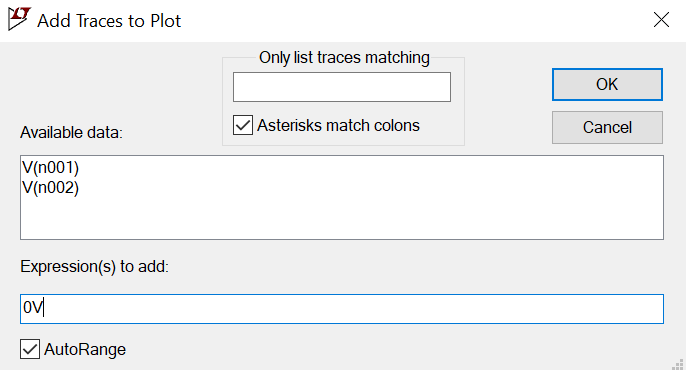
... oder einen beliebigen, uninteressanten Knoten in das Plotfenster bringen und statt v(nxxx) v(nxxx)*0V reinschreiben. (Rechte Maustaste auf die Knotenbezeichnung im Plotfenster)
Alles nur Workarounds, aber für den Zweck akzeptabel.
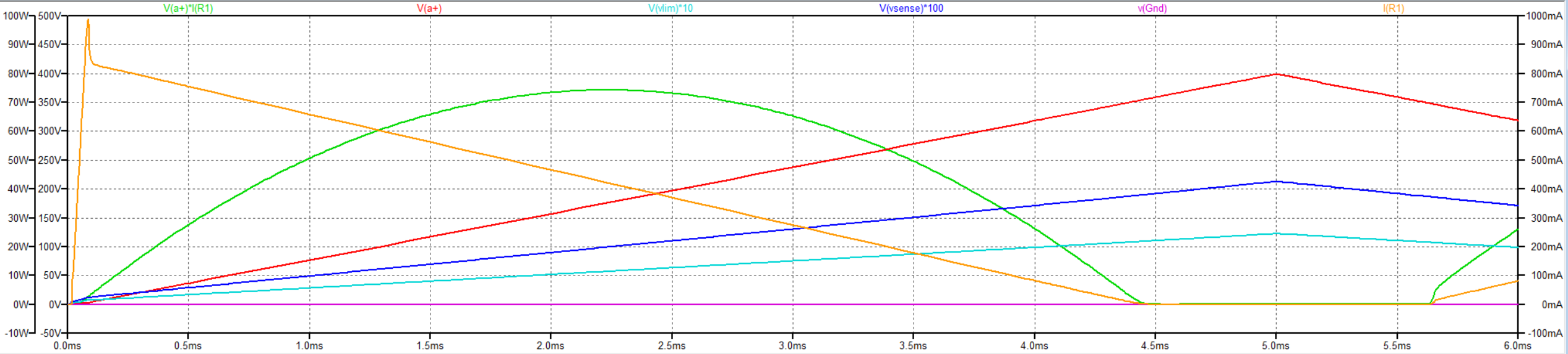
Weil du eine Größe mit der Dimension V² erzeugt hast. Dann malt LTSpice
die Skala dazu.
Ok, ja, ich hätte schreiben sollen v(nxxx)*0. Das Quadrat fiel nicht auf weil LTSpice nur den Milli-Präfix schreibt, wenn man als Ergebnis eh Null bekommt. Sonst schon.
Einen (von Null verschiedenen) Faktor nutze ich öfters mal um die Pegel zweier Signale anzupassen für einen einfacheren Vergleich oder die Darstellung in einem Plot bei großen Pegelunterschieden.
Und wenn man zwei Werte für max und min definiert, ist das bescheuerte
unabschaltbare Autoscaling umschifft
Plot settings, Autoranging, Häkchen entfernen. Schon ist das Autoscaling weg.
Ich finde das User Interface von LTSpice ja auch suboptimal, aber erstens wusste der geniale Ersteller der Software sowieso immer alles besser, zweitens haben wir bis heute keine wirkliche Alternative, und drittens, man gewöhnt sich an allem ...
Ja, habe den Unterschied inzwischen bemerkt - danke trotzdem für den Hinweis.
Jedoch genau in dem Fall kommen keine V² ans Plotbild, weil er eine Skala nur mit ± 5m schreibt. Vielleicht auf Grund der Null.
Häkchen weg
Simulieren
Plot definieren (einschl. skalierter/abgeleiteter Werte), Achsen passend einrichten
Plot Settings - Save Plot Settings (Dateiname vergeben)
Neue Simulation, Achsen werden dabei automatisch angepasst (unvermeidbar)
Plot Settings - Reload Plot Settings
Nun ist alles wieder wie gewünscht
Oder: Open Plot Settings File (irgendwas vorher definiertes)
Aber wir warten nun sowieso gespannt auf QSpice. Überarbeitetes User Interface, mehr Windows-like. Die Berichte von den wenigen, die der Demo beiwohnen konnten, sind zwiespältig. Mike hat wie immer recht. Ist hier im Forum ja nicht anders.
Danke, also geht es nicht. Es sollte ja die gewünschte Ansicht wiederhergestellt sein und zwar automatisch nach der Sim. Was für Vergleichszwecke praktisch.
Für Vergleichszwecke sollte man eine Aufzeichnung der Vergleichsschaltung verwenden, und nicht irgendwas aus dem Gedächtnis. Vorgehensweise etwa folgendermaßen:
Schaltung ändern, unter neuem Namen als Schaltung 2 speichern, simulieren, Plot-Settings von 1. laden.
Entweder läd man sich jetzt wieder Schaltung 1 samt Plot, oder nur den Plot von 1 mit File - Open - Waveforms.
Jetzt kann man in zwei Fenstern die Plots von 1. und 2. vergleichen, an 2. Modifikationen vornehmen und wieder vergleichen usw., beide Plots haben die gleichen Settings und sind direkt vergleichbar. Man kann sich auch mehrere Settings definieren, für z. B. kritische Zeitabschnitte oder andere Spannungs-Skalierungen, und die für beide Plots laden.
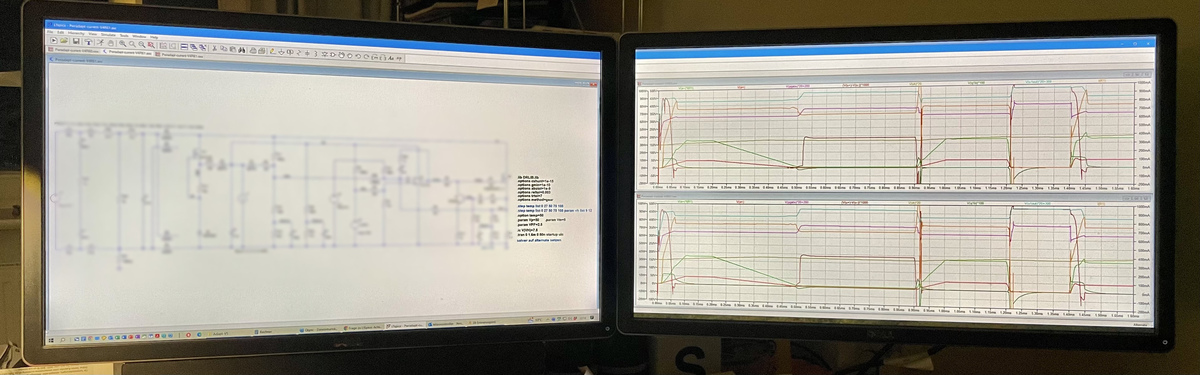
Wenn man zwei Monitore hat, dann vergrößert man das Programmfenster über beide und stellt auf einem Monitor untereinander die beiden Plots dar. Auf dem anderen kann man dann im Schaltplan editieren und so Schaltungsänderungen durchspielen und direkt vergleichen. Geht ganz elegant, Beispiel anbei.
Dass man nach jedem neuen Durchgang einmal Reload Plot Settings anklicken muss, ist doch kein Problem.