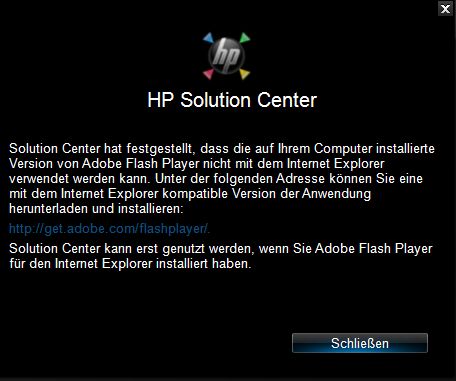
Seit 12.01.2021 funktioniert die Software des "HP Solution Center" für
meinen PhotoSmart C8180 All-in-One nicht mehr.

Grund : Adobe hat seinen Player aufgekündigt und vom Netz genommen.

Mit dem nächsten automatischen Update von Adobe wird der Player auch
vom PC gelöscht. Damit funktioniert der Scanner vom Drucker nicht mehr.

Ich gespannt, ob es ein Update des "HP Solution Center" gibt, wenn nicht
werde ich in Zukunft auf HP verzichten (müssen).

Von der HP Supportseite wird man auf die Adobe Suportseite geschickt und
dort ist Endstation. Der Player kann nicht mehr herunter geladen werden.

Erst nach der sauberen Deinstallation des Players erscheint eine
aussagekräftigere Fehlermeldung (hp1.jpg)

Wenn der Player noch installiert ist, dann sollte man das automatische
Update von Adobe unterbinden.

Gast
#6549588
Gerald K. schrieb:
> auf die Adobe Suportseite geschickt und dort ist Endstation

Flash wird/ist abgeschaltet. Wahrscheinlich gibt es noch weitere
Anwendungen die bald keine Lust mehr haben oder ein Sicherheitsrisiko
sind?
https://www.heise.de/news/Adobe-mahnt-auf-Download-Seite-Flash-Support-bald-zu-Ende-4787861.html
HP dürfte sich in einer Schockstarre befinden, sonst würde es keinen
Link zu Adobe geben. Probleme werden von HP noch auf eine veralterte
Versionen des Flasplayers bezogen. Ich kann mir vorstellen, dass sehr
viele Kunden betroffen sind. Wenn nicht in vernünftiger Zeit mit einen
Softwareupdate reagiert wird, könnte das sich schlecht auf das Geschäft
auswirken.
Die Software hat schon immer einen schwerfälligen Eindruck vemacht,
dauerte sehr lang bei der Installation, die auch oft nicht beim ersten
Anlauf klappte. Oft machten Säuberungen der Registry eine erneute
Installation notwendig. Meist musste vorher mit HP Hilfsmitteln der PC
vor einer neuerlichen Installation geputzt werden.
Gast
#6550954
Für Deinen Drucker könntest Du ja einmal:
Ruffle - Alternativer Flash-Player
https://github.com/ruffle-rs/ruffle
versuchen...
Gast
#6551009
rdp schrieb:
> Alternativer Flash-Player versuchen

Adobe schrieb, daß auch alternative FP Sicherheitslücken haben
könnten... Eine ordentliche Firma sollte ihre Kunden pflegen und nicht
im Regen stehen lassen. Was meint diese HP-Hotline?
oszi40 schrieb:
> Was meint diese HP-Hotline?

Keine Reaktion.


Schlagartig werden sehr sehr viele Produkte unbrauchbar. Interessant,
dass es kaum einen Aufschrei gibt.
Als Alternative gibt es im Mikrosoft Appshop eine Anwendung, die
brauchbar zu sein scheint.
Allerdings werden keine durchsuchbaren PDF-Dateien erzeugt.

Ich erwarte mir schon ein Update des " HP Solution Centers " oder will
HP aus dem Druckermarkt aussteigen?
rdp schrieb:
> Ruffle - Alternativer Flash-Player

Eigentlich sollte HP für eine Lösung sorgen. Zumindest informieren, dass
daran gearbeiet wird.
Gast
#6551200
Gerald K. schrieb:
> Interessant,
> dass es kaum einen Aufschrei gibt.

Der Flashplayer war halt so schlecht dass alle aufatmen dass das Problem
endlich ultimativ gelöst ist. Ich habe mich schon seit Jahren geärgert
dass man jede Woche umständlich ein Sicherheits-Update installieren
musste, dass aber wichtige Webseiten (wie z.B. Spiegel) sich einfach
nicht die Mühe gemacht haben umzustellen.

Georg
Georg schrieb:
> Der Flashplayer war halt so schlecht dass alle aufatmen dass das Problem
> endlich ultimativ gelöst ist

Aber darf nicht sein, dass tausende HP Kunden das jetzt ausbaden müssen.
Und wenn der Player so ein "Schmarn"  war, warum hat HP darauf
aufgebaut?
Gast
#6551315
Gerald K. schrieb:
> warum hat HP darauf
> aufgebaut?

Weil Software, die mit Hardware mitgeliefert wird, schon immer bei fast
allen Hardwareherstellern ungefähr nach folgendem Muster entwickelt
wird:


Manager:
"Die HW-Abteilung hat einen neuen Multifunktionsdrucker mit Scanner und
Käsereibe entwickelt und wir brauchen jetzt Software dazu, die ein paar
Einstellungen macht und die Sonderfunktionen ansteuert.
Die Teams A und B entwickeln bitte jeweils unabhängig einen Prototypen
und der Vorstand wählt dann den besseren. Bis nächste Woche."


Team A:
"Hier unser Entwurf:
--- Standard-Windows-Anwendung (ein paar Schaltflächen, Buttons,
Schieberegler) unter Anwendung der MS-Guidelines
--- Barrierefrei mit Screenreader etc. benutzbar.
--- Die Einstellungen werden mit dokumentiertem XML-Format im
AppData-Ordner gespeichert und überleben Backups
--- Die Anwendung kann aus .BATs mit Kommandozeilenparametern ohne GUI
gestartet werden. Wenn unsere Unternehmenskunden z.B. jeden
Mittwochmittag um 11:55 frisch geriebenen Käse in die Kantine mitnehmen
wollen, ist das einfach mit dem Windows Task Scheduler automatisierbar.
--- Eine exe mit 220 kB ohne Abhängigkeiten außer Windows.
--- Getestet.
--- Weil alles Standard ist, können wir die SW für die nächsten 20 Jahre
mit minimalem Aufwand an neue HW und neue Windowsversionen anpassen.
Sollte aber nicht nötig sein.
..."


Team B:
"Yo Leute, unser Schulpraktikant hat wieder was cooles gezaubert:
--- Das neu AdvancedSilverDeluxeFlash-Framework der Firma FrcklPfusch0r
ist  -- wie jeder weiß -- die Zukunft der Desktop-Anwendungen. Den
benötigten InternetExplorer 7.2b und Vista haben sowieso alle Nutzer,
das 471-MB-Plugin für ASDFv1.02 in IE7.2b liegt auf CD bei.
--- Damit die Anwendung schneller startet, läuft sie als Tray-Icon immer
mit. So können wir dem Nutzer auch bei jedem Booten coole
Produktneuigkeiten anzeigen. Z.B. wenn MS IE auf 7.3 updatet und wir
ASDF neu installieren müssen. Oder wenn unser Käse-Vertriebspartner neue
Sorten im Angebot hat.
--- ASDF implementiert alle GUI-Elemente neu. Deshalb sind wir nicht an
den Spießer-Look von Windows gefesselt und können alles schön machen.
Wir haben dunkelgrüne/violette/braune Schrift auf mittelgrauem
Hintergrund gewählt, das passt zu unseren Unternehmensfarben. Und coole
Effekte, wie hier diese goldenen Sterne, die beim Hovern über den
Schaltfächen um den Mauscursor aufblitzen.
--- Wir haben einen Weg gefunden, um im Splashscreen (der sich vor alle
anderen Fenster setzt) unseren Firmenimagefilm mit Ton abzuspielen. Das
stärkt unser Branding.
..."


Chef:
"Unter diesen Umständen fällt die Entscheidung leicht. Den Ausschlag
haben die Sterne um den Mauscursor gegeben, das ist heute ein
essentielles Feature. Die Version von Team B ist bereits überzeugend und
wird in dieser Form ab morgen ausgeliefert. Danke für eure gute Arbeit."
Gerald K. schrieb:
> Aber darf nicht sein, dass tausende HP Kunden das jetzt ausbaden müssen.

Für ein Gerät der IT-Industrie von 2008? Ist ein Wunder, dass das
überhaupt so lange funktioniert hat...
Georg A. schrieb:
> Für ein Gerät der IT-Industrie von 2008? Ist ein Wunder, dass das
> überhaupt so lange funktioniert hat...

De Papiereinzug bock manchmal, aber sonst funktionierte er noch recht
gut. Vorteil war der Dokumentenscan, der sofort durchsuchbare PDFs
erzeugte.

Ist es ratsam angesichts der SW Problematik bei HP zu bleiben?
Gerald K. schrieb:
> Ist es ratsam angesichts der SW Problematik bei HP zu bleiben?

Ich habe für mich kurz vor dem Support-Ende von WinXP entschieden, daß
HP nicht mehr in die Bude kommt.
Die haben es nicht auf die Kette gekriegt, 64-Bit-Treiber
bereitzustellen für HW nicht älter als 5 Jahre, in meinem Fall ein
Scanner. Somit blieb mir nur die Krücke mit dem XP-Mode, um den Scanner
zu nutzen. Nun ja, mittlerweile ist der auch im Endlager gelandet.
Leider machen auch Drucker anderer Hersteller mucken.
Z.B. der Epson XP-610, an und für sich ein guter Drucker, verliert aber
nach dem Ausschalten die WLAN/WiFi Konfiguration. Daher muss ich in über
den Umweg mit USB - Router ins Netzwerk einbinden.
Gast
#6552287
Hallo,

das Drucken funktioniert ohnehin ohne das HP Solution Center.

Zum Scannen kann man z.B. den nachstehenden Link der Scan App im
Suchfeld
eingeben und dann anklicken, das funktioniert dann wie bisher.

C:\Program Files (x86)\HP\Digital Imaging\bin\hpiscnapp.exe

Gruß
Anni
Anni schrieb:
> Zum Scannen kann man z.B. den nachstehenden Link der Scan App im
> Suchfeld
> eingeben und dann anklicken, das funktioniert dann wie bisher.

Danke für die Info!

Hat ich auch schon probiert, nachdem ich im Verzeichnis der HP-Programme
herumprobiert habe. Habe gedacht das "HP Solutioncenter" ist nur ein
"Verteiler", der die anderen Anwendung von HP und IRIS aufruft.

Da bin ich auch auf das Programm hpiscnapp gestoßen.

Das Programm ist fehlerbehaftet (vielleicht gibt es im "HP
Solutioncenter" ein Workaround?).

Z.B. kann jeweils nur eine Seite gescannt werden. Die Seiten muss ich
dann mit einer anderen Software zu einem Dokument zusammengehängten.
Mache ich da vielleicht etwas falsch?

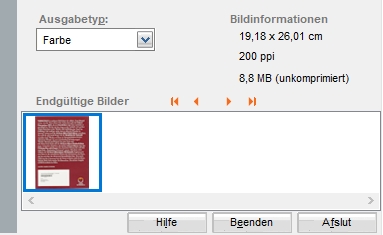
Mit "afslut" kann das Programm beenden werden. Dürfe Ende auf Dänisch
bedeuten.

Ein durchsuchbares PDF kann auch nicht erzeugt werden.

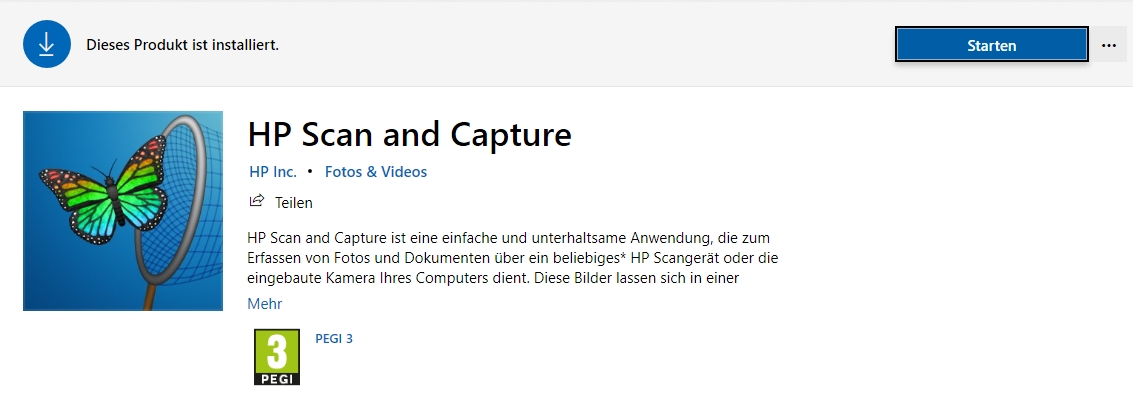
Ich habe jetzt im Micosoft Shop die Anwendung "HP Scan and Capture"
gefunden, die als Ersatz dienen kann, sofern man kein durchsuchbares PDF
benötigt. Dazu benutze ich jetzt Foxit PhantomPDF.
Angehängte Dateien:
-
 afslut.jpg
(30 KB)
afslut.jpg
(30 KB)
-
 HP_Scan_and_Capture.jpg
(120 KB)
HP_Scan_and_Capture.jpg
(120 KB)
Gast
#6552805
Hallo Gerald,

ich verstehe gerade dein Problem nicht. Was genau ist das Problem ?

Deine Anhänge zeigen JPG "Bilder" - diese können natürlich nicht
als PDF Dateien gespeichert werden.

Das war bisher im Solution Center genau so !

Weiter zeigt das erste Bild "Hilfe - Beenden - Afslut"
das war bisher auch so.

Gruß
Anni
Gast
#6552833
Das Problem ist, HP verdient bei diesen Geräten mit der Tinte Geld.
Allein schon die Hardware ist ein lästiges Übel für HP.
Da ist dann die Software zur Ansteuerung der Hardware erst recht ein
lästiges Übel.

Ich habe einen HP OfficeJet Pro 8500 gehabt. Der hat zwar so eine
Software nicht benötigt, jedoch waren bei einem Scan über das
Web-Interface die PDF-Dateien nicht lesbar. Deshalb musste ich immer auf
einen USB-Stick am Gerät scannen. Selbst um nur eine Seite einzuscannen
hat das Gerät erstmal umständlich den Druckkopf gereinigt und dabei jede
Menge Tinte verbraucht.
Irgendwann war dann Luft im System (Tintenschläuche) was das Ende von
diesem Gerät bedeutet hat.

Ich habe deshalb einen gebrauchten OKI MC561 für 40 Euro gekauft, die
Verbrauchsmaterialien erneuert und fürchte mich jetzt nicht mehr vor
Luft im System. Scans legt der auf einem Netzlaufwerk ab. Mit Duplexer
beim Drucken und Scannen.
Anni schrieb:
> Das war bisher im Solution Center genau so !

Richtig, der Bildschirm war im "Solution Center" genau so aufgebaut.

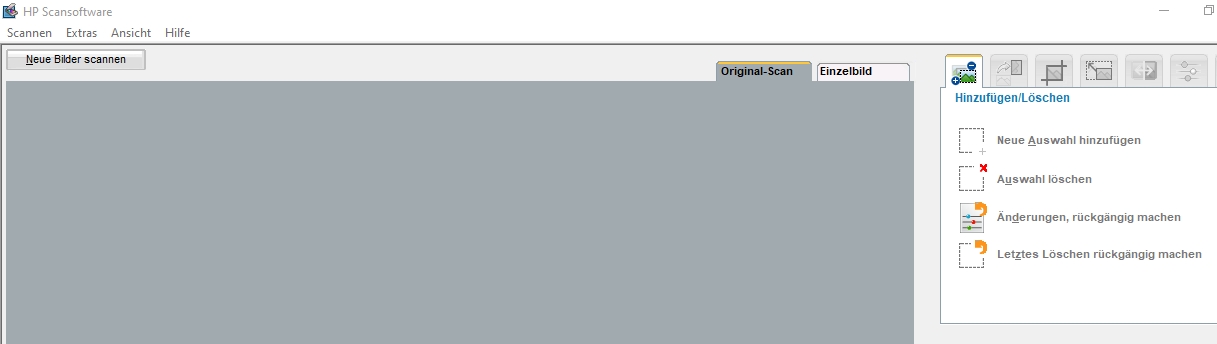
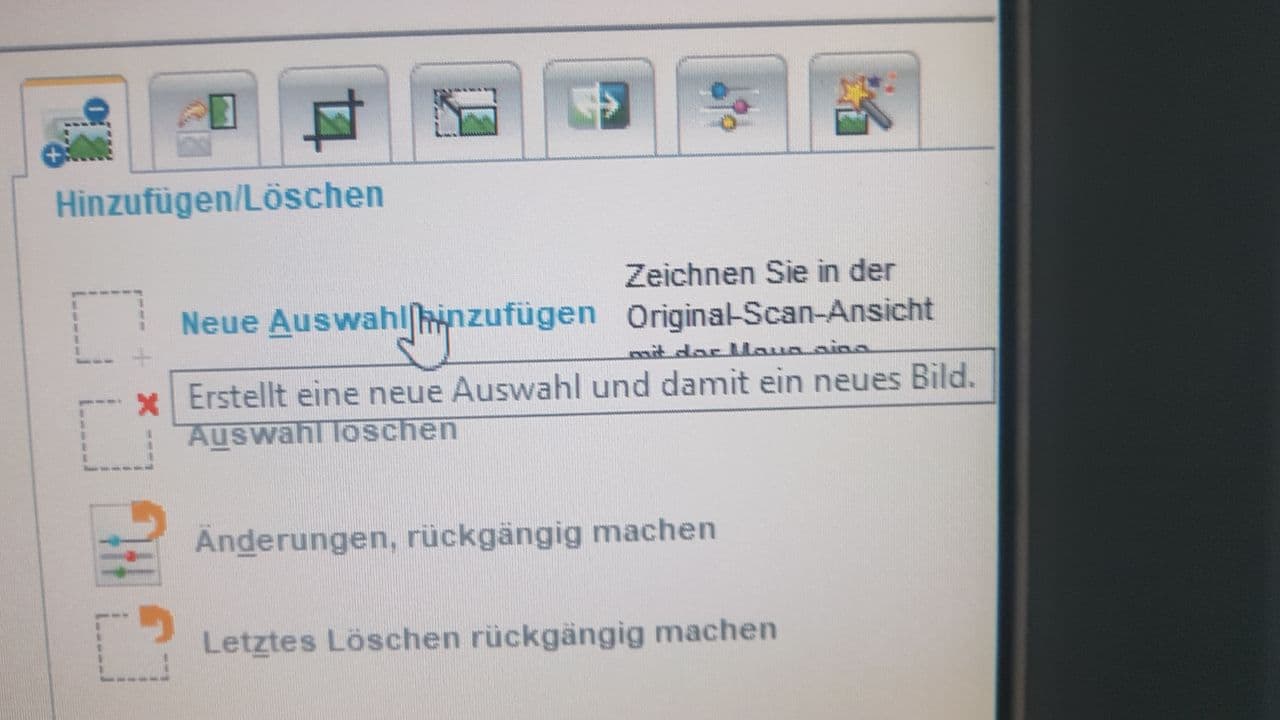
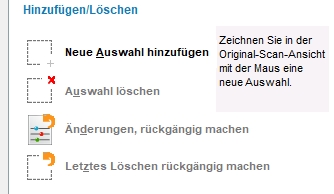
[Neu Bilder scannen] startet den Scannvorgang (OK)

[Neue Auswahl hinzufügen] hat früher die nächste Seite gescannt (NOK)

Der Mauszeiger über [Neue Auswahl hinzufügen] zeigt noch "Erstellt eine
neue Auswahl und damit einen neues Bild" an und weißt noch auf die
Möglichkeit hin, eine neue Seite einzuscannen.

Der Text daneben (Zeichnen Sie ...) schaut neu dazugeflickt aus.

Meine Frage war :

Wie kann ich ein Dokument mit mehreren Seiten einscannen, ohne sie
hinterher zusammen zu setzen?

LG
Gerald
Angehängte Dateien:
-
 hp_scan.jpg
(54 KB)
hp_scan.jpg
(54 KB)
-
 hp_scan2.jpg
(62 KB)
hp_scan2.jpg
(62 KB)
Gast
#6552858
Wenn ich das richtig verstehe, braucht es
für das "HP Solutioncenter" ja nicht die vollständige
Installation des Flashplayers sondern "nur" das Plugin
für den IE. Also, das "HP Solutioncenter" ist quasi
ein im "Kioskmodus" laufender IE!?
Jetzt könnte man ja z.B. eine kleine Batch-Datei schreiben,
die vor dem Aufruf des "HP Solutioncenter" dieses Plugin
in die richtige Stelle der Verzeichnis-Struktur des IE
kopiert, dann das "HP Solutioncenter" aufruft und dann
nach dem Beenden des "HP Solutioncenter" dieses Plugin
wieder entfernt.
Dann muß man sich eben eine ältere ax-Version ohne die
Adobe-Time-Bomb suchen (ungeteste, wohl v.32.0.0.363/371),
und da das ax-Plugin installieren/benutzen.
Wenn dann der IE nicht der Standard-Browser ist und dem
IE ggf. weitere Rechte (z.B. keine html/flash-Verknüpfungen,
"verbogene"/verbotene Zugangskonfig zum Internet usw. usw.)
entzogen werden, sollte das doch wenigsten "halbwegs",
nur zum scannen (!), handhabbar sein.

Gut, 100%-tig sicher ist das wohl alles nicht, richtig
"Oma-bedienbar" wohl auch nicht, aber das war es vorher ja
auch nie...
rdp schrieb:
> Gut, 100%-tig sicher ist das wohl alles nicht, richtig
> "Oma-bedienbar" wohl auch nicht, aber das war es vorher ja
> auch nie...

Danke für den Tipp!

Officedrucker werden mehrheitlich von vielen Nicht-Technikern verwendet.
Im Büro hat man, wenn man Glück hat, einen kompetenten Administrator.

Eigentlich wäre es wünschenswert, wenn HP seine (noch) Kunden mit
Informtionen bzw. Batch versorgt.

( wäre Aufgabe des HP-Supports )
Gast
#6552871
Das sollte keine Beleidigung sein, sondern nur die
dabei sicherlich bestehenden/neue Probleme aufzeigen.
:-)
rdp schrieb:
> keine Beleidigung sein

Ich bin davon ausgegangen, darum auch ein Dankeschön für den Tipp.

Ich bin selber embedded Software und Hardwareentwickler und kann mir die
Vorgangsweise vorstellen. Aber die "Oma" kann sich die Kugel geben.
Vorhin hat mich gerade eine Bekannte angerufen, die sich einen neuen
HP-Officedrucker gekauft hat, damit sie jetzt bei Corona vieles von zu
Hause erledigen kann. Dazu gehört es auch Unterlagen einzuscannen.

Was war wohl das Thema?

Der BATCH sollte eigentlich vom Hersteller kommen. Müßte doch im
Rahmen eines Updates des "HP Solution Centers möglich sein".

Die Frage ist ob HP rechtlich über das Plugin verfügt.
Gast
#6552954
Hallo Gerald,

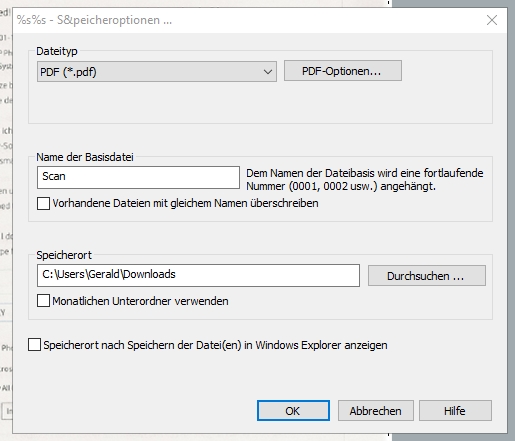
also die Software funktioniert wie immer. Wenn Du nach dem Scanvorgang
auf "Beenden" gehst, kannst Du in den Speicheroptionen den Dateityp
auswählen, also bei Bedarf auch "PDF".
Dann ist es kein "Bild" wie zur Zeit bei Dir, sondern eine "Datei".
Weiter kannst Du dann bei "Name der Basisdatei" mehrere z.B. fortlaufend
kennzeichnen.
Als nächstes kannst Du den Speicherort und bei Bedarf monatliche
Unterordner auswählen.

Somit sollte alle bisher verfügbaren Optionen weiterhin
zu gebrauchen sein.

Falls es noch Probleme gibt gerne melden

Gruß
Anni
Anni schrieb:
> Dann ist es kein "Bild" wie zur Zeit bei Dir, sondern eine "Datei".

Bei mir ist es eine PDF Datei.

Aber wie kann ich die nächste Seite dazuhängen, ohne Schaltfläche
[Beenden] zu drücken.

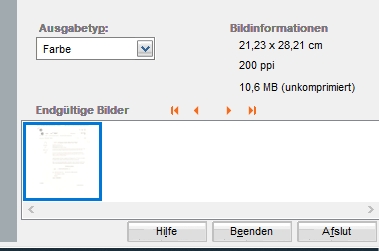
Früher konnte man neben der zuletzt eingescannten Seite ( hp_scan4 ,
blau umrahmtes Feld) Seite für Seite dazuhängen. Am Schluß konnte mit
Schaltfläche [Beenden] das gesamte Dokument gespeichert werden. In nur
einer Datei !

Es geht im Anhang dargestellen Bild hp_scan3 keine einzige
Schaltfläche.

LG
Gerald
Angehängte Dateien:
-
 hp_scan3.jpg
(28 KB)
hp_scan3.jpg
(28 KB)
-
 hp_scan4.jpg
(30 KB)
hp_scan4.jpg
(30 KB)
Gast
#6552996
Hallo Gerald,

schick doch mal bitte einen Sceenshot von Deinen "Speicheroptionen"
dann kann man sehen, ob die richtig eingestellt sind.

LG
Anni
Anni schrieb:
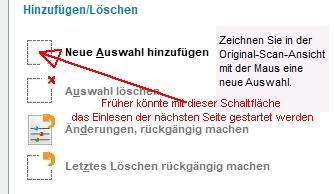
> Sceenshot von Deinen "Speicheroptionen"

Diese Schaltfläche funktioniert nicht mehr.
Angehängte Dateien:
-
 hp_scan5.jpg
(72 KB)
hp_scan5.jpg
(72 KB)
-
 hp_scan6.jpg
(38 KB)
hp_scan6.jpg
(38 KB)
Gast
#6553037
Hallo Gerald.

Danke. Was geschieht wenn Du darauf klickst ?
Anni schrieb:
> Was geschieht wenn Du darauf klickst ?

Früher ist der nächste Scanvorgang gestartet worden, jetzt kommt rechts
neben der Beschriftung der Schaltfläche der Text ''Zeichnen Sie in ....
", sonst passiert nichts.
lg Gerald
Michael B. schrieb:
> Die haben es nicht auf die Kette gekriegt, 64-Bit-Treiber
> bereitzustellen für HW nicht älter als 5 Jahre

Es geht schlimmer als mit HP. Ich habe einen Lexmark Laser von 1999, für
den es natürlich keinen Treiber von Lexmark mehr gibt. Aber von HP gibts
einen generischen Treiber, mit dem er funktioniert.
Gast
#6553091
Hallo Gerald,

ok nun habe ich endlich Dein Problem verstanden.

Nachdem ich auch vom "Lockdown" des Solution Centers überrascht wurde,
habe ich mir gestern alles gem. der Hilfe Seiten eingerichtet.

Bei mir funktioniert es auch wieder mit den multiplen PDF´s.

Falls Du mit den Hilfe Informationen nicht klar kommst, kann
ich gerne versuchen (aber nicht mehr heute) die Schritte
nachzuvollziehen, die mir bei der Einrichtung geholfen haben.

Da ich ohnehin keine IT-Fachfrau bin, hat es tatsächlich
länger gedauert und mir den Samstag "versaut" - aber letztlich
ging dann doch alles wie beschrieben.

Einen schönen Abend noch
Gruß
Anni
Danke, einen schönen Abend
Lg Gerald
Gast
#6553122
Auch ich habe seit Tagen diese Meldung. Mir ist Adobe wurscht. Aber mein
Drucker nicht. Werde auf ein anderes Modell privat wie im Museum
umsteigen.
Eine Firma die nicht mal eine Meldung abgibt, die Kunden ignoriert und
still im Kämmerlein die Däumchen dreht - neee...
LuMa schrieb:
> Eine Firma die nicht mal eine Meldung abgibt, die Kunden ignoriert und
> still im Kämmerlein die Däumchen dreht - neee...

Mir und vielen anderen geht es auch so.
Fehler können jedem passieren, aber man muss dazu stehen.
Wenn es eine Lösung gibt, wie rdp vorschlägt, dann sollte diese rasch
von HP angegangen werden, statt die Kunden zu verkrämmen.
Gast
#6553459
...bei mir das gleiche Problem: HP Solution Center wird nicht mehr
geöffnet.

Vielleicht möchte ja HP seinen Kauf von Neugeräten damit 'ankurbeln'!!!
Batch bzw. ein Update für das Solution Center sind dem nicht
zuträglich...
Gast
#6553463
Hallo, hatte auch das problem.

habe alle sicherheitswindows updates von adobe flash deinstalliert.
und zeitzone manuell zurückdatiert auf 10.1.2021
dann solution geöffnet und siehe da es geht.
zeitzone auf normal geht auch. weis nicht wie und warum, aber es funzt.

zigmal drucker neuinstalliert und dann so was einfaches.

hoffentlich hilft es jemand
gruss
Erstreckend ist nur wie lange ich das Adobe Applet auf meinen PC hatte.
Wenn das Applet so unsicher war, was wurde von wem alles ausspoiniert?
Das Apllet wurde von Browsern, Drucker, Scanner ... verwendet. Heißt
das, dass es eine Zugriffsmöglichkeit (Backdoor) auf Browserdaten,
gedruckte und gescannte Inhalte gab?

https://www.zdnet.com/article/asruex-trojan-exploits-old-office-adobe-bugs-to-backdoor-your-system/

Dann möchte ich das "HP Solution Center" gar nicht mehr betreiben.

Aber ist das "HP Scan & Capture" App vertreuenswürdig?
Gast
#6553565
Sensationell und einfach ! Funktioniert ! Einfach nur einmal das Datum
zurückstellen und alles läuft wieder wie gewünscht.

Vielen Dank und Gruß
Anni
Ingolf schrieb:
> Vielleicht möchte ja HP seinen Kauf von Neugeräten damit 'ankurbeln'!!!

Bei der Konkurrenz vielleicht.

Anni schrieb:
> Sensationell und einfach ! Funktioniert ! Einfach nur einmal das Datum
> zurückstellen und alles läuft wieder wie gewünscht.

Und mit der unsicheren Anwendung weiter arbeiten?

Was darf ich Scannen und Drucken, ohne Daten für andere einsehbar zu
machen?
Anni schrieb:
> zurückstellen und alles läuft wieder wie gewünscht

Heißt altes Backup wieder einspielen?
Gast
#6553881
Gerald>Olching

Ich habe mit Interesse den Dialog verfolgt.
Auf meinen Computern läuft seit 2 Tagen das HP Solution Center auch
nicht mehr.
Es erscheint nur noch das Startbild, wenn man das anklickt ist ein
Facebook Logo zu sehen.
Ich habe noch ein altes "Schätzchen" HP Officejet 5615 All-in-One von
2003! in Gebrauch gehabt.
Diesen Drucker habe ich nur wg. dessen guten Scan Funktionen noch
verwendet, da die neuere Druckerversion von HP diese nicht an Bord hat.
Jetzt stehe ich ohne Scan Funktion da, der neuere Drucker reagiert auch
nicht auf die Scan Taste.
Bis jetzt hatte ich das Glück, dass das Solution Center schon auf dem
Computer unter WIN8 installiert war und jedes WIN Update mitgemacht hat.
Es lief wie gesagt bis jetzt auch auf WIN 10. Die Installations CD ließ
sich schon in der Vergangenheit nicht mehr benutzen.
Ich wünsche HP alles "Gute" in 2021.
Gast
#6555256
Auf meinen Computern läuft seit 2 Tagen das HP Solution Center nicht
mehr.
Ohne diesem Tool von HP ist mein HP Drucker in seiner Funktionalität
micht mehr nutzbar.
Es ist sehr bedauerlich, dass der HP Support es nicht fertig bringt mit
ADOBE sich abzusprechen und die HP Solution Center Software entprechend
anzupassen.
Gast
#6555260
"DANK!" an Franz D.   ;-)

... der "Trick" einfach Datum auf 10.01.2021 zurücksetzen hat super
funktioniert...

Ich wünsche  "alles Gute" in 2021!...

Igl.
nein nur die datumsanzeige manuell auf 10.1 stellen, dann kann man damit
wieder arbeiten
gerne geschehen, alles gute zurück
Gast
#6555358
Franz D. schrieb:
> datumsanzeige manuell auf 10.1 stellen

Das muß keine besonders gute Idee sein! Wenn Deine persönlichen Dateien
und Fotos falsche Daten haben, kann einen das schon beim sortieren auf
den Fuß fallen! Ob Zertifikate mit falschem Datum, falscher Zeit noch
funktionieren habe ich auch Zweifel!
Ingolf schrieb:
> ... der "Trick" einfach Datum auf 10.01.2021 zurücksetzen hat super
> funktioniert...
> Ich wünsche  "alles Gute" in 2021!...

aber nur wenn das Adobe Applet nicht deinstalliert wurde, oder liege ich
falsch?
Gast
#6555877
Hallo Anni,

der Tip mit hpiscnapp.exe war sehr zielführend, vielen Dank! Ich kann
jetzt wie vorher auch ohne Solution Center scannen, flatbed und TMA.

Gruß

KlaRa
Gast
#6555919
Hallo,
zu dem Tipp das Datum auf 10.01.2021 umzustellen.
Funktioniert prima 😊
Datum umstellen Solution Center starten, danach gleich Datum wieder auf
auto, und mit Solution Center arbeiten wie gewohnt.
So haben auch gescannte Bilder und Dokumente das richtige Datum beim
Speichern.
Datumsänderung braucht SC nur für den „Start“
Vielleicht überlegt sich HP ja demnächst etwas, aber einstweilen
funktioniert dies so fast wie gewohnt.
Gruß
KlaRa schrieb:
> Hallo Anni,
>
> der Tip mit hpiscnapp.exe war sehr zielführend, vielen Dank! Ich kann
> jetzt wie vorher auch ohne Solution Center scannen, flatbed und TMA.
>
> Gruß
>
> KlaRa

Funktioniert so das Einscannen mehrerer Seiten in ein Dokument?

Gruß Gerald
Hallo Leute
jetzt nochmal ein tip damit solution center ohne datumsrückstellung
funktioniert.
habe auf windows foren etwas gefunden und zwar, bei installierten
windowsupdates gibt es

"adobe sicherheitsupdate`s."

diese alle, weil sie einmal im monat von microsoft bereitgestellt wird,
mit rechtsklick deinstallieren. beim nächsten udate von win überprüfen
ob sie auch wieder noch adobe installieren wollen, dieses dann
verneinen.
 dann funktioniert alles wieder. versteh microsoft nicht das es sie mit
einem update nicht auf die reihe bekommt.

gruss Franz
Gast
#6556182
von Franz Dlouhy (Gast)18.01.2021 11:59
Hallo, hatte auch das problem.

habe alle sicherheitswindows updates von adobe flash deinstalliert.
und zeitzone manuell zurückdatiert auf 10.1.2021
dann solution geöffnet und siehe da es geht.
zeitzone auf normal geht auch. weis nicht wie und warum, aber es funzt.

zigmal drucker neuinstalliert und dann so was einfaches.

hoffentlich hilft es jemand
grus

Hallo Franz!
Kannst du mir sagen wie Schritt für Schritt vorgehen muss.

Danke!
Gast
#6556303
Wow, danke! Darauf wäre ich nie im Leben gekommen - mein Tag ist
gerettet!
öffne windows update,ubdates deinstallieren auswählen, nach adobe
sicherheitsupdate`s suchen und alle löschen durch markieren ,
rechtsklick , deinstallieren
oszi40 schrieb:
> Franz D. schrieb:
>> datumsanzeige manuell auf 10.1 stellen
>
> Das muß keine besonders gute Idee sein! Wenn Deine persönlichen Dateien
> und Fotos falsche Daten haben, kann einen das schon beim sortieren auf
> den Fuß fallen! Ob Zertifikate mit falschem Datum, falscher Zeit noch
> funktionieren habe ich auch Zweifel!

was is die alternative??  microsoft oder adobe warten bis die was
bringen, ausserdem geht es nur um solution, bevor start wird halt datum
im hintergrund abgefragt, des hat nichts mit deinen scans zu tun
gruss
Gast
#6556593
Habe heute das Qualitätsupdate "2020-10 Sicherheitsupdate für ADOBE
Flach Player für Windows 20H2 für x64-basierende Systeme deinstalliert.

HP Solution Center läuft wieder.

natürlich keine Dauerlösung.

Angaben ohne Gewähr
Gast
#6556609
Hallo,
ich hätte da auch noch eine Lösung, zumindest für Open-Office Anwender.
Im OO Textdokument -Einfügen -Bild -scannen -Quelle auswählen...
Jetzt den Scanner mit ..TWAIN.. auswählen.
Über den gleichen Pfad den Scan anfordern.
Im Menue der HP-Scansoftware lassen sich unter -Scan -TWAIN
Einstellungen auch noch diverse Einstellungen vornehmen.
Danke für euren vielen Tipps. hpiscnapp.exe habe ich mir in die
Taskleiste gelegt.
Gast
#6556701
Hallo,

am besten das kleine Programm naps2 installieren.
Gibt es hier: https://www.naps2.com/.

Dann Twain Treiber einstellen. Das funktioniert super.
Auch bei anderen älteren Scannern, die unter Win 10 nicht mehr laufen
sollen.

Man kann sogar mit der einmal eingescannten Datei sehr unterschiedliche
Speicherungen vornehmen.
Gast
#6557452
Das selbe Problem  uralt Drucker Oficejet J4580 wurde nur noch zum
scannen
verwendet.
Vorteile: 1.) mehrere Seiten ein Dokument (funktioniert auch ohne Flash)
          2.) Einzelne Textbausteine ließen sich aus PDF kopieren.!!!!!!
Meine Notlösung alter XP Rechner natürlich ohne Internet!!!
Gast
#6557467
Nachtrag:
Sehr sachliche Beiträge auch für 79-jährigen verständlich.
Gast
#6557573
meine aktuelle Lösung ist: am Gerät (bei mir Officejet 5610 All-in-One)
die Scan-Taste und dann die Start-Taste drücken, danach öffnet sich die
gewohnte Scan-Software auf dem Computer...!
Gast
#6557642
Bei mir funktioniert das HP Solution Center auch nicht mehr. Es ist mir
als bisher zufriedener HP Kunde unverständlich, dass HP seine Kunden so
ohne Support da stehen läßt.
Gast
#6557794
Hallo zusammen,
habe auch alle Adobe Flash Sicherheitsupdates auf Windows Update
deinstalliert und danach den Wiederherstellungspunkt (Windows System und
Sicherheit - Computerschutz)auf 10.01.2021 zurückgesetzt.
So konnte ich das HP Solution Center wieder starten und wie gewohnt
nutzen.

Fazit: Vorangegangene, diesbezügliche Informationen waren hilfreich.

Gruß WW
Gast
#6557850
Bitte um kurze Erklärung wie ich auf 10.01.2021 zurück setzen muss,
damit mein hp solution center wieder öffnet. Danke. Bin über 60J. und
benötige die Anleitung bitte.
Gast
#6557941
Wichtig wäre zu wissen, welche Datei im Solution Center mit dem Knopf
Dokument scannen angestoßen wird. Denn die öffnet sich auch ohne Flash
Player. Und dann kann man auch mehrere Seiten hintereinander wegscannen
und in einem Dokument abspeichern, für mich eine wichtige Funktion, die
nicht geht wenn ich hpiscnapp.exe direkt aufrufe. Wenn man diese exe
Datei direkt aufrufen kann, braucht man keinen Solutioncenter und das
geht nur wie? Vielleicht wissen IT experten einen Weg. Datumsumstellung
funktioniert bei mir auch, ist nur kein eleganter weg, oder?
Gast
#6557950
Es gibt von HP die Software HP Print und Scan Doctor. Dort kann man nach
dem Scanner Test eine Testseite scannen lassen. Wenn man auf die Taste
draufdrückt
erscheint genau der Bildschirm, der beim Solution Center erscheint. Man
müsste wissen, welche Datei nach dem Drücken angestoßen wird!
Hermann schrieb:
> Wenn man auf die Taste
> draufdrückt
> erscheint genau der Bildschirm, der beim Solution Center erscheint

Das ist dieses Programm : C:\Program Files (x86)\HP\Digital
Imaging\bin\hpiscnapp.exe

Nur hat dieses Programm Maken. Es nur eine Seite gescannt werden.

Ich verwende jetzte das Winows APP HP " Scan and Capture ". bis auf
OCR fuktioniert diese Programm gut.

Wenn man OCR braucht : https://www.naps2.com/

Ich würde von Tricks wie Datum zurückstellen und Updates zurücksetzten
und mit dem Adobe Applet weiterarbeiten nicht anwenden.

Vielleicht kann sich HP durchringen und eine Lösung für das *HP Solution
Center* präsentieren, um seine Kunden zufriesen zu stellen.

Die Hoffung stirbt zuletzt.
Gast
#6558191
Dann ist es auch nicht das Programm, oder?
Gast
#6558219
Moin.

Auch ich habe erst einmal sparsam geguckt, als ich einige Dokumente
einscannen wollte und das HP Solution Center nicht mitspielen wollte.

Ich habe dann auch den Trick dem geänderten Datum (hier 09.01.2021)
probiert. Hurra. Es hat geklappt. Eingescannt und das Datum wieder auf
"normal" gestellt. Fertig.

Oben war auch der Tipp, das Datum zu verstellen, dann das Solution
Center zu starten und sofort wieder auf "normal" zu gehen.
Das werde ich beim nächsten Mal probieren.

Ob ich mir nochmals einen HP Drucker kaufe, nach diesem doch recht
mangelhaften Support des Herstellers?
Mein Drucker ist übrigens ein Photosmart C5280, mittlerweile 13 Jahre
alt.
Und läuft und läuft und läuft....... Oder eher druckt und scannt und
kopiert.

Gruß Hugo
Gast
#6558513
Danke, klappt wieder :)
Gast
#6558517
Danke, Anni. Klappt wieder :)
Gast
#6559065
https://m.facebook.com/story.php?story_fbid=4062890643743440&id=104164562949421
Bitte eure Meinung und euren Frust bei HP Deutschland veröffentlichen!
Gast
#6559067
https://m.facebook.com/story.php?story_fbid=4062890643743440&id=104164562949421
Biite auch mal eure Meinung über den mangelnden Support HP mitteilen.
Danke
Kunde schrieb:
> Bitte eure Meinung und euren Frust bei HP Deutschland veröffentlichen!

Mein Drucker C8180 All-In-One ist über 10 Jahre alt. Für mich ist das
Kapitel HP abgeschlossen. Ich bin auf EPSON XP-610 umgestiegen. Mit
diesen Drucker kann man auch CD's, DVD's und BR's bedrucken.
Gast
#6559153
Alicia Vargas schrieb:
> Hallo, hatte auch das problem.
>
> habe alle sicherheitswindows updates von adobe flash deinstalliert.
> und zeitzone manuell zurückdatiert auf 10.1.2021
> dann solution geöffnet und siehe da es geht.
> zeitzone auf normal geht auch. weis nicht wie und warum, aber es funzt.
>
> zigmal drucker neuinstalliert und dann so was einfaches.
>
> hoffentlich hilft es jemand
> grus
>
> Hallo Franz!
> Kannst du mir sagen wie Schritt für Schritt vorgehen muss.
>
> Danke!

Danke hat sehr geholfen alle läuft wieder!
Top!!!!
Gast
#6559170
Hallo!
Ich habe Win10 PRO amlaufen und das baut ja auf Win 7 auf !
Das Scan Programm kann man sich auf dem Desktop verküpfen, in dem man
den Dateipfad des Solution Center öffnet und die Datei HP Scan
Application
Resources Veknüpft.
Und die Drucker einstellungen holt man sich aus der Win 7 Ebene
Systehmsteuerung Win 7 öffnen  Geräte und drucker öffnen,Doppelkick auf
HP Drucker Hp Seite öffnet sich .Druckereinstellung bzw Wartung
verknüpfen!

so kommt mann an alle sachen dran!
Gast
#6559285
Vielen vielen Dank! Diese Lösung funktioniert perfekt. Ich bin als Laie
völlig perplex, dass ich meinen Drucker nicht mehr verwenden konnte. So
alt ist er auch wieder nicht!
Gast
#6560076
Schreibe normalerweise nicht in Chats o.ä., aber diesmal bin ich
wirklich begeistert, denn die Solution für das solution-center-Problem
war:  windows-update - update-verlauf: dort Adobe-Installation(en)
löschen; Drucker über hp-support neu installieren, und siehe da:
solution-center ist wieder da und funktioniert! Vielen Dank!!!

Marcus
Gast
#6560346
Ich habe as Problem bei meinem HP Officejet 4500 WLAN so gelöst indem
ich aus der Systemsteuerung heraus den Drucker mit Verlinkung auf den
Desktop gelegt habe und dadurch eine ähnliche App wie das ehemalige HP
SolutionCenter erhalten habe mit all den Möglichkeiten der ehemaligen
App. Aus dem Ordner HP (Programmfiles x86/HP /kann man sich aus dem
Unterordnet bin die HpScan Grund-Anwendung (exe) ebenfals am Desktop als
Verknüpfung heraus legen um sie jetzt direkt zu benutzen! Ebenso findet
man in einem weiteren Unterordnet das beigefügte OCR Programm Readiris
wo man sich die entsprechende Anwendung (exe) verknüpft herauslesen kann
und mit einigen händischen Einstellungen diese weiter problemlos
verwenden kann...
Gast
#6560448
Schreibe normalerweise nicht in Chats o.ä. Adobe-Installation(en)bei
windows-update. Neu starten bzw. Neu installieren und es funzt wieder.
Gast
#6560449
Schreibe normalerweise nicht in Chats o.ä. Adobe-Installation(en)bei
windows-update. Neu starten bzw. Neu installieren und es funzt wieder.

Sorry: ich meinte Adobe-Installation(en)löschen danke.
LG walter
Gast
#6560474
Marcus schrieb:
> siehe da:
> solution-center ist wieder da und funktioniert! Vielen Dank!!!

So weit so schön, aber ich habe dazu 2 Vermutungen:

1. Es werden damit viele Sicherheitspatches beseitigt, und der Flash
Player war so schon eines der unsichersten Programme aller Zeiten. Für
private User nicht so relevant.

2. Das Problem kommt wieder und wieder - solange bis alle HP-User das
Handtuch geworfen haben.

Georg
Gast
#6560491
Hab mir das PDF-Programm PDF24Creator heruntergeladen.
Dann über Schaltfläche „Vom Scanner/Kamera importieren“, Scanner
auswählen und er öffnet direkt das Scanfenster vom HP Solution Center.
Georg A. schrieb:

> Für ein Gerät der IT-Industrie von 2008? Ist ein Wunder, dass das
> überhaupt so lange funktioniert hat...

Ich habe hier 2 Wunder: HP Laser5L und Canon
PixmaMP610(+BuetoothWireless) funktionieren wie immer mit Windows10.
Gast
#6561075
Hallo und danke an die HP-Community,

die hier vorgeschlagenen Lösungen (Datum zurück setzen und Direktlinks
zum Programm verwenden) funktionieren bei meinem Scanner Scanjet G2710
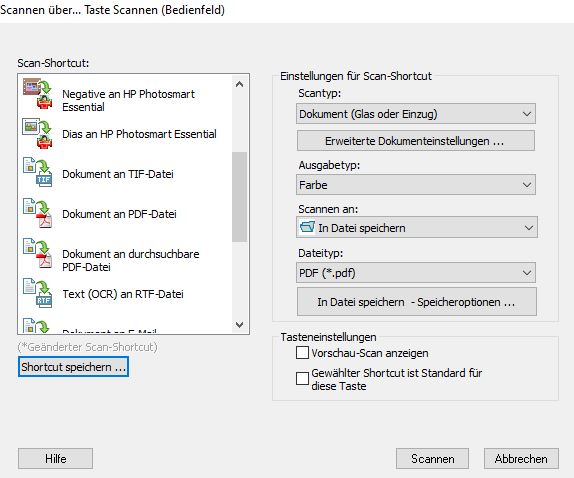
super. Die beste Lösung ist aber direkt die Tasten am Scanner zu
verwenden. Bis heute hatte ich die Tasten am Scanner seit 2009 noch nie
benutzt. Über die Tasten kommt man direkt zum Scanner-Bedienfeld, wo
alle Scanneinstellungen angepasst und auch wieder die Shortcuts mit den
gespeicherten Einstellungen hinterlegt werden können.

PS: Ganz ganz schlechter Support von HP, die Nutzer mit dem Solution
Center so im Regen stehen zu lassen!
Angehängte Dateien:
-
 scanjet.JPG
(50 KB)
scanjet.JPG
(50 KB)
Gast
#6561112
Toni G. schrieb:
> Ebenso findet
> man in einem weiteren Unterordnet das beigefügte OCR Programm Readiris
> wo man sich die entsprechende Anwendung (exe) verknüpft herauslesen kann
> und mit einigen händischen Einstellungen diese weiter problemlos
> verwenden kann...

Hallo,
habe das leider nicht gefunden. Kannst du bitte den Ordner und die Datei
hinzufügen. Vielen Dank im voraus.
Gruß Wolfgang
Gast
#6561133
Das geht allerdings beim Deskjet F 380 nicht - es erscheint kein
Bedienfeld sondern der Scannvorgang startet sofort als Bildscann.
Gast
#6561220
Hallo,
klasse Forum, der Tipp mit dem Datum funktioniert. Das mach ich jetzt so
lange bis die letzte Druckerpatrone alle ist und dann Tschüß HP.

Falls Ihr jetzt schon einen Tipp für einen neuen Drucker habt, dessen
Service nicht so unfähig und unverschämt wie der von HP ist, nur her
damit.

Vielen Dank an Alle

Gruß
Dirk
Gast
#6561418
Hallo, selbe Problematik bei mir.

HP Solution Center wird nicht mehr angezeigt, kein Zugriff mehr auf
Scannen. Mit hpiscnapp.exe nur noch eine Seite einscannbar. Der HP
Officejet Pro 8500 leistet seit langem gute Dienste, wenn es auch nicht
so toll ist, das HP da über die Tinte verdient und der Treiber etwas
umständlich ist, aber egal.

Der Tipp mit https://www.naps2.com/ ist jedenfalls Gold wert, vielen
Dank dafür.

Scannen klappt jetzt besser und schneller als vorher, und auch
problemlos unter Win10 mit dem OfficeJet Pro 8500.

Besten Dank, Uwe
Gast
#6561424
Hallo,
der Tipp, zum Start des "HP Solution Center" das Datum zu ändern
und danach wieder zurückzustellen, scheint mir die beste Lösung zu sein.
Und die sauberste.
Ein großes Dankeschön dafür.
Ich frage mich nur, wie lange das so funktioniert.

Gruß Toralf
Toralf schrieb:
> Ich frage mich nur, wie lange das so funktioniert.

Bi der Adobe Flash Player deinstalliert wurde. Anscheinend wurde beim
letzten Update von Adobe eine Sperre uber die Zeit (12.01.2021)
eingebaut. Darum hilft ein Zurückstellen des Datums. Aber Vorsicht das
Zurückstellen der Zeit kann einige Probleme bringen, z.B. beim
Synchronisieren von Verzeichnisse. Da können vermutlich ältere Dateien
überschrieben werden. Auch Versionierungssysteme reagieren falsch.
Gast
#6561502
Hallo,
habe einen hp 6315,nutze ihn nur zum scannen.
Ich habe das Datum zum scannen zurückgesetzt und funktioniert.
Wenn das Datum nicht zurückgestellt ist und ich drücke wie beschrieben
beim Scanner die Scannertaste und Starttaste, kann ich auch wieder
Scannen.
Gast
#6561509
Franz D. schrieb:
> was is die alternative??  microsoft oder adobe warten bis die was
> bringen

Von Adobe oder MS wird nichts kommen.
Adobe hat bereits 2017 das Ende von Flash in 2020 angekündigt:
https://blog.adobe.com/en/publish/2017/07/25/adobe-flash-update.html

>Given this progress, and in collaboration with several of our technology partners
– including Apple, Facebook, Google, Microsoft and Mozilla – Adobe is planning to
end-of-life Flash. Specifically, we will stop updating and distributing the Flash
Player at the end of 2020 and encourage content creators to migrate any existing
Flash content to these new open formats.

HP selbst sagt:
"HP Solution Center is a printer management program for HP printers
manufactured before 2010. HP Solution Center does not work when Flash
software is not active on your system. Because Flash is no longer
supported by the industry, HP Solution Center is also no longer
supported."
und empfiehlt dort stattdessen andere Software wie "HP Scan and Capture"
zu benutzen: https://support.hp.com/lt-en/document/c02463264
Gast
#6561711
Hallo Sebastian

Dein Tipp war Gold wert.

Vielen Dank
Ihr seid nicht allein mit dem Problem. In China sind alle Züge einer
Eisenbahngesellschaft für einen Tag stehen geblieben. Abhilfe:
"Authorities fixed the issue by installing a pirated version of Flash"
https://www.heise.de/news/Ende-von-Adobe-Flash-Zuege-in-chinesischer-Stadt-bleiben-stehen-5034041.html
Gast
#6562504
Lieber Sebastian, ich habe das auch ausprobiert und PDF24 Creator
heruntergeladen. Dann wird aber auch wieder nur das Programm
hpiscanapp.exe aufgerufen, mit dem Du nur eine Seite scannen kannst. Das
hilft nicht weiter. Man müsste den Bildschirm aufrufen können, bei dem
wie ursprünglich beim HP Solution Center das Scannen mehrerer Seiten
möglich war!!!! Viele Grüße Hermann
Hermann schrieb:
> Man müsste den Bildschirm aufrufen können, bei dem
> wie ursprünglich beim HP Solution Center das Scannen mehrerer Seiten
> möglich war!!!!

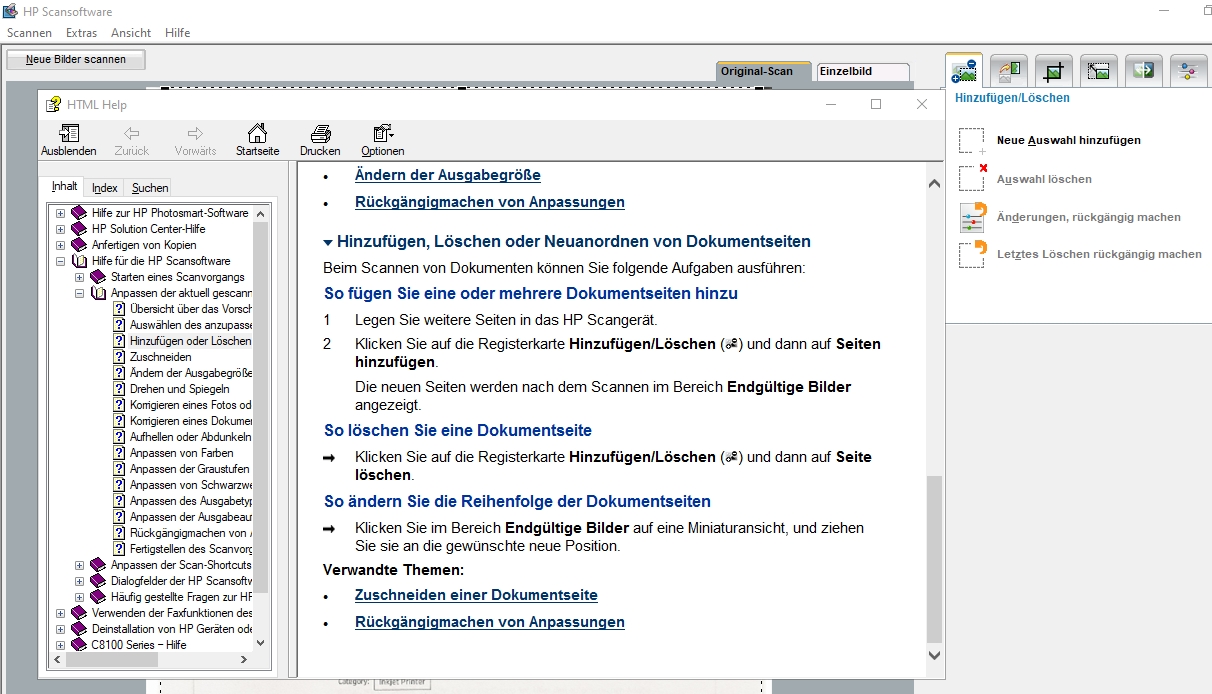
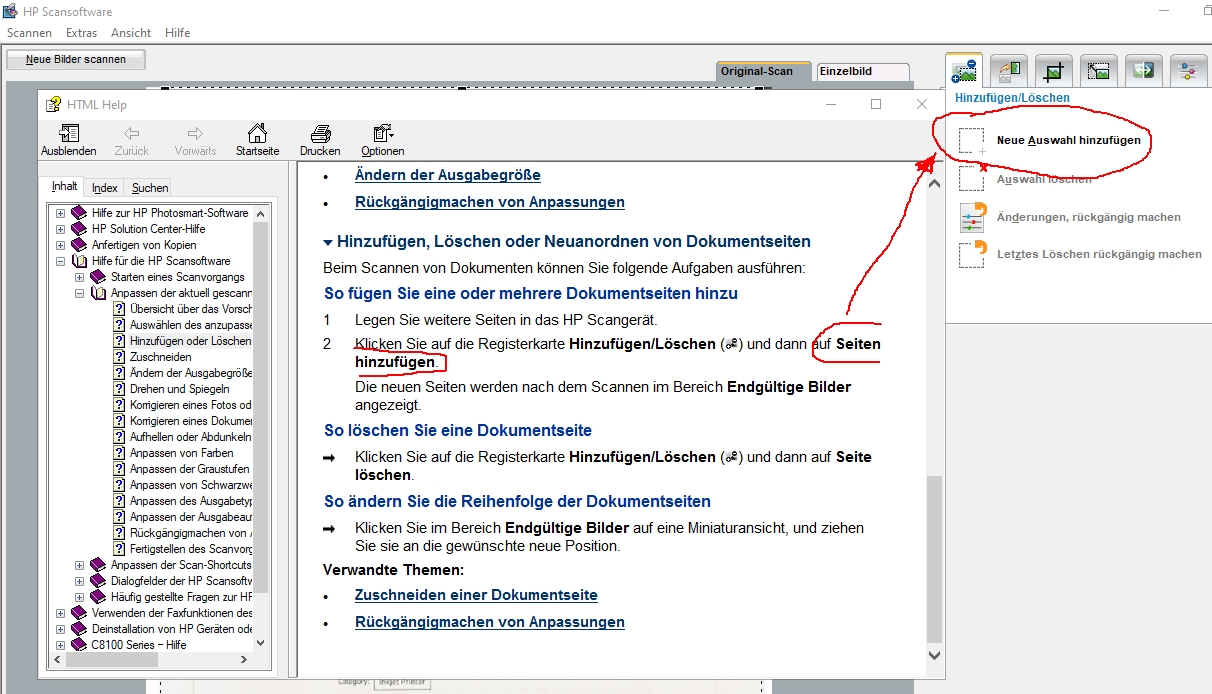
Wie haben beim funktionierenden "HP Solution Center" die Untermenüs von
"Hinzufügen/Löschen" ausgesehen?

" Neue Auswahl hinzufügen " oder " Seiten hinzufügen " ?

Wird hpiscanapp.exe überhaupt vom "HP Solution Center" aufgerufen?
Die Hilfe passt nicht zu hpiscanapp.exe.
Angehängte Dateien:
-
 HP-Scan01.jpg
(360 KB)
HP-Scan01.jpg
(360 KB)
-
 HP-Scan02.jpg
(370 KB)
HP-Scan02.jpg
(370 KB)
Gast
#6562838
Genau: Es heißt Seite hinzufügen und fügt auch eine Seite hinzu!
Mit Sicherheit ruft HP Solution Center hpiscanapp.exe nicht auf oder nur
modifiziert. Man kann sich die Seite ja anschauen, wenn das Datum
zurückgesetzt wurde. Komischerweise erscheint die frühere Seite auch
wenn man nach dem Test mit dem HP Print und Scan Doktorprogramm am Ende
des Scantests den Testscan aufruft!!! Und das scheint ja ohne
Flashplayer zu gehen oder die Datumsgrenze wirkt hier nicht. Mich würde
interessieren, welches Programm beim Testscan aufgerufen wird, aber dies
herauszufinden fehlen mir die IT-Fähigkeiten. Ich bin auch nicht so
gewandt Screenshots zu posten, leider!
Hermann schrieb:
> Komischerweise erscheint die frühere Seite auch
> wenn man nach dem Test mit dem HP Print und Scan Doktorprogramm am Ende
> des Scantests den Testscan aufruft!!!

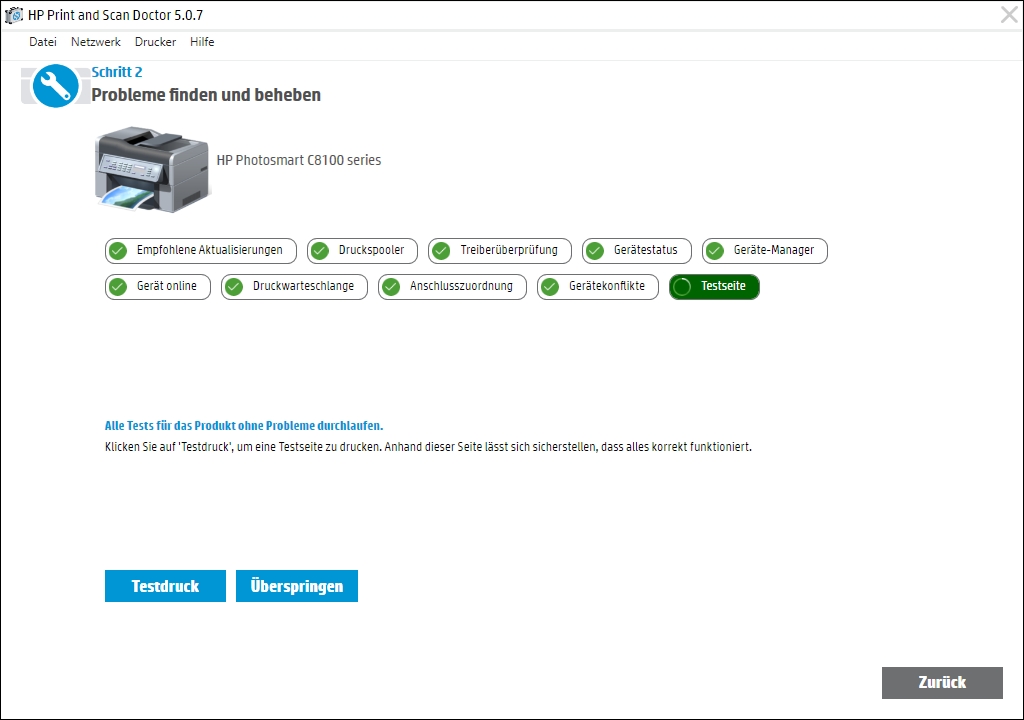
Mit dem HP Print und Scan Doktorprogramm 5.0.7 lässt sich der
Scannerteil nicht mehr überprüfen, oder verwende ich das falsche
Programm?

Mit dem Task-Manager müsste man sehen welche Programme vom HP Print und
Scan Doktor aufgrufen werden, sofern diese Teile nicht integriert sind.
Angehängte Dateien:
-
 HP-Scan03.jpg
(130 KB)
HP-Scan03.jpg
(130 KB)
Gast
#6562958
Gerald, Du musst mit dem Programm den Scanner testen, nicht den Drucker.
Gast
#6562960
Ich habe Version 5.5.2 benutzt
Gast
#6562975
Ich habe es nochmal ausprobiert mit dem HP Doktor und in den Task
Manager geschaut:
Das Programm, das da läuft heisst:
HP Scan Application Resources (32 Bit)! Soweit so gut.
Wo findet man das und wo kann man es starten?
Kann jemand helfen?
Gast
#6562988
Wenn ich das Datum zurücksetze und den HP solution Center starte und
dann die Scan Funktion anstoße
und dann in den Task Manager schaue, dann sind
hpdirec.exe (32 Bit) angestoßen (das ist glaube ich das Solution Center)
und HP Scan Application Resources (32 Bit) geöffnet.
Hilft dies weiter?
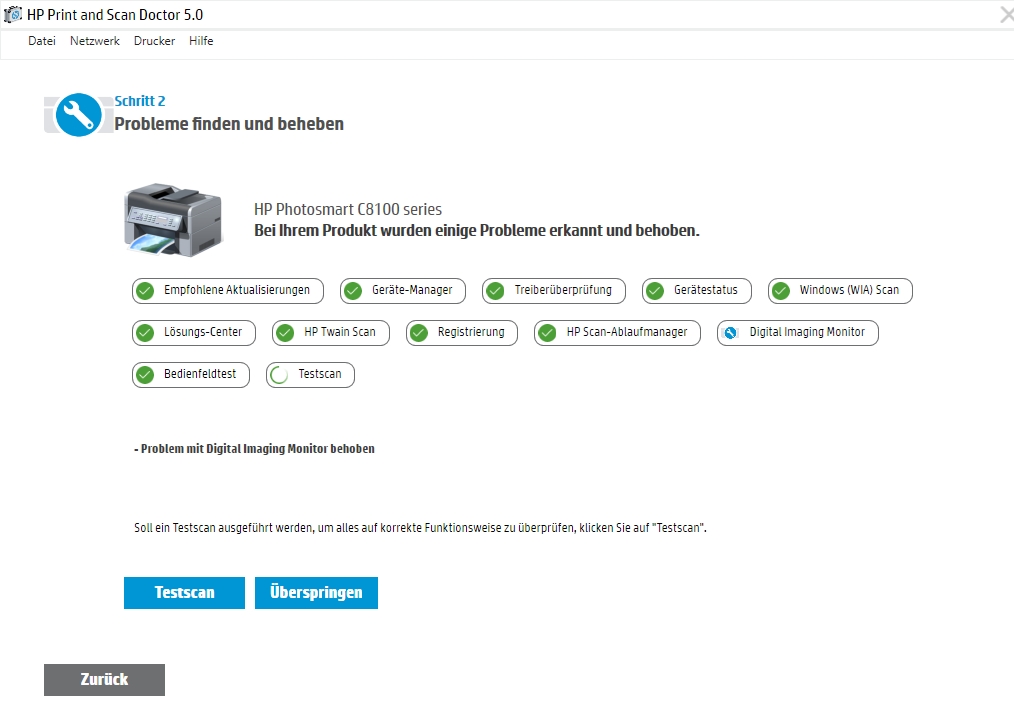
Ich bin jetzt auf den "HP Print und Scan Doktorprogramm 5.0" zurück
gestiegen und jetzt funktioniert der Scannertest wieder (siehe
HP-Scan04.jpg).

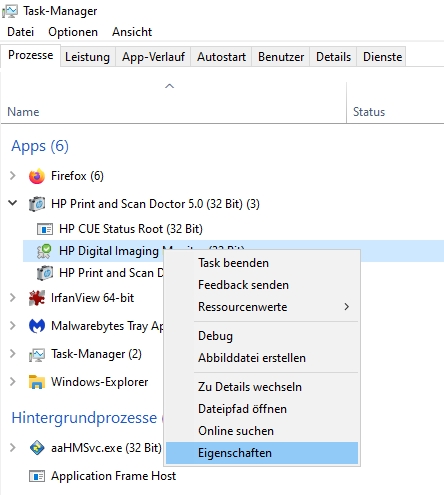
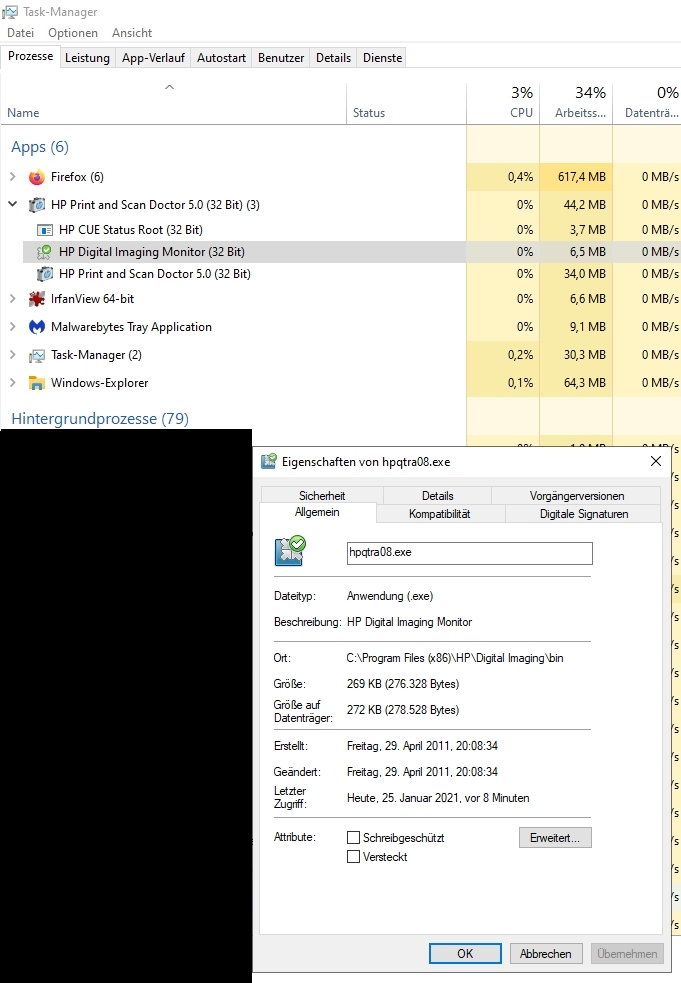
Mit Hilfe des Taskmanager sieht man welche Programme beteiligt sind
(siehe HP-Scan05.jpg). Mit dem Klick der rechten Maustaste auf die
jeweilige Taskzeile kann unter Eigenschaften die EXE Datei ausfindig
gemacht werden.
Angehängte Dateien:
-
 HP-Scan04.jpg
(140 KB)
HP-Scan04.jpg
(140 KB)
-
 HP-Scan05.jpg
(190 KB)
HP-Scan05.jpg
(190 KB)
-
 HP-Scan06.jpg
(90 KB)
HP-Scan06.jpg
(90 KB)
-
 HP-Scan07.jpg
(270 KB)
HP-Scan07.jpg
(270 KB)
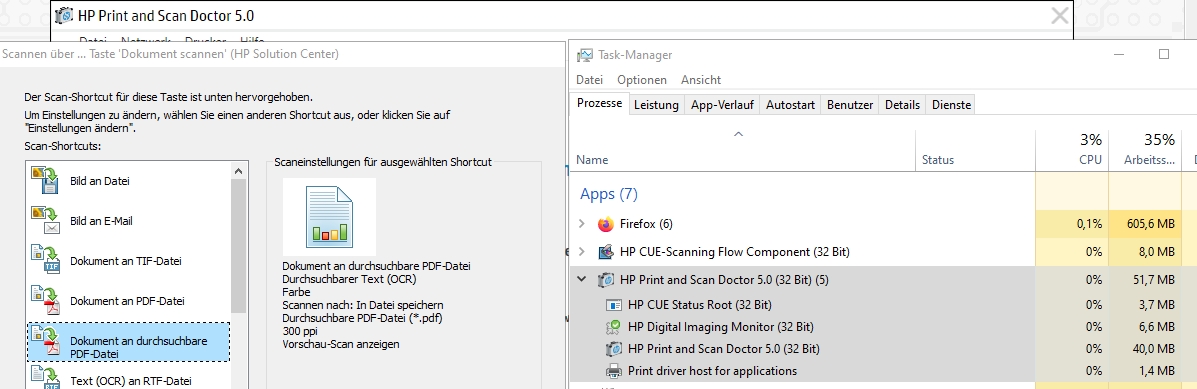
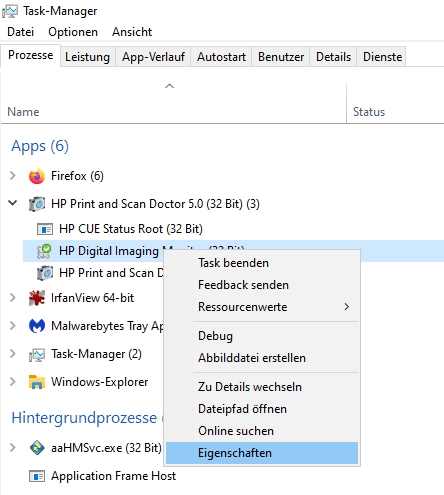
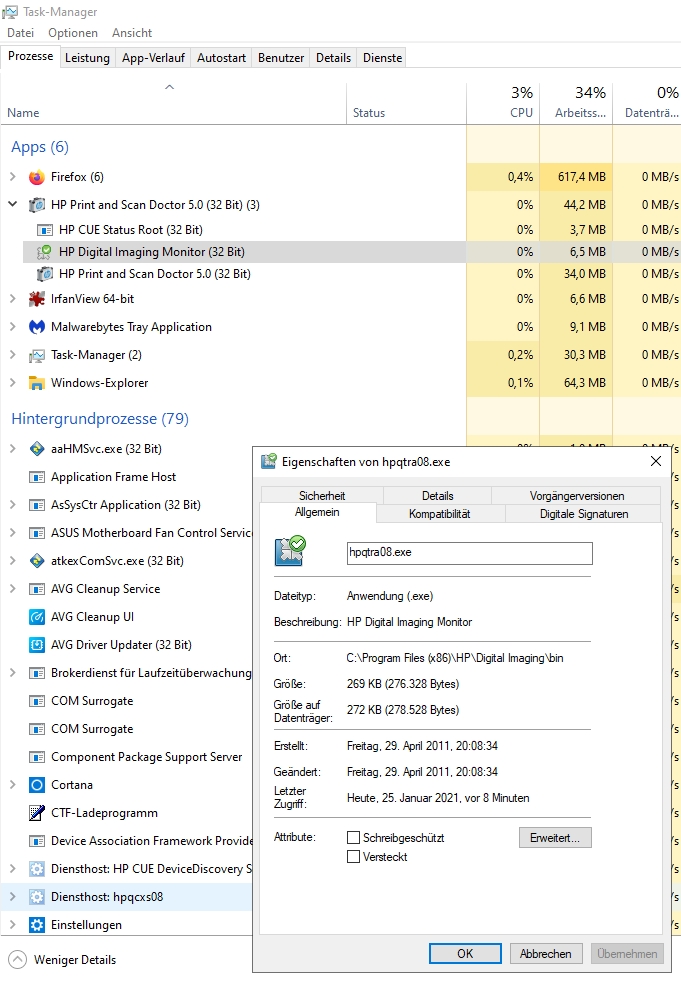
Gerald K. schrieb:
> Mit dem Klick der rechten Maustaste auf die
> jeweilige Taskzeile kann unter Eigenschaften die EXE Datei ausfindig
> gemacht werden.

siehe HP-Scan06.jpg und HP-Scan07.jpg

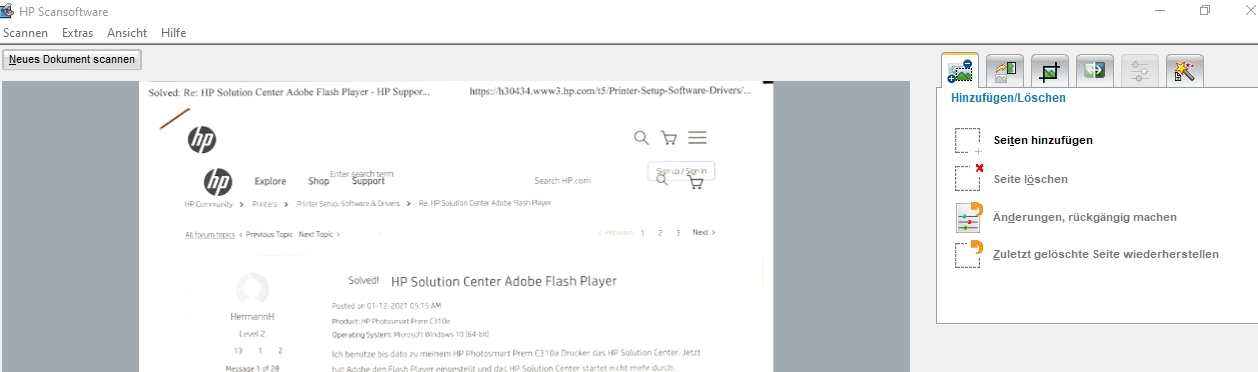
Sie da, der Scan mehrerer Seiten funktioniert (siehe HP-Scan08.jpg)
Auch das richtige Untermenü "Seiten hinzufügen" erscheint.

Das erzeugte PDF Dokument ist jetzt auch durchsuchbar. OCR wurde
angewendet.

Anscheinend wird

C:\Program Files (x86)\HP\Digital Imaging\bin\hpqkygrp.exe

aufgerufen.
Angehängte Dateien:
-
 HP-Scan06.jpg
(90 KB)
HP-Scan06.jpg
(90 KB)
-
 HP-Scan07.jpg
(190 KB)
HP-Scan07.jpg
(190 KB)
-
 HP-Scan08.jpg
(100 KB)
HP-Scan08.jpg
(100 KB)
Gast
#6563112
Wenn man die Datei aufruft erscheint die Meldung bei mir:
Die Scansoftware wurde unter Verwendung unzulässiger
Befehlszeilenargumente gestartet.
Vielleicht weiss jemand, was dies bedeutet und was man tun muss.
Die Softwareentwickler von HP müssten dies sehr wohl wissen und hätten
im Vorfeld Abhilfe schaffen müssen. Das ist nicht nett von HP!
Gruß Hermann
Hermann Dick schrieb:
> Die Scansoftware wurde unter Verwendung unzulässiger
> Befehlszeilenargumente gestartet.

Das zeigt, dass diese Programm von einem anderen Programm aufgerufen
wird.

Das "Solution Center" ist sehr komplex aufgebaut, sehr viele Threads und
Aufrufe von Subprogramme. Die sehr anfällig Installation in Bezug auf
Firewalls (Hinweis bei der Installation) und Empfindlichkeit beim Putzen
der Registry tun ihr übriges. Das Paar (mit Adobe Player) scheint
anfällig auf Sicherheitlücken zu sein. Bei Sanner und Drucherfunktion
nicht gerade optimal. Aber ich kann mich daraus auch irren, vieles ist
verwirrend. Adobe hat sein Player zurückgezogen und von HP gibt es, wie
es scheint, auch keine Nachbesserung des Produktes.
Hermann Dick schrieb:
> Die Softwareentwickler von HP müssten dies sehr wohl wissen und hätten
> im Vorfeld Abhilfe schaffen müssen. Das ist nicht nett von HP!

Vielleicht gibt es die Softwareentwickler nicht mehr. Solche Probleme
soll es schon öfter gegeben haben.
Gast
#6563647
Der bereits deutlich früher von Gerald K. angegebene Tipp "HP Scan and
Capture" wird wohl der Königsweg sein. Es braucht hierzu keine Datums-
oder sonstigen Tricks, deren Seiteneffekte man nicht kennen, wenngleich
vermuten kann.
"HP Scan and Capture" ist kostenlos und lässt sich problemlos
installieren (mit eingeschaltetem Drucker/Scanner) und verwenden. Ich
habe bereits einen Test gemacht und ein mehrseitiges PDF-Dokument
erstellt; einwandfrei.
Möglicherweise sind die Bearbeitungsmöglichkeiten der gescannten Doku
bzw. des gescannten Fotos gegenüber der alten Oberfläche eingeschränkt.
Was fehlt sind insbesondere die Möglichkeiten zur Erstellung sog.
Shortcuts. Dieses Konzept erschien mir jedoch immer schon etwas
"oversophisticated", man kann darauf also getrost verzichten.
Ein Wort zu den Einstellungen: Insbesondere bei älteren, weniger
leistungsfähigen Geräten sollte man bei der Auflösung nicht auf das
Maximum gehen; der voreingestellte Wert 200 reicht völlig aus. Der
Scan-Vorgang ist bei Verwendung des Maximalwertes erstens äußerst
langsam und zweitens kann es sein, dass er dabei andauernd abbricht und
wieder zurücksetzt, was möglicherweise auf begrenzten internen Speicher
des verwendeten Gerätes rückschließen lässt.

"HP Scan and Capture":
https://www.microsoft.com/en-us/p/hp-scan-and-capture/9wzdncrfhwl0?activetab=pivot:overviewtab
Gast
#6563652
Kriegen wir das Scan-Programm auch ohne das Solution Center noch
gestartet?
Schön wärs. Das würde das Zurücksetzen des Datums überflüssig machen.
Gast
#6563671
Sebastian schrieb:
> Hab mir das PDF-Programm PDF24Creator heruntergeladen.
> Dann über Schaltfläche „Vom Scanner/Kamera importieren“, Scanner
> auswählen und er öffnet direkt das Scanfenster vom HP Solution Center.

Danke für den Tipp, der Hinweis auf den PDF24Creator ist genial! im
PDFCreator einfach oben links im Menü den Punkt <Datei>, dann
<Importieren>, <Vom Scanner oder Kamera...> wählen, und - in meinem Fall
- HP Photosmart C309a TWAIN 1.0 auswählen, und im nächsten Schritt
öffnet sich das Scannerfenster der HP Scansoftware, als wäre sie mit dem
HP Solution Center aufgerufen worden.

P.S. Den negativen Kommentaren betreffend miesem HP Kundndienst kann ich
mich  anschließen. HP hat mich bereits zwei Jahre nach Druckerkauf und
-registrierung bei einem Problem mit dem Hinweis abgewimmelt, dass ich
maximal zwei Jahre Anspruch auf kostenlosen Support hätte. Und dieses
Gerät nennt sich Photosmart Premium...
Gast
#6563686
Es gibt eine Lösung!
Siehe hier:
https://www.ammerseepage.de/Workaround_HPSolutionCenter_KB3132372.pdf
Dank eurer Vorarbeit konnte ich neu suchen und finden!
RoRo schrieb:
> Es gibt eine Lösung!
> Siehe hier:
> https://www.ammerseepage.de/Workaround_HPSolutionCenter_KB3132372.pdf
> Dank eurer Vorarbeit konnte ich neu suchen und finden!

Super!!!

Hat auch bei mir funktioniert .

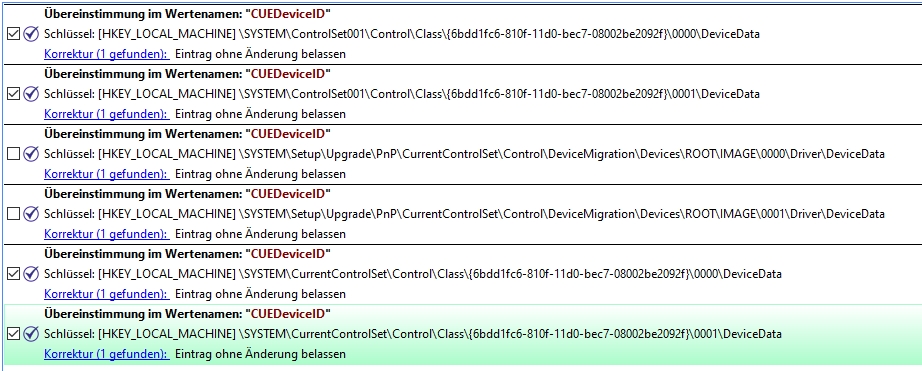
Allerdings hatte ich das Problem, dass es in der Registry vier Einträge
mit CUEDeviceID mit zwei unterschiedlichen Werten existieren. Die in
HP-Scan9.jpg [] angehakten Einträge enthielten die richtige CUEDeviceID.

Auf diese Lösung wäre ich nicht gekommen. Herzlichen Dank!
Angehängte Dateien:
-
 HP-Scan9.jpg
(220 KB)
HP-Scan9.jpg
(220 KB)
Gast
#6563845
Wenn man sich, bevor man die Suche startet, auf den Registry Key
'HKEY_LOCAL_MACHINE\SYSTEM\CurrentControlSet' stellt, dann sieht man
viele der bei dir gefundenen Schlüssel nicht. Bei mir ist dann der Wert
für CueDeviceID:
'#Hewlett-Packard#HP Scanjet G4010#CN6ACA529D04'
RoRo schrieb:
> dann sieht man
> viele der bei dir gefundenen Schlüssel nicht

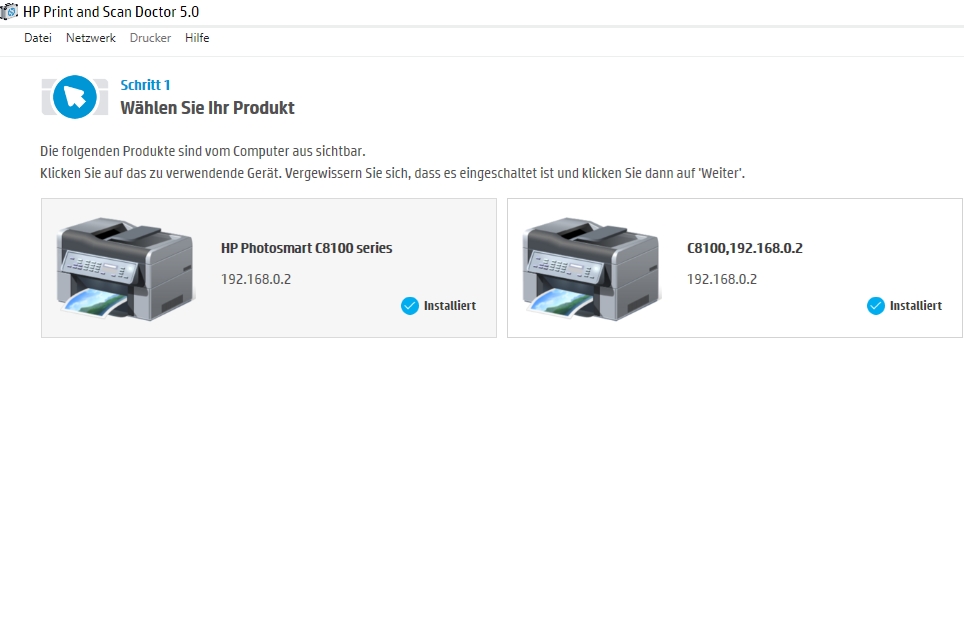
Das kann auch der Grund sein warum ich bei "HP Print und Scan
Doktorprogramm" zwei Drucker sehe. Ich habe die Druckersoftware seit der
ersten Installation schon zig mal deinstalliert und installiert. Da ist
vermutlich etwas hängen geblieben. Es hat von HP einmal ein TOOL gegeben
mit dem man die Software komplett und sauber vom PC und aus der Registry
entfernen konnte. Tat man das nicht, dann schlugen darauffolgende
Installationen fehl.

Ich frage mich warum das Installationspaket
PS_AIO_02_Net_Full_Win_WW_130_140 fast 390MB groß sein muss. Dam
einsprechend lang dauert auch die Installation.
Angehängte Dateien:
-
 HP-Scan10.jpg
(97 KB)
HP-Scan10.jpg
(97 KB)
Gast
#6563972
Super Idee...es funktioniert wieder...DANKE für die Info, war wirklich
sehr hilfreich!!!
Gast
#6563977
Toralf schrieb:
> Hallo,
> der Tipp, zum Start des "HP Solution Center" das Datum zu ändern
> und danach wieder zurückzustellen, scheint mir die beste Lösung zu sein.
> Und die sauberste.
> Ein großes Dankeschön dafür.
> Ich frage mich nur, wie lange das so funktioniert.
>
> Gruß Toralf

Jaaaaa....das war die beste Lösung!!!
DANKE!!!!
Gast
#6563981
Franz Dlouhy schrieb:
> Hallo, hatte auch das problem.
>
> habe alle sicherheitswindows updates von adobe flash deinstalliert.
> und zeitzone manuell zurückdatiert auf 10.1.2021
> dann solution geöffnet und siehe da es geht.
> zeitzone auf normal geht auch. weis nicht wie und warum, aber es funzt.
>
> zigmal drucker neuinstalliert und dann so was einfaches.
>
> hoffentlich hilft es jemand
> gruss

Das war die beste Lösung!!! 👍👍👍👏👏👏🤗
Gast
#6566170
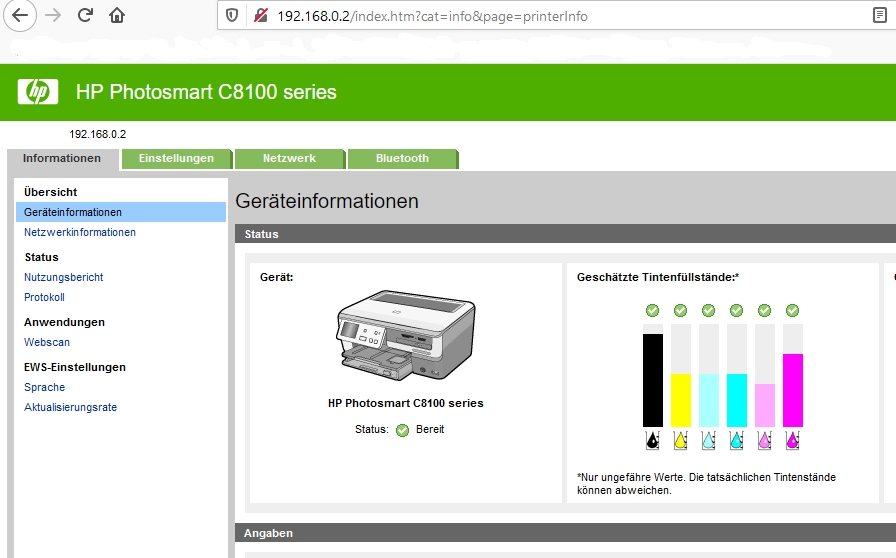
Mit dem HP Solution Center konnte man sich auch den ungefähren Füllstand
der Patronen ansehen - gibt es dafür auch eine Alternative?
Siggi schrieb:
> Füllstand
> der Patronen ansehen - gibt es dafür auch eine Alternative?

Ja, auf der WEB-Seite des Druckers.
Angehängte Dateien:
-
 HP_Scan11.jpg
(130 KB)
HP_Scan11.jpg
(130 KB)
Gast
#6566678
... und für den Deskjet F 380 ?
Siggi schrieb:
> ... und für den Deskjet F 380 ?

Leider nur für Drucker mit LAN oder WLAN Anschluß.
Gast
#6566755
Danke für die Info!
Gast
#6567181
Hallo zusammen,

ich bin heute ebenfalls über das Problem gestolpert, dass ich gern (wie
Gerald) das bewährte Scan-Programm benutzen will. Die gute Nachricht
vorweg: Es funktioniert!

Die Lösung liegt darin, nicht die hpiscnapp selbst zu starten, sondern
das vorgelagerte Programm "hpqkygrp.exe". Das Problem ist, es mit den
richtigen Argumenten zu starten. Folgende Anleitung hilft:

1. Das Solution Center mit zurückgesetztem Datum starten
2. den entsprechenden Button "Dokument scannen" drücken. Das zeigt das
Auswahlfenster fürs Scannen von Dokumenten an.
3. Windows Task Manager starten (z.B. mit Rechtsklick auf die
Menüleiste)
4. In der "Prozesse"-Ansicht die Spalte "Befehlszeile" mit auswählen
5. den "HP CUE-Scanning Flow Component" finden und die Befehlszeile
kopieren.[1][2]
6. Eine Verknüpfung des Programms "hpqkygrp.exe" erstellen
7. Rechtsklick auf die Verknüpfung -> Eigenschaften
8. Bei "Ziel" den Rest der Befehlszeile aus (5) hineinkopieren.
Fertig.

Anmerkungen:
[1] Die Befehlszeile sieht in etwa so aus: "[...]\HP\Digital
Imaging\bin\hpqkygrp.exe" -n"[hier-steht-die-kennung-des-druckers]"
-a"SCAN" -f"SCAN_DOCUMENT"
[2] Leider erlaubt es der Task Manager nicht, die Befehlszeile als Text
zu kopieren. Mir hat da nur abschreiben geholfen.
[3] Der text hinter dem "-n" ist der eigentlich wichtige, denn damit
wird der Drucker/Scanner angesprochen und der ist bei jedem PC anders.

Viele Grüße
Danke für die Information. Jetzt habe ich dazugelernt, wie man
Übergabeparamter bei Programmaufrufe ermitteln kann und Markus
Schmidtner zu seinem Vorschlag kam. Gut ist, dass dieser Lösungsansatz
über den Taskmanager keinen Aufruf der Registry benötigt.

Achtung beim Zurückstellen des Datums. Ich hatte Probleme mit der
Lizensierung von MS Office aufgrund der Zeitumstellung. Daher sollte man
eine Lösung ohne dieser anstreben.
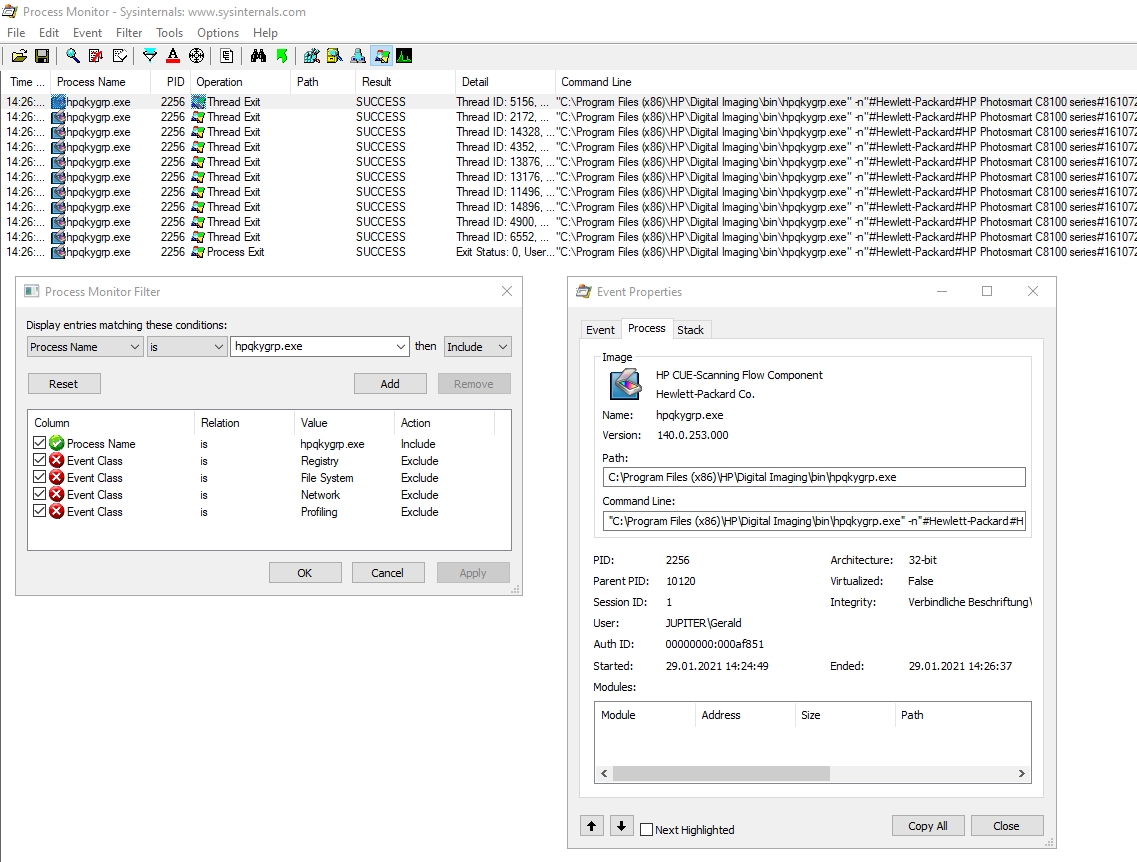
Tobi schrieb:
> [2] Leider erlaubt es der Task Manager nicht, die Befehlszeile als Text

Man kann statt dem Taskmanager auch den Sysinternal Proces Monitor
verwenden (siehe Beilage). Aus diesem kann die Befehlszeile als Text in
die Zwischenablage kopiert werden.

https://docs.microsoft.com/de-de/sysinternals/downloads/procmon

Am besten Filter auf "hpqkygrp.exe" setzen.

Dumm wäre es, wenn die Lösung nicht funktioniert, weil man einen Fehler
beim Abschreiben gemacht hat.
Angehängte Dateien:
-
 HP_Scan12.jpg
(400 KB)
HP_Scan12.jpg
(400 KB)
Gast
#6568810
Lieber Tobi,

darauf habe ich (mit Quellenangabe) schon am  26.01.2021 14:29
verwiesen!
Gast
#6569181
Leute, es gibt gar keine Problem. Ich hatte zufällig installierte auf PC
Programme "PDF24". Damit habe ich ganz flott PDF-Datei vom Scanner
geholt. Einzige Nachteil: ich kann nicht mehr Bild schneiden, anpassen.
Es gibt so wie es gibt
Gast
#6569743
Danke für den Tipp mit dem Datum!

Ich hatte dasselbe Problem in meinem Umfeld - ein Büro-PC hatte
plötzlich das Icon nicht mehr auf dem Desktop... Gefunden habe ich es
dann im Papierkorb - dorthin wurde es wohl von der Virenabwehr
befördert. Das Ganze war irgendwie komisch, starten liess sich das
Programm auch nicht mehr. Neuinstallation? Ich habe das Problem
aufgeschoben... Jetzt ist es bei mir am PC auch passiert (ich scanne
nicht so oft). Also gesucht und in diesem Forum war Hilfe und Erklärung
zu finden - Danke!.
Im Anschluss habe ich eine Batchdatei zur Lösung des Problems
entwickelt, welche sich das aktuelle Datum merkt, den 10.01.2020 setzt,
das HP-Center aufruft, 8 Sekunden wartet und dann das Datum wieder
zurücksetzt:
1 | |
2 | |
3 | |
4 | |
5 | |
6 | |
7 | |
8 | |
Die 8 Sekunden reichen für den Start (sonst einfach ändern) und bis man
scannt, ist das Datum wieder "normal". Nur das cmd-Fenster sollte man
nicht  vorzeitig manuell schließen, sonst bleibt der 10.01.2020
erhalten!

Die Datei muss "als Administrator" gestartet werden, sonst wird das
Datum nicht geändert.
Als Hilfe kann man einen Link auf den Desktop ziehen und diesem in den
erweiterten Eigenschaften "Als Administrator ausführen" setzen. Das
erspart einem den "Fehlstart" ohne Flash.

Funktioniert jetzt bei mir super - bis es vielleicht einen Fix gibt...
Gast
#6569750
Sorry, Die Testzeile
"rem start "hahaha" /elevate cmd /k /min  C:\Tools\hpcenter2.cmd"
ist aus der Entwicklung übrig geblieben und kann raus...
Es reicht:
1 | |
2 | |
3 | |
4 | |
5 | |
6 | |
7 | |
Gast
#6569772
Sorry, ich bin einfache User, kein Programmierer. Was soll ich genau
damit machen?
Gast
#6569775
Sorry, ich bin einfache User, kein Programmierer. Was soll ich genau
damit machen?
Gast
#6569830
Ja, das war ein bisschen knapp...

Eine neue Datei "hpcenter-Start.cmd" anlegen - z.b. mit notepad und den
Text
1 | |
2 | |
3 | |
4 | |
5 | |
6 | |
7 | |
hineinkopieren. Speichern an einem "geeigneten Ort" - das kann
gegebenenfalls das Verzeichnis "Dokumente" sein. Die Datei kann dann aus
dem Explorer mit rechter Maustaste "als Administrator ausführen"
gestartet werden.
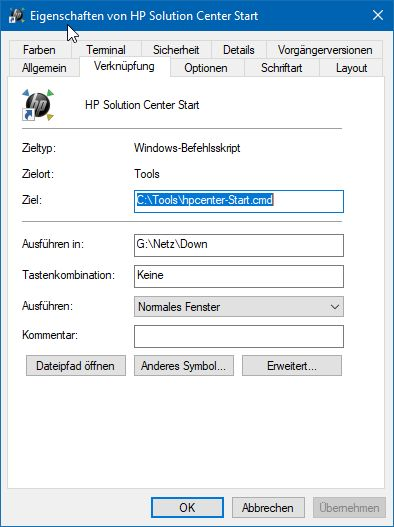
Wenn das funktioniert, kann man den Aufruf auch vereinfachen:
Datei aus dem Explorer mit gedrückter "ALT"-taste auf den Desktop
ziehen.
1. Dort rechte Maustaste und "Eigenschaften" auswählen
2. Unten rechts "Erweitert" auswählen
3. Im folgenden "Als Administrator ausführen" aktivieren und mit OK
schließen.
4. Damit's hübsch aussieht, kann das Icon noch angepasst werden:
 4.1 Unten Mitte "Anderes Symbol" anwählen
 4.2 Dort "%ProgramFiles(x86)%\HP\Digital Imaging\bin\Hpqdirec.exe"
eingeben, dann gibt's das Original-Icon zum Auswählen...
 4.3 Icon-Dialog mit OK schließen
5. Eigenschaften mit OK schließen

Voraussetzung ist, dass das HP-Center wirklich unter
1 | |
zu finden ist - andernfalls müssen das Start-Kommando:
1 | |
und ggf. die Einrichtung des Icons entsprechend  angepasst werden.

Viel Spass damit!
Angehängte Dateien:
-
 hpcs-eigenschaften.png
(110 KB)
hpcs-eigenschaften.png
(110 KB)
Gast
#6569892
"Die Datei kann dann aus
dem Explorer mit rechter Maustaste "als Administrator ausführen"
gestartet werden."
Hier bin ich gestolpert, es gibt diese Option nicht... Wie ausführen?
Gast
#6570555
Hallo Alex,
Was passiert denn bei einfachem Doppelklick auf der Datei?
Startet das Solition Center mit dem Flashplayer Icon oder "Normal"?
Wenn es normal startet, bist Du bereits Administrator und brauchst den
Rest nicht zu beachten, andernfalls vermute ich, dass Du nicht das Recht
hast, etwas als Admin auszuführen - dann geht das so nicht...

Kannst Du auf andere Weise das Datum zeitweilig ändern?
Gast
#6570739
Öffnet sich Text- Datei, HP Solution Center funktioniert nicht....
Gast
#6571434
Wie heißt die angelegte Datei?
Der Name "hpcenter-Start.cmd" von mir war zwar nur ein Beispiel-Name,
aber das ".cmd" am Ende ist wichtig - notepad legt normalerweise
".txt"-Dateien an - die werden dann vom System nur als Text eingestuft
und angezeigt, aber nicht ausgeführt. Das würde auch das fehlende "als
Administrator ausführen" erklären...

Bei ".txt" sieht man im Explorer als Typ "Textdokument".
Bei ".cmd" sieht man im Explorer als Typ "Windows-Befehlsskript".

Vielleicht hilft es, mit dem Editor öffnen, dann "Speichern unter" und
dort als Dateityp "Alle Dateien" wählen und "hpcenter-Start.cmd"
eingeben.
Achtung: Die Anführungszeichen gehören nicht dazu - sie sind bloss
Hervorhebung hier im Text!
Gast
#6571599
Endlich mit cmd. geschaft. Jetzt findet Skript Hpqdirec.exe nicht.
Einzige Unterschied war bei mir: statt "Program Files" habe ich
"Programme". Ich habe das im Skript korrigiert. Findet aber sowieso
nicht. Wozu ist diese:"(x86)? Soll das bei "Programme" stehen?
Gast
#6571607
Ha!!! Ich habe diese (x86) weg gelöscht und jetzt alles funktioniert.
Danke!!!
Gast
#6572431
Das freut mich - gut gelöst!

Ich hatte das Script auf mein Problem zugeschnitten geschrieben, um
nicht jedes mal das Datum ändern zu müssen - und dann auch noch daran zu
denken, dass ich es wieder zurücksetze. Das habe ich auch hier im Forum
als Problem herausgelesen, nachdem diese einfache Lösung aufgezeigt
wurde.

Mein Solution-Center ist relativ alt und installiert sich in der
(x86)-Variante. Dass es noch andere Varianten davon gibt (64-Bit), habe
ich nicht bedacht;-).

Dann viel Spass noch mit der Lösung!
... Bis das nächste Problem kommt;-))
Georg schrieb:
> Marcus schrieb:
>> siehe da:
>> solution-center ist wieder da und funktioniert! Vielen Dank!!!
>
> So weit so schön, aber ich habe dazu 2 Vermutungen:
>
> 1. Es werden damit viele Sicherheitspatches beseitigt, und der Flash
> Player war so schon eines der unsichersten Programme aller Zeiten. Für
> private User nicht so relevant.
>
> 2. Das Problem kommt wieder und wieder - solange bis alle HP-User das
> Handtuch geworfen haben.
>
> Georg

kein programm(adobe) kein update, kein problem
Gast
#6581001
Habe das gleiche Problem. Kann auf meinen HP Scanjet 3800 nicht mehr
zugreifen. Mit der Installation von WinScan2PDF.exe geht das aber
einigermaßen gleichwertig
Gast
#6583057
Eine Lösung, die:

  * die alte Funktionalität beinhaltet,
  * eine GUI bietet,
  * ohne ständig an der System-Zeit drehen zu müssen
  * ohne Flash

ist wie folgt:

  1. Einmalig die System-Zeit zurücksetzen
  1. HP Solution Center starten
  1. die System-Zeit wieder richtigstellen
  1. Einzelne Funktionen abrufen und mit ProcessExplorer vom
sysinternals.com die Kommandozeilen ermitteln
  1. eine GUI bauen (c++, c#, vb. ...) mit Buttons, die die Funktionen
aus 3. implementieren
Gast
#6590999
Habe das heute auch feststellen müssen? Gibt es mittlerweile eine
Lösung, die auch eine normale Anwenderin versteht?
Am einfachsten ist es auf das "HP Solution Center" zu verzichten und die
Anwendung  "HP Scan and Capture" zu installieren.

Ich habe jetzt im Micosoft Shop die Anwendung "HP Scan and Capture"
gefunden, die als Ersatz dienen kann, sofern man kein durchsuchbares PDF
benötigt. Um ein durchsuchbares PDF zu erzeugen benutze ich Foxit
PhantomPDF.

Wie man aus dem Micosoft Shop die Anwendung installiert ist bekannt?
Gast
#6603316
Mit dem neusten Windows-Update (27.02.21) funktioniert das HP Solution
Center wieder wie früher! Wie kann das denn sein ?
Gast
#6603325
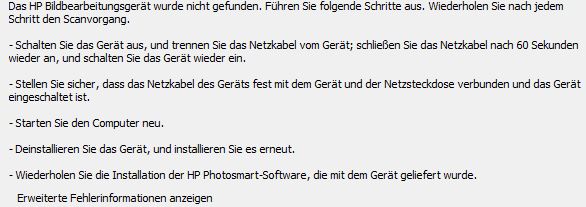
Sorry, zu früh gefreut. Man kann zwar den Tintenstand anzeigen lassen,
aber wenn man die Funktionstasten drückt erscheint folgender Text:
Angehängte Dateien:
-
 hp.JPG
(35 KB)
hp.JPG
(35 KB)
Gast
#6612084
HP solution center (HPC) funzt wieder, wenn ihr einfach die HPC einfach
mit der App runasdate aufruft und dort als Datum den 1.1.21 eingibt.
Top Programm

An dieser Stelle eine massive Kritik an den HP SERVICE. Der wohl als
NON-Service zu titulieren ist. Es gibt keinen. HP lässt einen im Regen
stehen. Mehr Arroganz geht wohl nicht mehr. Es ist das letzte Mal, dass
ich bei HP iregdn etwas kaiufen werde.

ROGER
Gast
#6614913
Der Tipp mit dem Datum ist einfach nur genial !
Aber ob HP deshalb aufwacht darf bezweifelt werden.
Der Service ist jedenfalls das allerallerletzte !!
Gast
#6628893
Franz D. schrieb:
> öffne windows update,ubdates deinstallieren auswählen, nach adobe
> sicherheitsupdate`s suchen und alle löschen durch markieren ,
> rechtsklick , deinstallieren

WAHNSINN - so einfach und funktioniert tadellos - DAAANKE
Gast
#6630145
Lösung auf Basis der Tools unter dem HP Solution Center

Leider hatte ich dasselbe Problem mit meinem Gerät aus der "hp psc 1310
series", aber nach längerer Recherche im Web kann ich die gewohnten
Tools weiter nutzen. Denn das HP Solution Center ist "nur" eine
Bedienoberfläche, die dann die Tools aufruft. Das Drucken funktioniert
ohnehin über die Applikationen, so dass man die Tools für das Scannen
und die Wartung das Gerätes noch braucht. Ich benutze Win 10 und diese
befinden sich bei mir im Verzeichnis
C:\Program Files (x86)\HP\Digital Imaging\bin

1) Scannen
Tool: hpqkygrp.exe

Command Line Parameter:
-n "Printer-ID" -> die erhält man aus der Registry unter dem Schlüssel
HKEY_LOCAL_MACHINE\SOFTWARE\Microsoft\Windows
NT\CurrentVersion\Print\Printers\{Your Printer
Name}\PrinterDriverData\SoftwareCUEContextID

"Home" buttons:
-a"SCAN" -f"SCAN_PICTURE" = Scan image
-a"SCAN" -f"SCAN_DOCUMENT" = Scan document

"Scan Settings & Preferences" buttons:
-a"SETTINGS" -f"SCAN_PICTURE" = Image scan settings
-a"SETTINGS" -f"SCAN_DOCUMENT" = Document scan settings
-a"SETTINGS" -f"SCAN_PREFERENCES" = Scan preferences
-a"SETTINGS" -f"MANAGE_SCAN_SHORTCUTS" = Manage scan shortcuts
-a"SETTINGS" -f"DEST_LIST" = Scan to... configuration
-a"SETTINGS" -f"FP_BUTTONS" = Front Panel scan button setup
-a"SETTINGS" -f"DIR_BUTTONS" = Solutions Center scan button setup

Quelle:
https://h30434.www3.hp.com/t5/Scanning-Faxing-Copying/HP-Solution-Center-disabled-without-Flash-Command-line/m-p/7950602#M241464

Damit habe ich mir Verknüpfungen angelegt und die folgenden Befehle
dienen als Beispiel.

a) Scannen von Dokumenten:
"C:\Program Files (x86)\HP\Digital Imaging\bin\hpqkygrp.exe" -n
"#Hewlett-Packard#hp psc 1310 series#1559041185" -a "SCAN" -f
"SCAN_DOCUMENT"

b) Scannen von Bildern:
"C:\Program Files (x86)\HP\Digital Imaging\bin\hpqkygrp.exe" -n
"#Hewlett-Packard#hp psc 1310 series#1559041185" -a "SCAN" -f
"SCAN_PICTURE"

c) Setzen der Standard-Einstellungen:
"C:\Program Files (x86)\HP\Digital Imaging\bin\hpqkygrp.exe" -n
"#Hewlett-Packard#hp psc 1310 series#1559041185" -a "SETTINGS" -f
"DIR_BUTTONS"

d) Verwaltung der Einstellungen:
"C:\Program Files (x86)\HP\Digital Imaging\bin\hpqkygrp.exe" -n
"#Hewlett-Packard#hp psc 1310 series#1559041185" -a "SETTINGS" -f
"MANAGE_SCAN_SHORTCUTS"

Nach dem Aufruf dieser Befehle habe ich genau die Möglichkeiten, die
auch vom HP Solution Center her kenne!

2) Wartung
Tool: hpqtbx01.exe -> das ist die sogenannte "Toolbox"

Command Line Parameter:
printerfriendlyname -> Das ist der Name, den man unter "Geräte und
Drucker" in der Systemsteuerung findet.

[/silent] [/run pluginname [/cmd argument]] -> sind optional und nicht
nötig, denn in der Bedienoberfläche kann ich alles finden, z.B.
Tintenpatronen ausrichten, Druckpatronen reinigen, Testseite drucken,
Tintenfüllstände abfragen.

Quelle:
https://h30434.www3.hp.com/t5/Printers-Archive-Read-Only/HP-Toolbox-Command-line-Print-Head-Cleaning/td-p/1916471

Beispiel für einen Eintrag in einer Verknüpfung:
"C:\Program Files (x86)\HP\Digital Imaging\bin\hpqtbx01.exe" "hp psc
1310 series"

Damit habe ich im Prinzip alles, was ich auch brauche
Gast
#6632815
Super Beschreibung.
Die hpqkygrp.exe wird auch beim Testscans des HP Print and Scan Doctor
ausgeführt. Dann benötigt man die "Datumumstellungsroutine" nicht zum
herausfinden der Befehlszeile.

Mir genügt die HP Scan and Capture App.

Danke ans Forum.
Gast
#6633045
Hinweis:
Mit dem Scannen über das Tool hpqkygrp.exe wird auch eine OCR angeboten
und man kann durchsuchbare PDFs erzeugen. Das ist mit "HP Scan and
Capture" nicht möglich.

Quelle:
https://h30434.www3.hp.com/t5/Scanning-Faxing-Copying/HP-Solution-Center-disabled-without-Flash-Command-line/m-p/7950602#M241464
Gast
#6660084
danke sieht gut aus.
Ich nutze Adobe Photoshop zum Scannen und Drucken. Mich stört, dass ich
die Druckertools nicht mehr habe. Wie kann man denn nun die
Drückerpatronen reinigen und ausrichten. Das scheint HP völlig egal zu
sein.
Gast
#6707669
Beim Scannen ueber Netzwerk bei der F4200-Serie besteht bei Anbindung
ueber Synology-Assistant weiterhin das Problem, dass ein Scannen auch
mit den empfohlenen Apps nicht funktioniert, da die Verbindung erst
eingeh/ngt werden muss. Das geht eh nur noch unter Windows 8.1 bisher
war eine virtuelle Maschine ein Workarrount, der allerdings jetzt
ebenfalls versagt.
Ergebnis: zum Scannen jeweils +ber USB-Kabel umstecken.
Gast
#6749270
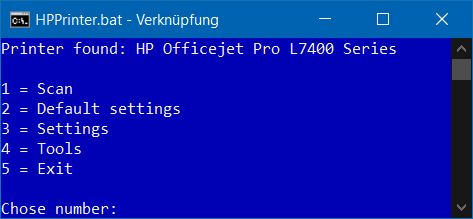
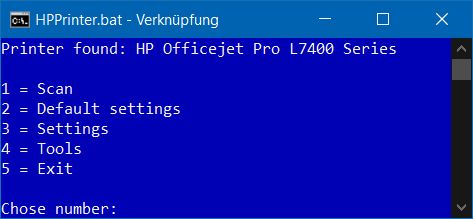
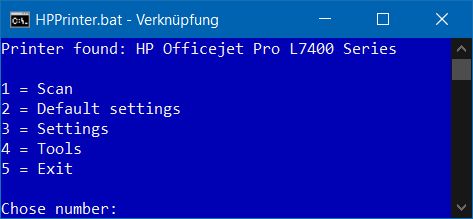
Hallo,

ich habe eine Lösung als Batch Skript erstellt.
Ob man sowas hier anhängen darf?
Angehängte Dateien:
-
 HPDruckerBatch.jpg
(21 KB)
HPDruckerBatch.jpg
(21 KB)
-
 HPDruckerBatch.jpg
(21 KB)
HPDruckerBatch.jpg
(21 KB)
-
 HPDruckerBatch.jpg
(21 KB)
HPDruckerBatch.jpg
(21 KB)