AVR Studio 5 – write to flash – JTAGICE3 STK600 STK500

Gast #2297116
Hallo,

ich habe mich riesig auf das neue AVR Studio 5 gefreut. Bin damit jetzt
auch voll zufrieden und immer noch begeistert.
Bis auf eine Kleinigkeit, die auf die Dauer ganz schön stressig ist.

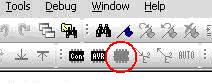
Ich vermisse den „write to flash“ button.

Nach kurzer suche bin ich auf folgenden Beitrag gestoßen:
Beitrag "AVR Studio 5 - uC Programmieren ("Write to Flash")"

...danach fühlte ich mich mit meinem Problem nicht mehr so allein. J

Zitat aus anderem Artikel:
In den Project Properties wähle ich den Reiter "Build Events" und trage
unter "Post-build event command line" folgendes ein:
jtagiceii -e -pf -vf -if$(OutputDirectory)\$(Name).hex -d$(avrdevice)

Super Idee!

Jetzt versuche ich gleiche Lösung für meine Hardware zurechtzubiegen.
JTAGICE3 STK600 STK500
Leider ohne erfolg.

Könnt ihr mir da weiterhelfen.
Vielleicht hat der ein oder andere das gleiche Problem schon gelöst.
... oder gibt es für mein Problem eine noch elegantere Lösung?

Vielen DANK für Eure mühe!

Gruß Jo
Angehängte Dateien:
Gast #2297824
Add:

Ich hab soeben versucht das STK600 über das CommandWindow im AVR Studio 
anzusprechen. Er antwortet mit:
>C:\STK600\Stk600.exe -J
Command "C:\STK600\Stk600.exe" is not valid.

Danach habe ich das ganze mit der CMD von Windows probiert. Und siehe 
da, er spricht mit mir.:
C:\>C:\STK600\Stk600.exe -J
STK600 command line programmer, v 1.0 Atmel Corp (C) 2007.
Connected to STK600 on port USB:0048395C756E
Getting ISP frequency: 100.0 kHz (0x4f)
Connection to STK600 closed

Warum im AVR Studio 5 nicht???

Gruß Jo
Gast #2297840
Ich arbeite mit einem Makefile für mein aktuelles Projekt und benutzt 
den STK 500 zum Flashen des µC's.

Dazu benutzte ich folgenden Aufruf in einem Batchfile:


set PORT=USB
set STKPATH="C:\Program Files (x86)\Atmel\AVR Tools\STK500\Stk500.exe"

make

%STKPATH% -datmega32 -ifmain.hex -c%PORT% -e -pb -vb -s -I2MhZ


Hoffe das hilft dir weiter
Christof
Gast #2297926
DANKE schonmal...

Das funktioniert auch soweit...

Kann ich den Befehlt auch direkt vom AVR STudio 5 ausführen?
...und in folgende form Bringen?

C:\Program Files (x86)\Atmel\AVR Tools\STK500\Stk500.exe -d$(avrdevice) 
-if$(Name) -cUSB -e -pb -vb -s -I2MhZ

Ich möcht mir eigentlich nur den schönen "write to flash"-Button vom 
AVR-Studio 4 nachbasteln...

Gruß Jo
Gast #2298711
! Doppelpost ?

Stelle mal in den Projekt Properties => debugging => selected debugger
das STK500 ein ;)
Hört sich bescheuert an - ist aber so.
Wenn du jetzt den Start Debugging Button oder ALT+F5 betätigst, wird 
übersetzt und geflasht...

technikus
Gast #2299222
> ! Doppelpost ?
Ja, sorry, mir ist erst danach aufgefallen, dass der Artikel im µC-Forum 
passender ist.

> Stelle mal in den Projekt Properties => debugging => selected debugger
das STK500 ein ;)
Ich habe es gerade mit dem STK600 probiert. Es funktioniert wriklich!!!

Genial!!! DANKE!

An meinem STK600 habe ich per JTAG ein AT32UC3C-EK hängen. Kann den 
Controller darauf auch ohne probleme flashen... Aber um ihn ein zweites 
mal flashen zu können muss ich erst das STK600 abstecken und wieder 
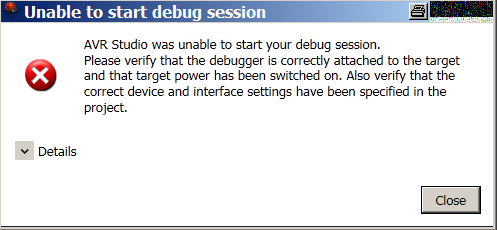
anschließen (Stromversorgung) sonst dritt die obige Fehlermeldung auf.
Ist dieser Fehler wem bekannt?

Gruß Jo
Angehängte Dateien:
#3656869
Sorry fürs ausgraben dieses Threats :)

Ich bin jetzt doch mal von AVR Studio 4 auf Atmel Studio 6.2 
umgestiegen..und war auch direkt genervt dass das nich mehr so mit einem 
Button-Click funktioniert.

Wenn ich auf den Button "device programming" klicke muss ich jedesmal 
sogar noch das Tool auswählen, also in meinem Fall das STK500, und dann 
auf apply..wird irgendwie nich gespeichert.


"Projekt Properties => debugging => selected debugger" habe ich bei 6.2 
nich gefunden. Geht das denn noch so in der Version? Hat das jemand so 
zum laufen bekommen?

Danke und Grüße,

Daniel

Antwort schreiben

Eine eigene Frage? Dieser Thread ist über 15 Jahre alt. Stell sie in einem eigenen Thread – dort lesen mehr Leute mit, und sie wird öfter und schneller beantwortet.

Neuen Thread starten

Eine Lösung, Ergänzung oder Rückmeldung zu diesem Thread? Dann antworte hier.

Formatierung
  • [c]C-Code[/c]
  • [code]Code in anderen Sprachen, ASCII-Zeichnungen[/code]
  • [math]Formel in LaTeX-Syntax[/math]
  • [[Titel]] – Link zu einem Artikel
  • Verweis auf einen anderen Beitrag: Rechtsklick auf dessen Beitrags-ID (#8078628), „Adresse kopieren“, in den Text einfügen

Mehr zur Formatierung

Längeren Sourcecode als Anhang, nicht in den Text. JPG nur für Fotos und Scans; Zeichnungen und Screenshots als PNG oder GIF. Siehe Bildformate.

Schon registriert? Anmelden

Wird nicht angezeigt. Wir schicken dir einen Link; sobald du damit bestätigst, erscheint dein Beitrag.

Mit dem Abschicken legst du einen kostenlosen Account an und erkennst die Nutzungsbedingungen und die Datenschutzerklärung an.